
Installazione di Plesk in Hetzner
riassunto: In questa sezione, imparerai a creare un server in Hetzner (con parametri adatti a Plesk), installare Plesk sul server, configurarlo e accedere a Plesk per la prima volta. Ti spiegheremo anche le situazioni ideali per assegnare IP flottanti e i motivi per cui farlo.
Passaggio 1. Creare un server in Hetzner
-
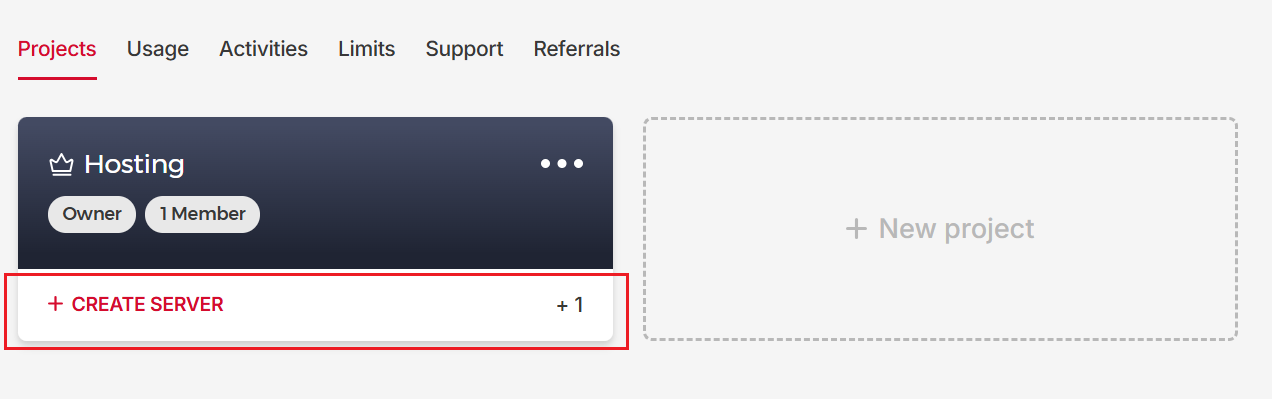
Individua il progetto a cui desideri assegnare un server Plesk, quindi fai clic su CREA SERVER. Se necessario, crea un nuovo progetto.

-
Seleziona una posizione. Se prevedi di ospitare siti web di piccole imprese, consigliamo di scegliere la posizione più vicina possibile alla loro sede geografica in modo da ridurre il tempo di caricamento delle pagine per i visitatori locali.
Nota: Ogni posizione offre caratteristiche e prodotti diversi. Prima di selezionare una posizione, ti consigliamo di verificarla. La posizione del server non potrà essere modificata dopo la sua creazione.
-
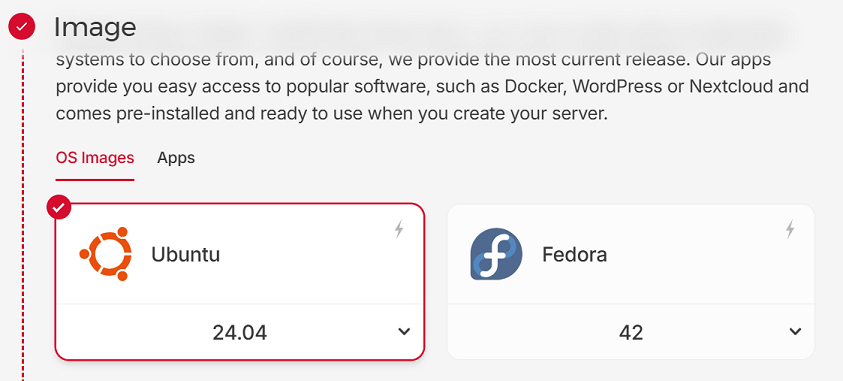
In «Immagini SO», seleziona un SO supportato da Plesk.
-
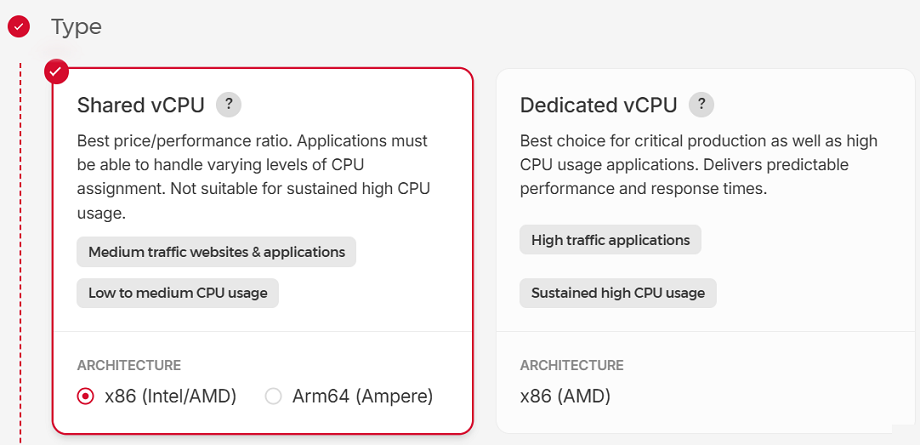
In «Tipo», seleziona «vCPU condivisa» o «vCPU dedicata». Plesk supporta entrambi i tipi di server. Scopri come scegliere tra tipi condivisi e dedicati.
-
Se hai selezionato «vCPU condivisa» nel passaggio precedente, seleziona l’architettura x86 (Intel/AMD) o Arm64 (Ampere).
Nota: Per selezionare l’architettura Arm64 (Ampere), dovrai scegliere Ubuntu 22.04, che al momento è l’unico sistema operativo supportato da Plesk su ARM.
-
Scegli un piano tenendo conto del numero di vCPU, della quantità di RAM e della capacità di SSD inclusa.
-
Nella sezione «Rete», mantieni selezionata l’opzione «IPv4 pubblico», poiché è un prerequisito necessario per il funzionamento di Plesk. Le altre funzionalità («IPv6 pubblico» e «Reti private») sono facoltative. Puoi selezionarle se necessario.
-
Per accedere al tuo server, ti consigliamo di utilizzare le chiavi SSH al posto dell’autenticazione predefinita basata su password. Le chiavi SSH sono più sicure delle password, ma il loro utilizzo è leggermente più complesso.
Per impostare l’accesso tramite chiavi SSH, fai clic su Aggiungi chiave SSH, inserisci la chiave SSH pubblica, assegnale un nome e quindi fai clic su Aggiungi chiave SSH.
-
Se la capacità di SSD del piano scelto non è sufficiente, puoi aggiungere volumi. Non è necessario aggiungere un volume in questo momento. Puoi aggiungerne uno in seguito e collegarlo al server dopo averlo creato.
-
Plesk ha un firewall integrato, che offre protezione a livello di server. Puoi anche abilitare il firewall fornito da Hetzner, che funge da seconda protezione a livello di cloud per tutti i server Hetzner. Per abilitare il firewall Hetzner, fai clic su firewall-22tcp-port. Ulteriori passaggi di configurazione dipendono dalle tue impostazioni:
- Se scegli di utilizzare solo il firewall Plesk (senza abilitare il firewall Hetzner), non è necessaria alcuna configurazione aggiuntiva. Le regole necessarie sono preconfigurate per impostazione predefinita.
- Se abiliti il firewall Hetzner, dovrai configurarlo manualmente consentendo l’accesso alle porte utilizzate da Plesk.
-
Per abilitare i backup forniti da Hetzner, seleziona l’opzione «Backup». I backup di Hetzner comportano un costo aggiuntivo, non includono i volumi e non sono flessibili in termini di selezione dei dati di cui eseguire il backup. In alternativa, Plesk offre i backup integrati, che presentano i seguenti vantaggi:
- I backup di Plesk includono tutti i dati necessari, indipendentemente dal disco su cui sono archiviati.
- I backup di Plesk sono più granulari. Puoi scegliere esattamente cosa sottoporre a backup: l’intero server, abbonamenti specifici, solo database, solo messaggi di posta e altro ancora.
- Puoi scegliere dove archiviare i backup di Plesk: sul server Plesk in locale, su un server FTP remoto o in servizi di archiviazione in cloud remoti (come Amazon S3, Google Drive, Microsoft OneDrive o qualsiasi altro archivio compatibile con S3).
Nota: Se opti per un archivio compatibile con S3, puoi sceglierne uno di Hetzner. Per archiviare i tuoi backup di Plesk nell’archivio compatibile con S3 di Hetzner, deve prima creare un bucket.
- I backup di Plesk sono gratuiti. Sono previsti costi aggiuntivi solo nei seguenti casi:
- Per archiviare backup pianificati in servizi di archiviazione cloud remoti (come Amazon S3, Google Drive, Microsoft OneDrive o qualsiasi altro archivio compatibile con S3). I backup manuali su questi servizi sono gratuiti.
- Per acquistare spazio di archiviazione aggiuntivo se si archiviano i backup in locale (sul server Plesk) e si sta esaurendo lo spazio su disco.
-
Puoi ignorare le opzioni «Gruppi di posizionamento» perché questa funzionalità non è applicabile a Plesk.
-
Per organizzare e gestire le risorse (ad esempio server e volumi), puoi aggiungere etichette.
-
Per eseguire gli script durante la creazione del server, puoi aggiungere una configurazione cloud-init.
-
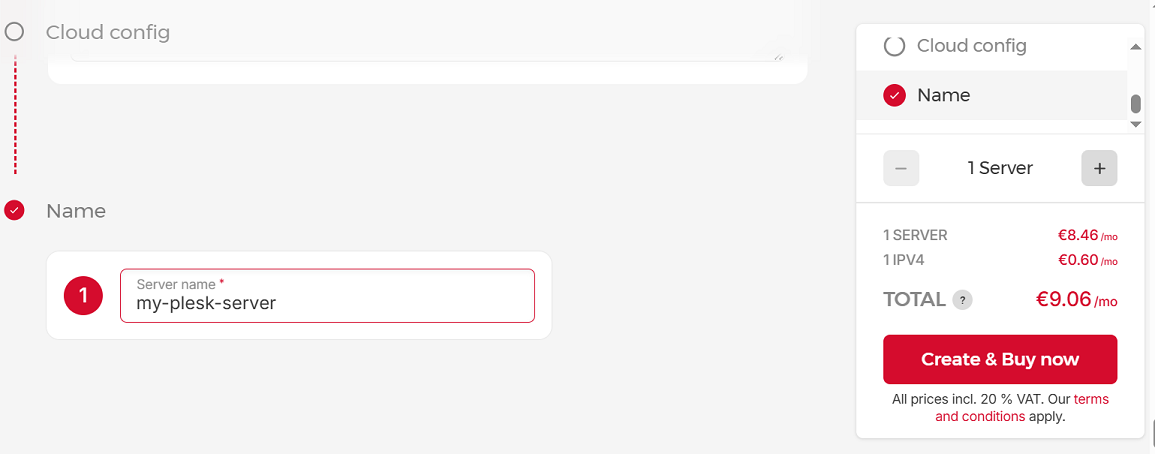
Assegna al tuo server un nome riconoscibile, quindi fai clic su Crea e acquista ora.
Il tuo server è in fase di distribuzione. Una volta completata la distribuzione, puoi installare Plesk sul server.
Passaggio 2. Accesso al server e installazione di Plesk
-
Trova l’indirizzo IP del server a cui vuoi connetterti. Puoi trovarlo nell’e-mail inviata da Hetzner dopo la creazione del server o in Server nella barra del menu a sinistra.
-
Accedi alla riga di comando del server tramite SSH utilizzando uno dei seguenti metodi:
- Il nome utente e la password forniti nell’e-mail di Hetzner.
Nota: Dopo il primo accesso, ti verrà richiesto di cambiare la password.
- La chiave SSH aggiunta durante la creazione del server.
Nota: Per accedere alla riga di comando del server tramite SSH, puoi utilizzare un client SSH (ad esempio PuTTY, iTerm2 o Terminal) oppure la console Hetzner.
-
Esegui il seguente comando:
sh <(curl https://autoinstall.plesk.com/one-click-installer || wget -O - https://autoinstall.plesk.com/one-click-installer)
Questo scaricherà ed eseguirà l’Installer di Plesk sul tuo server. L’installazione richiede in media 15 minuti. Una volta completata l’installazione, vedrai il seguente messaggio seguito da due link di accesso. Li utilizzerai nel passaggio successivo.

Passaggio 3. Configurazione di Plesk e accesso
-
Sfoglia il primo link di accesso mostrato nel messaggio di riuscita dell’Installer di Plesk, ad esempio:
https://lucid-hugle.192-0-2-1.plesk.page/login?secret==wJTcwiSAUd9CrJpZbLvmtdG8QGA8-Fb-sUXO6zkjsgVqMcrr.Nota: Se per qualche ragione il primo link col nome host non funziona, apri il secondo link con l’indirizzo IP (ad esempio, https://192.0.2.1/login?secret=hlHH450sx%2FAlSJHj1VWJC2qKxK6gqVxtsMkYG6bf6wc%3D). In questo caso, vedrai l’avviso «La tua connessione non è privata» nel tuo browser. Ignora l’avviso e procedi. Si tratta di un’operazione sicura perché la connessione al tuo server Plesk è sicura e crittografata con un certificato SSL/TLS autofirmato.
Nota: Se i link di accesso sono scaduti o non sono utilizzabili per qualsiasi altro motivo, puoi sempre generare nuovi link di accesso monouso con il seguente comando:
sudo plesk login. -
Ti reindirizzeremo alla schermata di benvenuto di Plesk. Inserisci il nome e l’indirizzo e-mail del tuo contatto e imposta una password di amministratore.
Nota: La prossima volta che accederai a Plesk, utilizza quella password e il nome utente
admin. -
(Opzionale) Se stai configurando Plesk per un amministratore di terze parti e desideri che cambi la password dell’amministratore al prossimo accesso, seleziona la casella di controllo «Cambia la password dell’amministratore al prossimo accesso». Puoi farlo ad esempio per motivi di sicurezza.
-
Scegli la tua licenza:
- Se hai già acquistato una licenza di Plesk, incolla il codice di attivazione che hai ricevuto nel campo «Continua con una licenza pagata». In caso contrario, puoi acquistare una nuova licenza nel Negozio online di Plesk. Dopo di che, riceverai un’e-mail con il codice di attivazione.
- Prima di acquistare una licenza a pagamento, puoi valutare Plesk per 14 giorni e provarla con un massimo di 3 domini. A tale scopo, seleziona l’opzione «Continua con una licenza di prova dotata di funzionalità complete».
-
Leggi e conferma il Contratto di licenza per utenti finali selezionando la casella di controllo corrispondente, quindi fai clic su Accedi a Plesk.
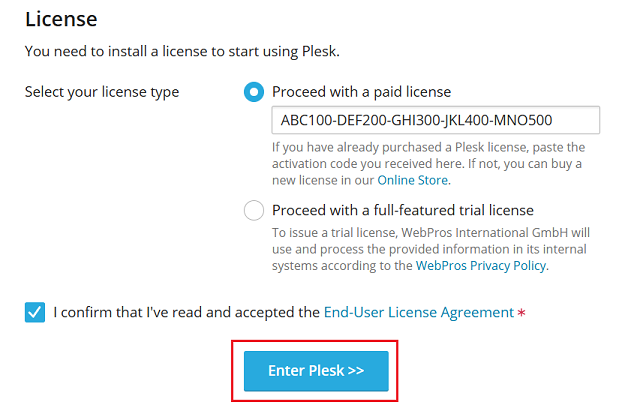
Dopo una breve configurazione, accederai a Plesk. Congratulazioni! Il tuo percorso di installazione di Plesk in Hetzner è completato. Ora puoi iniziare creando il tuo primo sito web.
Nota: Consigliamo inoltre di assegnare un indirizzo IP flottante al server, come descritto nella sezione seguente.
Assegnazione di indirizzi IP flottanti
Gli indirizzi IPv4 e IPv6 pubblici di Hetzner sono statici. Puoi riavviare il server, attivarlo e disattivarlo o ricostruirlo: l’indirizzo IP statico viene perso solo in caso di distruzione del server. Questi indirizzi IP sono sufficienti per la gestione temporanea di siti web o per provare Plesk.
Tuttavia, per l’hosting di siti web di produzione, consigliamo di assegnare un indirizzo IP flottante al server ed eseguirne il backup. A differenza degli indirizzi IP statici, gli IP flottanti possono essere spostati tra server. Inoltre, puoi assegnare un IP flottante a un server in una posizione e successivamente riassegnarlo a un altro server in una posizione diversa nella stessa zona di rete.
Se il server viene danneggiato o involontariamente distrutto, il sito web non sarà disponibile fino al ripristino o alla creazione di un nuovo server. Il modo più semplice per evitare interruzioni operative è trasferire l’IP flottante al server di backup. Così il sito web viene ripristinato immediatamente e non occorre modificare le impostazioni DNS.
Nota: Quando assegni un indirizzo IP flottante, assicurati di farlo in modo permanente. Hetzner supporta anche l’assegnazione di indirizzi IP flottanti temporanei. Questa configurazione non è adatta per l’hosting web, perché non persiste dopo il riavvio del server.