Installazione di Plesk sul IONOS Cloud
In questa sezione imparerai a installare Plesk su una macchina virtuale (VM) IONOS Cloud utilizzando immagini Plesk.
Prepara l’istanza di IONOS Cloud per l’installazione di Plesk
Prima di iniziare, assicurati di aver già creato un centro dati su IONOS.
-
Accedi alla piattaforma IONOS Cloud e apri il tuo Virtual Data Center.
-
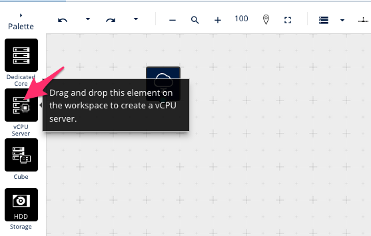
Seleziona vCPU server (Server vCPU) e trascinalo nell’area di lavoro per creare la macchina virtuale.

-
Scegli se installare Plesk con un’immagine QCOW caricata oppure utilizzare l’Installer di Plesk.
Installa Plesk con un’immagine QCOW preinstallata
Nota: Se desideri utilizzare l’Installer di Plesk, consulta la sezione Installare Plesk con l’Installer di Plesk.
-
Carica un’immagine Plesk ufficiale sulla piattaforma IONOS Cloud. Se hai bisogno di aiuto per caricare il file, consulta la documentazione della piattaforma IONOS Cloud relativa alle immagini private.
-
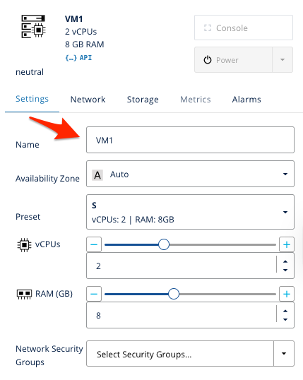
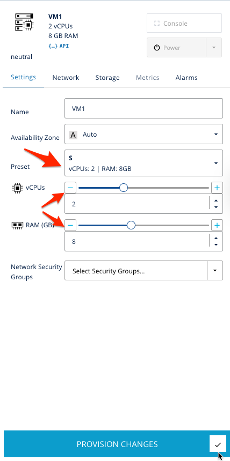
Seleziona la tua nuova macchina virtuale. Verrà visualizzato il riquadro Inspector. Inserisci un nome per la tua macchina virtuale nella casella di testo Nome.
-
Seleziona una configurazione preimpostata oppure configura manualmente la tua macchina virtuale.
Assicurati che la tua macchina virtuale soddisfi i seguenti requisiti:
Tipo RAM Spazio su disco Linux 1 GB e 1 GB di swap 20 GB Windows 2 GB 32 GB -
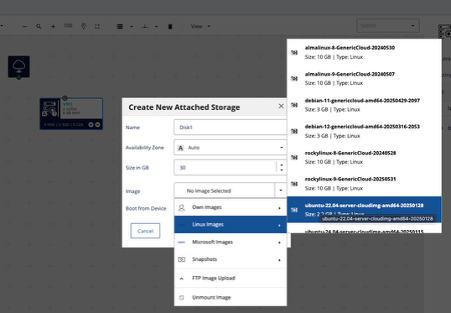
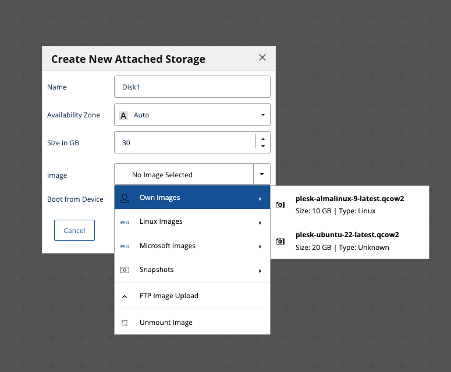
Seleziona la scheda Storage (Spazio di archiviazione) e fai clic su HDD o SDD per configurare lo spazio di archiviazione della macchina virtuale. Verrà visualizzata la finestra Create New Attached Storage (Ritorna alla creazione di un nuovo collegato.
-
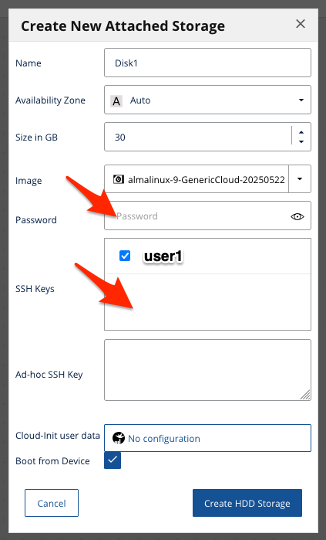
Inserisci un nome per il tuo spazio di archiviazione nella casella di testo Nome, quindi imposta una dimensione nella casella di testo Dimensione in GB.
-
Nel menu Immagine, seleziona Immagini personali, quindi seleziona una delle immagini di Plesk caricate.
-
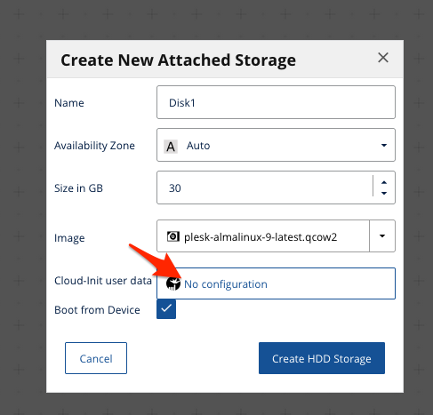
Fai clic sulla casella di testo Dati utente cloud-init per inserire la tua chiave SSH pubblica. Ciò ti consentirà di accedere alla tua macchina virtuale tramite SSH.
-
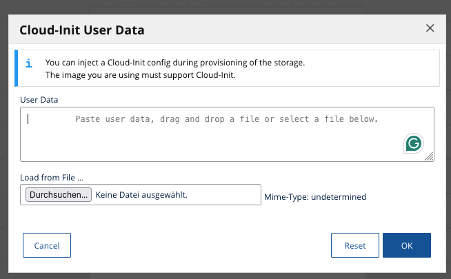
Inserisci i tuoi dati utente e fai clic su OK. La schermata sarà simile al seguente esempio:
#cloud-config
ssh_pwauth: True
users:
- name: root
ssh_authorized_keys:
- ssh-rsa YOUR_PUBLIC_SSH-KEY
-
Fai clic su Crea archiviazione HDD o Crea archiviazione SDD per completare la creazione dello spazio di archiviazione.
-
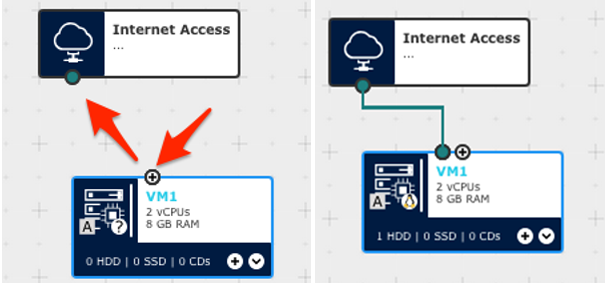
Connetti la tua macchina virtuale a Internet. Per farlo, traccia una linea dalla macchina virtuale all’accesso a Internet.
-
Fai clic su Modifiche al provisioning per completare la configurazione della macchina virtuale.
-
Connettiti alla tua macchina virtuale tramite SSH.
-
Genera l’URL di accesso a Plesk con il seguente comando:
plesk login -
Incolla l’URL generato nel tuo browser web. Questo avvierà l’inizializzazione di Plesk. Inserisci le tue informazioni di contatto, la password da amministratore e la licenza per utilizzare la tua installazione.
Installa Plesk con l’Installer di Plesk
Nota: Se desideri utilizzare un’immagine QCOW di Plesk, consulta la sezione Installazione di Plesk con un’immagine QCOW preinstallata.
-
Seleziona la tua nuova macchina virtuale. Verrà visualizzato il riquadro Inspector. Inserisci un nome per la tua macchina virtuale nella casella di testo Nome.
-
Seleziona una configurazione preimpostata oppure configura manualmente la tua macchina virtuale.
Assicurati che la tua macchina virtuale soddisfi i seguenti requisiti:
Tipo RAM Spazio su disco Linux 1 GB e 1 GB di swap 20 GB Windows 2 GB 32 GB -
Seleziona la scheda Storage (Spazio di archiviazione) e fai clic su HDD o SDD per configurare lo spazio di archiviazione della macchina virtuale. Verrà visualizzata la finestra Create New Attached Storage (Ritorna alla creazione di un nuovo collegato.
-
Inserisci un nome per il tuo spazio di archiviazione nella casella di testo Nome, quindi imposta una dimensione nella casella di testo Dimensione in GB.
-
Nel menu Immagine, seleziona Immagini Linux o Immagini Microsoft, quindi seleziona un sistema operativo.
-
Imposta una password root o amministratore e seleziona una chiave SSH.
-
Fai clic su Crea archiviazione HDD o Crea archiviazione SDD per completare la creazione dello spazio di archiviazione.
-
Connetti la tua macchina virtuale a Internet. Per farlo, traccia una linea dalla macchina virtuale all’accesso a Internet.
-
Fai clic su Modifiche al provisioning per completare la configurazione della macchina virtuale.
-
Accedi alla tua macchina virtuale tramite SSH.
-
Installa Plesk sul tuo server.