Zugriff via Apple Mail
The instructions provided in this section were verified against Apple Mail 15.6.
Es gibt zwei Möglichkeiten, um Ihr E-Mail-Konto in Apple Mail einzurichten:
Manuell.
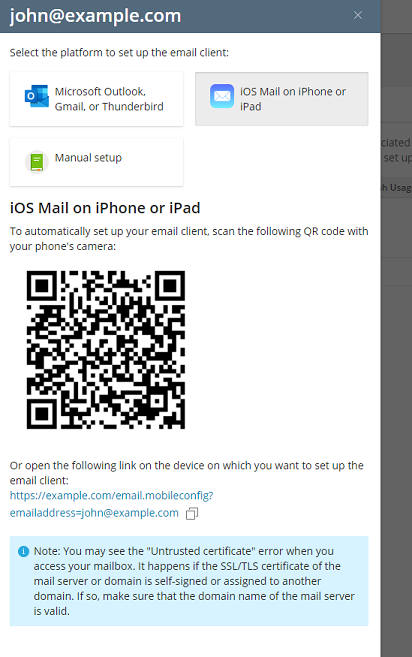
Automatisch. Sie müssen den Großteil der E-Mail-Einstellungen nicht selbst festlegen. Stattdessen generiert Plesk einen Link, über den Apple Mail Ihr E-Mail-Profil mit den erforderlichen Einstellungen herunterlädt.
So richten Sie Apple Mail manuell ein:
Open Apple Mail.
Go to Mail > Add Account.
Select Other Mail Account, and click Continue.
-
Geben Sie die folgenden Informationen ein und klicken Sie dann auf Anmelden:
Den Namen, der in Ihren E-Mails angezeigt werden soll.
Ihre vollständige E-Mail-Adresse. Zum Beispiel: mail@example.com.
Das Passwort Ihres E-Mail-Kontos.
Wählen Sie Ihren Kontotyp aus. Wenn Sie Kopien der E-Mail-Nachrichten auf dem Server speichern möchten, wählen Sie die Option „IMAP“ aus. Falls Sie keine Kopien auf dem Server speichern möchten, wählen Sie die Option „POP“ aus.
Geben Sie die Domainnamen der Server für eingehende und ausgehende E-Mails an und klicken Sie dann auf Anmelden.
Nachdem die Einstellungen überprüft wurden, wählen Sie die Apps aus, die dieses E-Mail-Konto verwenden sollen. Klicken Sie dann auf Fertig.
So richten Sie Apple Mail automatisch ein:
Melden Sie sich in Plesk an.
-
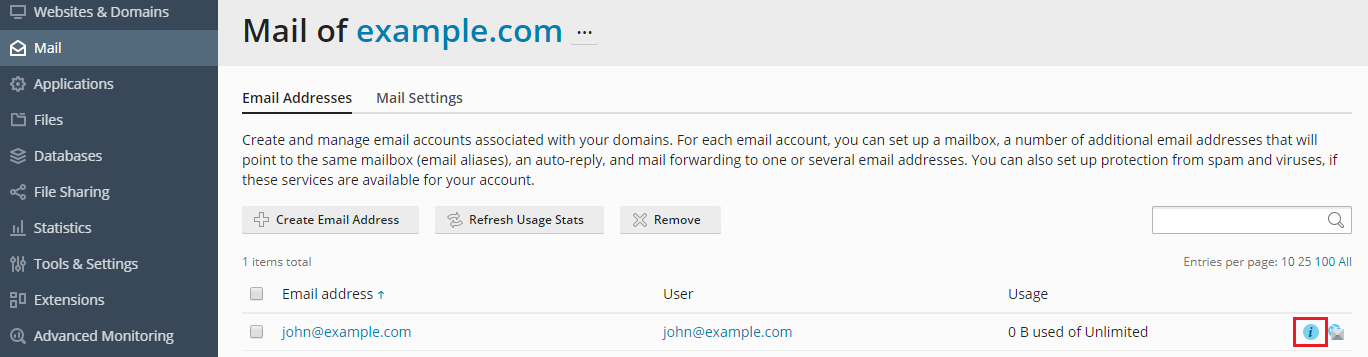
Go to Mail and then click the Mail Client Setup next to your email address.

-
Öffnen Sie den erhaltenen Link auf dem Gerät, auf dem Sie das E-Mail-Konto einrichten möchten.
Alle weiteren Schritte sind direkt in Apple Mail durchzuführen.
Klicken Sie auf Weiter, um das Profil Ihres E-Mail-Kontos auf das Gerät herunterzuladen.
Geben Sie das Passwort Ihres E-Mail-Kontos ein und klicken Sie dann auf Installieren, um das Profil Ihres E-Mail-Kontos zu installieren.