
Personalisiertes Werbebanner hinzufügen
Inhalt
In Plesk werden Werbebanner auf dem Startbildschirm angezeigt. Die Werbebanner des Plesk-Teams bewerben die verschiedenen Funktionen und Erweiterungen, die Plesk-Administratoren hinzufügen oder installieren können. Außerdem können Administratoren auch eigene Werbebanner erstellen.
In diesem Artikel erfahren Sie, wie Sie benutzerdefinierte Werbebanner hinzufügen können.
Überblick
Alle Werbebanner, sowohl die eigenen als auch die des Plesk-Teams, werden in einem Widget auf dem Startbildschirm angezeigt. Das Widget hat die Form eines Karussells, mit dem der Benutzer durch die verfügbaren Optionen scrollen kann.
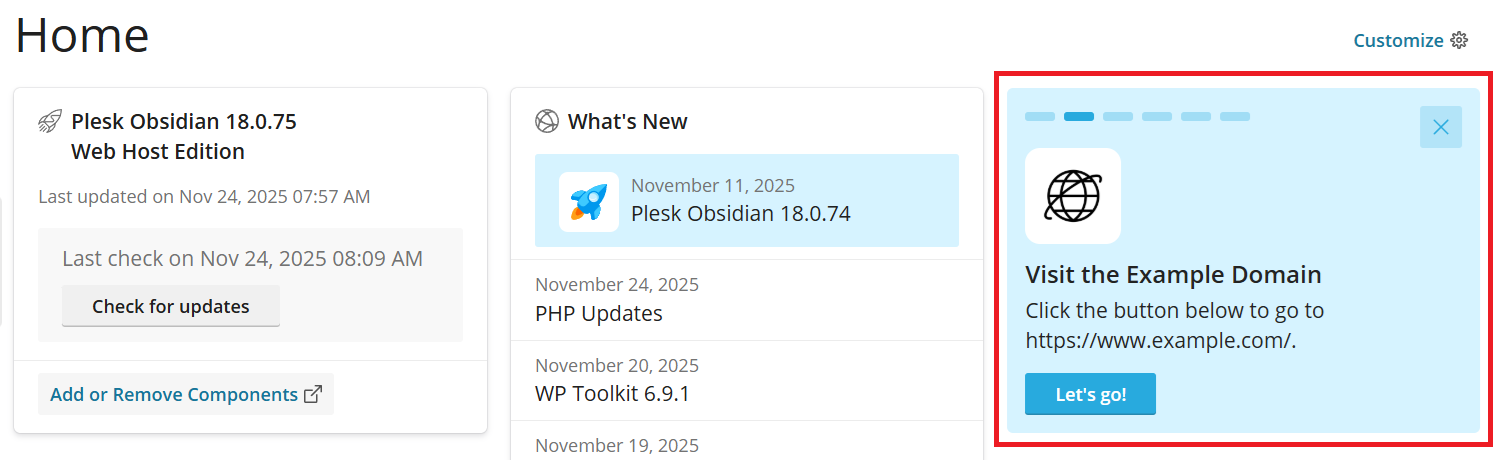
Ein Werbebanner kann einige oder alle der folgenden Elemente enthalten:
Symbol
Überschrift
Haupttext
Schaltfläche mit Aufruf zur Aktion
Benutzerdefinierte Werbebanner sollten alle diese Komponenten enthalten, damit sie nützlich und visuell ansprechend sind.
Voraussetzungen
Um die Werbebanner sehen zu können, sowohl die benutzerdefinierten als auch die des Plesk-Teams, muss das „Promo“-Widget auf dem Startbildschirm aktiviert sein.
Herausforderungen und Einschränkungen
Da die Werbebanner nur auf dem Startbildschirm angezeigt werden, sind sie nur für Nutzer sichtbar, die die Service-Provider-Ansicht verwenden.
Im Karussell können maximal fünf Werbebanner angezeigt werden. Wenn Sie ein benutzerdefiniertes Werbebanner erstellen, ersetzt es eine vom Plesk-Team bereitgestellte Option. Werden mehr als fünf benutzerdefinierte Werbebanner hinzugefügt, werden nur die ersten fünf angezeigt.
Personalisiertes Werbebanner hinzufügen
Eigene Banner können Sie hinzufügen, indem Sie die Konfigurationsdatei panel.ini bearbeiten und es im Abschnitt [promos] der Datei deklarieren.
Um ein Werbebanner zu deklarieren, fügen Sie ein bis fünf Parameter mit einem entsprechenden Bannernamen hinzu. Sie können folgende Parameter verwenden:
custom.<promo name>.title: Titel des Banners in Fettschrift. Wird dieser Parameter weggelassen, hat das Banner keinen Titel.custom.<promo name>.icon: Die URL zu einem Bild, das als Symbol für das Banner verwendet werden soll. Wird dieser Parameter weggelassen oder ist die URL nicht erreichbar, wird anstelle eines Logos ein leeres weißes Quadrat angezeigt.custom.<promo name>.text: Textkörper des Banners. Wird dieser Parameter weggelassen, enthält das Banner keinen Text.custom.<promo name>.buttonUrl: URL der Seite, zu der der Nutzer weitergeleitet wird, wenn er auf die Aktionsschaltfläche des Banners klickt. Wird dieser Parameter weggelassen, wird die Plesk-Startseite geladen, wenn der Nutzer auf die Schaltfläche klickt.custom.<promo name>.buttonText: Text auf der Aktionsschaltfläche des Werbebanners. Wird dieser Parameter weggelassen, wird eine blaue Schaltfläche ohne Text angezeigt.
So könnte ein benutzerdefiniertes Werbebanner aussehen, bei dem alle fünf Parameter angegeben sind.
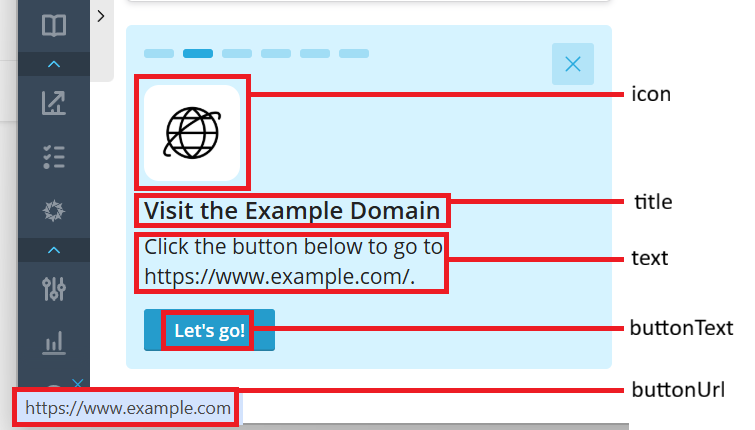
So können Sie dieses Werbebanner konfigurieren:
[promos]
custom.promo.title = "Visit the Example Domain"
custom.promo.icon = https://198.51.100.1/icons/promo-icon.png
custom.promo.text = "Click the button below to go to https://www.example.com/."
custom.promo.buttonUrl = "https://www.example.com/"
custom.promo.buttonText = "Let's go!"