
Accéder depuis Mozilla Thunderbird
Résumé
Comment ajouter un compte de messagerie Plesk dans Mozilla Thunderbird.
The instructions provided in this section were verified against Mozilla Thunderbird 142.0. They might not work with earlier or later versions of Mozilla Thunderbird.
Pour configurer Mozilla Thunderbird :
Ouvrez Mozilla Thunderbird.
From Account Settings click New Account > Mail account….
-
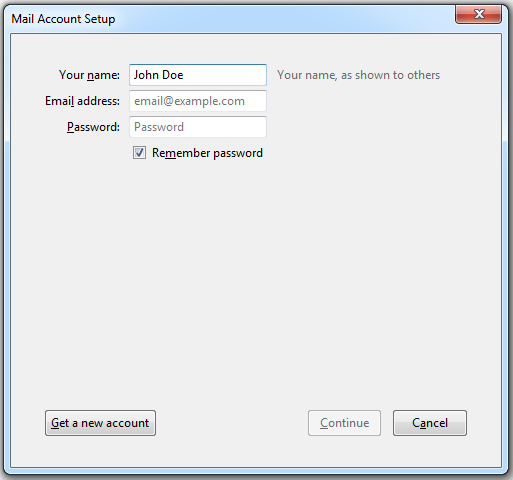
Indiquez les éléments suivants :
Votre nom tel que vous voulez qu’il apparaisse dans tous les messages que vous enverrez.
-
Votre adresse mail.

Cliquez sur Continuer.
-
If Thunderbird fails to find the settings automatically, click Manual config and specify the following for both incoming server settings and outgoing server settings:
Protocol. If you want to keep copies of messages on the server, select the IMAP option. If you do not want to keep any messages on the server, select the POP3 option. Selecting IMAP will also allow you to train the SpamAssassin spam filter on email messages you receive, provided SpamAssassin is enabled on the server.
-
Depending on your environment, specify your manual configuration settings.
Specify your password.
Cliquez sur Terminé.
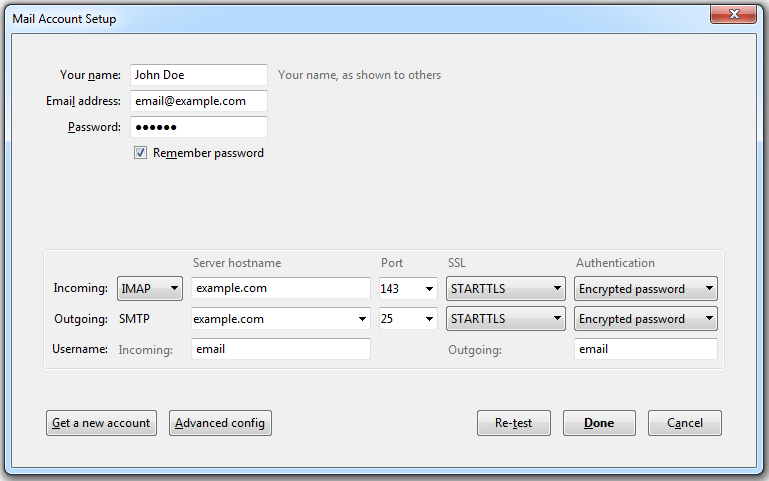
Manual configuration settings
Si vous configurez manuellement un compte de messagerie, utilisez les combinaisons habituelles de paramètres de méthode d’authentification et de sécurité de connexion. Si les paramètres ne fonctionnent pas pour vous, demandez à votre hébergeur la combinaison adaptée.
Sur Linux, SMTP, IMAP, POP3 :
SSL/TLS : STARTTLS
Authentification : mot de passe chiffré
Sur Windows, IMAP :
SSL/TLS : sans
Authentification : mot de passe chiffré
Sur Windows, SMTP, POP3 :
SSL/TLS : sans
Authentification : mot de passe normal
Autres paramètres dont vous pourriez avoir besoin pour la configuration manuelle de votre compte :
Port POP3 : 110
Port IMAP : 143
Port SMTP : 25
Nom d’utilisateur : votre adresse mail complète. Par exemple : jeandupont@exemple.com.
Adresse du serveur entrant (POP3/IMAP) : indiquez l’adresse Internet de votre site Web. Exemple : exemple.com
Adresse du serveur sortant : indiquez l’adresse Internet de votre site Web. Exemple : exemple.com