
Ajouter des promos personnalisées
Résumé
Dans Plesk, les promotions (promos) sont des bannières qui s’affichent sur l’écran d’accueil. Les promos de l’équipe Plesk annoncent les différentes fonctionnalités et extensions que les administrateurs de Plesk peuvent ajouter ou installer. Les administrateurs peuvent également ajouter des promos personnalisées.
Dans cette section, vous découvrirez comment ajouter des promos personnalisées.
Vue d’ensemble
Toutes les promos , personnalisées ou proposées par l’équipe Plesk, sont affichées dans un widget sur l’écran d’accueil. Ce widget se présente sous la forme d’un carrousel : l’utilisateur peut ainsi parcourir les promos disponibles.
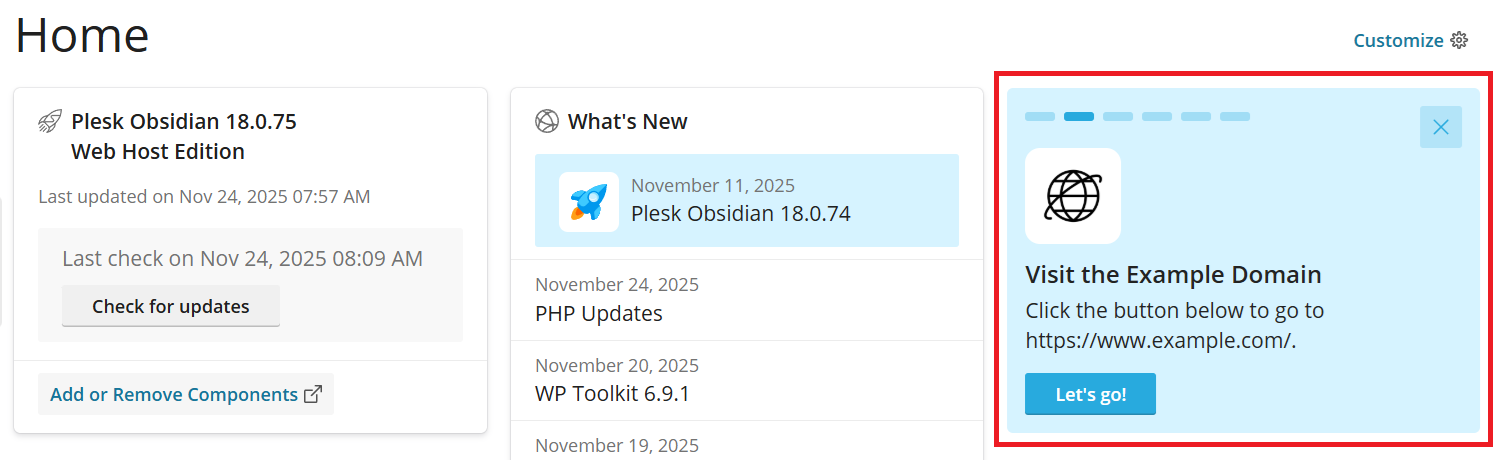
Une promo peut inclure tous les éléments suivants ou seulement une partie :
Une icône.
Un en-tête.
Le texte principal.
Un bouton d’action.
Nous vous recommandons vivement d’inclure chacun de ces éléments dans vos promos personnalisées afin de les mettre en valeur et de les rendre attrayants.
Prérequis
Pour pouvoir voir les promos, personnalisées ou de l’équipe Plesk, le widget « Promo » sur l’écran d’accueil doit être activé.
Défis et limites
Comme les promos sont affichées uniquement sur l’écran d’accueil, elles ne peuvent pas être vues par les personnes qui n’utilisent pas la vue Fournisseur de services.
Vous ne pouvez pas afficher plus de cinq promos dans le carrousel. L’ajout d’une promo personnalisée remplacera celle de l’équipe Plesk. Si vous ajoutez plus de cinq promos personnalisées, seules les cinq premières seront affichées.
Ajouter une promo personnalisée
Vous pouvez ajouter des promos personnalisées en éditant le fichier de configuration panel.ini. Pour en ajouter une, déclarez-la dans la section [promos] du fichier.
Pour déclarer une promo, ajoutez entre un et cinq paramètres avec un nom de promo correspondant. Vous pouvez utiliser un ou plusieurs des paramètres suivants :
custom.<promo name>.title: titre de la promo, affiché en gras. Si vous n’indiquez pas ce paramètre, la promo n’aura pas de titre.custom.<promo name>.icon: URL de l’image à utiliser comme icône de la promo. Si vous n’ajoutez pas ce paramètre ou si l’URL est inaccessible, un carré blanc s’affiche à la place du logo.custom.<promo name>.text: texte du contenu promotionnel. Si vous n’ajoutez pas ce paramètre, le contenu promotionnel ne contient aucun texte.custom.<promo name>.buttonUrl: URL de la page vers laquelle l’utilisateur est redirigé lorsqu’il clique sur le bouton d’action de la promo. Si vous n’indiquez pas ce paramètre, la page d’accueil de Plesk est actualisée lors du clic sur le bouton.custom.<promo name>.buttonText: texte du bouton d’action de la promo. Si vous n’indiquez pas ce paramètre, un bouton carré bleu sans texte s’affiche.
Voici un exemple de promo personnalisée avec les cinq paramètres spécifiés.
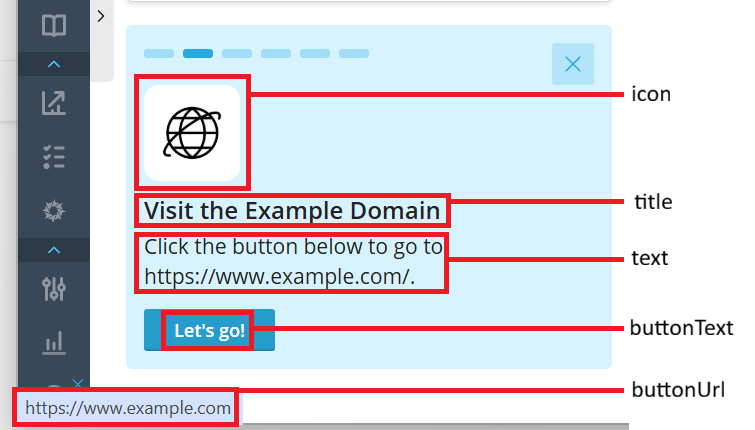
Voici comment déclarer cette promo :
[promos]
custom.promo.title = "Visit the Example Domain"
custom.promo.icon = https://198.51.100.1/icons/promo-icon.png
custom.promo.text = "Click the button below to go to https://www.example.com/."
custom.promo.buttonUrl = "https://www.example.com/"
custom.promo.buttonText = "Let's go!"