
Aggiunta di promozioni personalizzate
Riassunto
In Plesk, le promozioni sono banner visualizzati nella schermata home. Le promozioni del team di Plesk pubblicizzano le diverse funzionalità ed estensioni che gli amministratori di Plesk possono aggiungere o installare. Gli amministratori possono aggiungere anche promozioni personalizzate.
In questa sezione imparerai come aggiungere promozioni personalizzate.
Panoramica
Tutte le promozioni, sia quelle personalizzate che quelle del team di Plesk, vengono visualizzate in un widget nella schermata home. Il widget ha la forma di un carosello, consentendo all’utente di scorrere le promozioni disponibili.
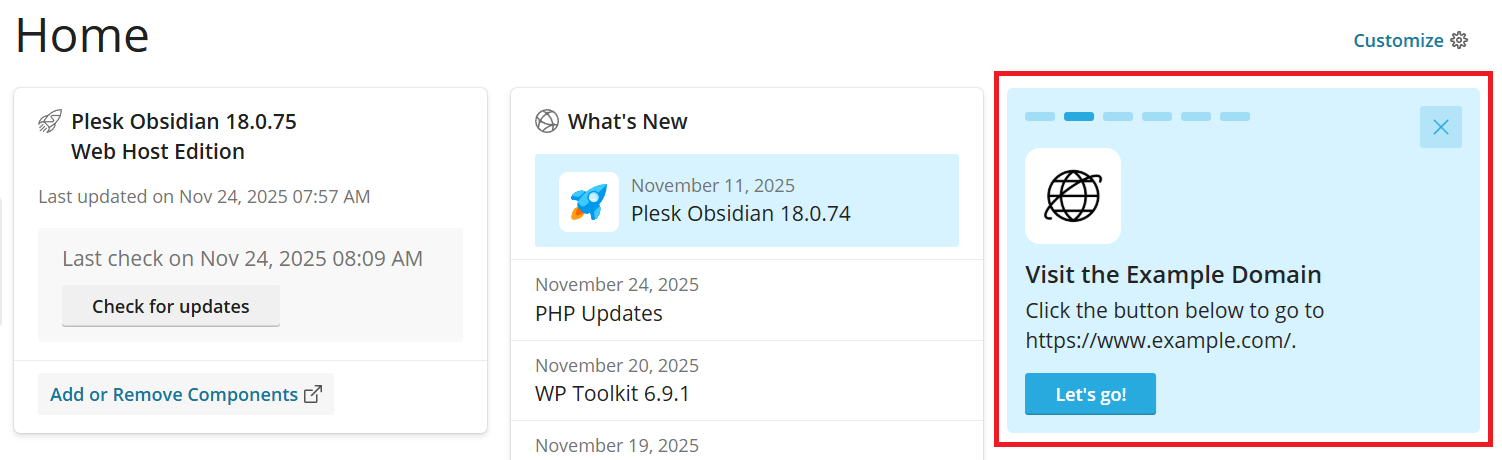
Una promozione può includere alcuni o tutti i seguenti elementi:
Un’icona.
Un’intestazione.
Un corpo del testo.
Un pulsante d’azione.
Ti consigliamo vivamente di caratterizzare le tue promozioni personalizzate con ciascuno di questi componenti per renderle utili e accattivanti.
Prerequisiti
Per poter visualizzare le promozioni, sia quelle personalizzate che quelle del team di Plesk, il widget «Promo» nella schermata home deve essere abilitato.
Sfide e limitazioni
Poiché le promozioni vengono visualizzate solo nella schermata home, non possono essere viste da chi non utilizza la visualizzazione Service Provider.
Il carosello non può mostrare più di cinque promozioni. L’aggiunta di una promozione personalizzata sostituirà una delle promozioni del team di Plesk. Se si aggiungono più di cinque promozioni personalizzate, verranno visualizzate solo le prime cinque.
Aggiungere una promozione personalizzata
Le promozioni personalizzate possono essere aggiunte modificando il file di configurazione panel.ini. Per aggiungerne una, dichiarala nella sezione [promos] del file.
Per dichiarare una promozione, aggiungi da uno a cinque parametri con un nome promozionale corrispondente. Puoi utilizzare alcuni o tutti i seguenti parametri:
custom.<promo name>.title, il titolo della promozione, mostrato in grassetto. Se questo parametro viene omesso, la promozione non avrà alcun titolo.custom.<promo name>.icon, l’URL di un’immagine da utilizzare come icona della promozione. Se questo parametro viene omesso o l’URL non è raggiungibile, al posto dell’immagine verrà visualizzato un quadrato bianco vuoto.custom.<promo name>.text, il corpo del testo della promozione. Se questo parametro viene omesso, la promozione non conterrà testo.custom.<promo name>.buttonUrl, l’URL della pagina a cui l’utente viene indirizzato quando fa clic sul pulsante d’azione della promozione. Se questo parametro viene omesso, interagire col pulsante ricaricherà la home page di Plesk.custom.<promo name>.buttonText, il testo sul pulsante d’azione della promozione. Se questo parametro viene omesso, verrà mostrato un pulsante quadrato blu privo di testo.
Ecco come apparirebbe una promozione personalizzata con tutti e cinque i parametri specificati.
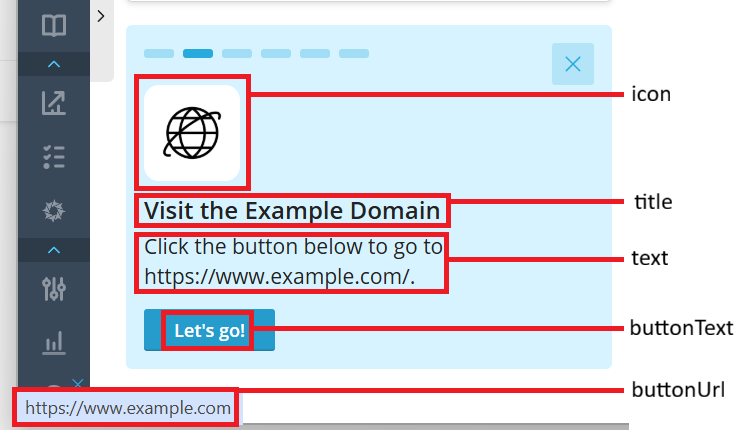
Ed ecco come dichiarare questa promozione:
[promos]
custom.promo.title = "Visit the Example Domain"
custom.promo.icon = https://198.51.100.1/icons/promo-icon.png
custom.promo.text = "Click the button below to go to https://www.example.com/."
custom.promo.buttonUrl = "https://www.example.com/"
custom.promo.buttonText = "Let's go!"