
Создание персональных кнопок
Для быстрого доступа к Интернет-ресурсам из интерфейса создайте персональные кнопки, которые будут размещаться на странице Сайты и домены. Эта функция может оказаться полезной, например, чтобы разместить ссылку на сайт вашей компании, на службу поддержки или на собственное веб-приложение. При нажатии на персональную кнопку пользователь переходит по прописанному вами адресу. Кроме этого, вам может передаваться дополнительная информация, такая как контактное имя пользователя, ID подписки или имя пользователя и пароль FTP. Можно ограничить использование персональных кнопок только для себя или поделиться ими со всеми пользователями в рамках вашей подписки.
Чтобы добавить персональную кнопку, перейдите на страницу Учетная запись и нажмите Дополнительные услуги > Добавить ссылку на услугу.
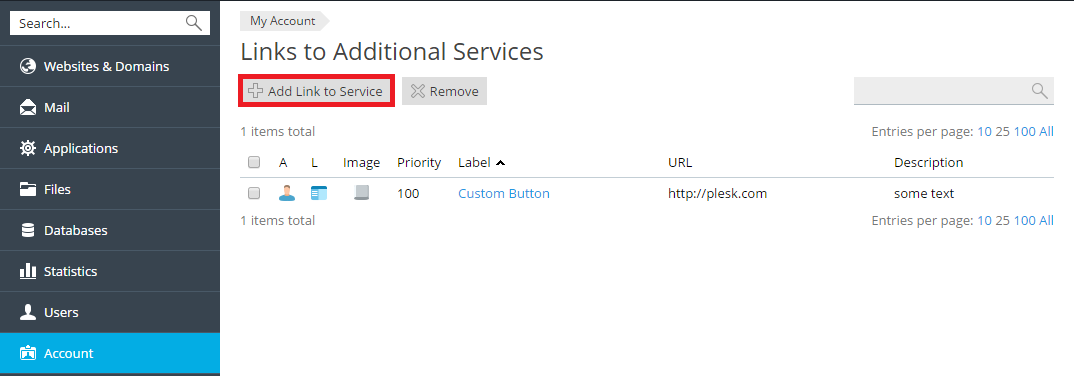
Настройте следующие параметры персональной кнопки:
-
Расположение. Эта настройка определяет, где будет расположена персональная кнопка. Выберите один из четырех вариантов:
-
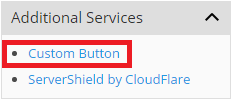
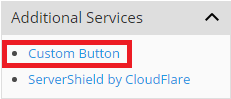
Общий доступ. Персональная кнопка будет располагаться только на странице Сайты и домены, в секции Дополнительные услуги панели навигации:

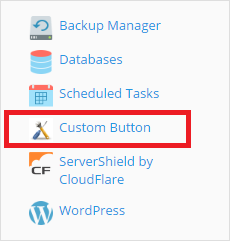
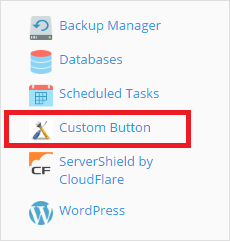
Она также будет доступна в секции, содержащей ссылки на другие функции Plesk, такие как управление базами данных и резервное копирование:
-
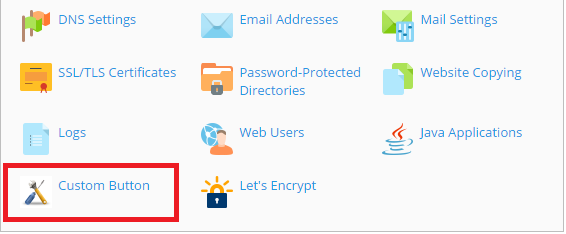
Инструментарий сайтов. Персональная кнопка будет располагаться на странице Сайты и домены, среди других средств управления сайтом, таких как настройки PHP и DNS:
Персональная кнопка будет доступна всем доменам и субдоменам во всех принадлежащих вам подписках.
-
Страница подписки Сайты и домены. Персональная кнопка будет располагаться только на странице Сайты и домены, в секции панели навигации, содержащей ссылки на другие функции Plesk, такие как базы данных и резервное копирование:
-
Домашняя страница клиента. Персональная кнопка будет располагаться только на странице Сайты и домены, в секции Дополнительные услуги панели навигации:
-
Приоритет. Это число определяет порядок, в котором отображаются персональные кнопки. Чем ниже значение приоритета, тем выше располагается кнопка в списке (порядок расположения кнопок в инструментах сайта слева направо и сверху вниз). Кнопка с наименьшим значением приоритета показывается первой, а с наибольшим ― последней. Если у вас всего одна персональная кнопка, эта настройка ни на что не влияет. Персональные кнопки с одинаковыми значениями приоритета располагаются в алфавитном порядке.
Фоновое изображение. Лучше всего применять квадратные изображения. Рекомендуется использовать изображения в формате GIF или JPEG размером 16x16 пикселей для кнопок в панели навигации, и изображения в формате GIF или JPEG размером 32x32 пикселя для кнопок в области с инструментами сайта.
URL компании. Введите URL, начинающийся с
http://илиhttps://. Установите флажки ниже, если хотите, чтобы Plesk включил в URL определенную информацию о пользователе или выбранной в данный момент подписке.
Открывать ссылку в Plesk. Установите флажок, если хотите, чтобы URL открывался в активном в данный момент окне браузера. Не устанавливайте флажок, если хотите, чтобы URL открывался в новом окне.
Не использовать фреймы. Установите флажок, если хотите, чтобы URL открывался, заменяя интерфейс Plesk. Не устанавливайте флажок, если хотите, чтобы URL открывался внутри интерфейса Plesk.
Показывать только мне. Установите флажок, если хотите, чтобы персональная кнопка была видна только вам. Не устанавливайте флажок, если хотите, чтобы персональная кнопка была видна вам и всем остальным пользователям в рамках вашей подписки.
Чтобы изменить настройки персональной кнопки, перейдите на страницу Учетная запись и нажмите Дополнительные услуги, затем нажмите название кнопки, которую хотите изменить. Чтобы удалить одну или несколько персональных кнопок, установите соответствующие им флажки и нажмите Удалить.