
Настройка пассивного режима FTP на экземпляре Microsoft Azure
По умолчанию Plesk разрешает только активные соединения по FTP. Это может привести к тому, что клиенты не смогут подключиться к серверу по FTP. Чтобы избежать этого, мы рекомендуем разрешить пассивные соединения по FTP. В этом разделе мы расскажем, как включить пассивный режим FTP в Plesk, установленном на экземпляре Microsoft Azure Platform.
Чтобы настроить пассивный режим FTP:
Войдите в портал Microsoft Azure.
Перейдите в раздел Virtual machines (Виртуальные машины) > нажмите имя виртуальной машины, для которой вы хотите настроить пассивный режим FTP > Networking (Сеть) (в разделе “Settings” (Настройки)).
Нажмите кнопку Add inbound port rule (Добавить правило для входящего порта).
-
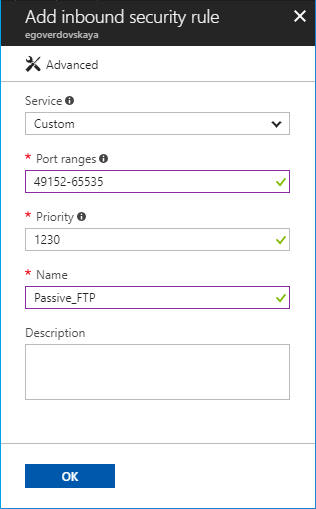
В панели “Add inbound security rule” (Добавить правило безопасности для входящих соединений) укажите следующие настройки:
“Service” (Служба). Оставьте в выпадающем списке значение “Custom”.
“Port ranges” (Диапазоны портов). Укажите следующий диапазон портов:
49152-65535.“Priority” (Приоритет). Это значение определяет порядок, в котором применяются правила брандмауэра. Правила с низким приоритетом применяются раньше, чем правила с высоким приоритетом. Мы рекомендуем оставить автоматически заданное значение приоритета.
“Name” (Имя). Дайте правилу узнаваемое имя, чтобы вы могли отличать его от других.
(Необязательно) “Description” (Описание). Если необходимо, вы можете добавить описание правила.
-
Нажмите OK.

На экземплярах Plesk для Linux выполните следующие шаги, чтобы завершить настройку пассивного режима FTP:
Войдите на сервер по SSH как пользователь root.
Создайте файл
/etc/proftpd.d/55-passive-ports.conf, добавьте в него следующие строки и сохраните изменения:
<Global>
PassivePorts 49152 65535
</Global>
Выполните следующую команду:
systemctl restart xinetd
Необходимая конфигурация завершена. Теперь вы можете использовать пассивный режим FTP на экземпляре Microsoft Azure.