Hochladen von Content
Plesk bietet zwei praktische Möglichkeiten zum Hochladen von Content für Ihre Domains:
Hochladen von Content über FTP. Mithilfe eines Programms, dem sogenannten FTP-Client, können Sie sich mit dem Server verbinden und Ihren Content hochladen.
Hochladen von Content mit dem File Manager. Plesk ermöglicht Ihnen, Content mithilfe einer Weboberfläche hochzuladen und zu bearbeiten.
Hochladen von Content über FTP
Sie benötigen für den Verbindungsaufbau mit dem Server via FTP folgende Informationen:
FTP-Server-Adresse. Die FTP-Adresse ist Ihr Domainname, d.h. die Internetadresse Ihrer Website.
FTP-Benutzername. Dieser ist identisch mit Ihrem Systembenutzernamen. Sie finden Ihren Systembenutzernamen unter Websites & Domains > Hosting & DNS > Hosting > Benutzername. Sie können Ihren Systembenutzernamen bei Bedarf ändern.
FTP-Passwort. Das entspricht dem Passwort Ihres Systembenutzers. Wenn Sie Ihr Systembenutzer-Passwort nicht kennen, gehen Sie zu Websites & Domains > Hosting & DNS > Hosting. Sie können das Passwort unter Passwort zurücksetzen.
Sie benötigen zudem ein FTP-Client-Programm. Im Internet sind viele kostenlose FTP-Clients erhältlich, so z. B. FileZilla oder FireFTP. Laden und installieren Sie einen solchen Client auf Ihren Computer, um eine Verbindung zum FTP-Server herzustellen. Informationen zum Installieren und Konfigurieren Ihres FTP-Clients entnehmen Sie bitte den Anleitungen des FTP-Clients.
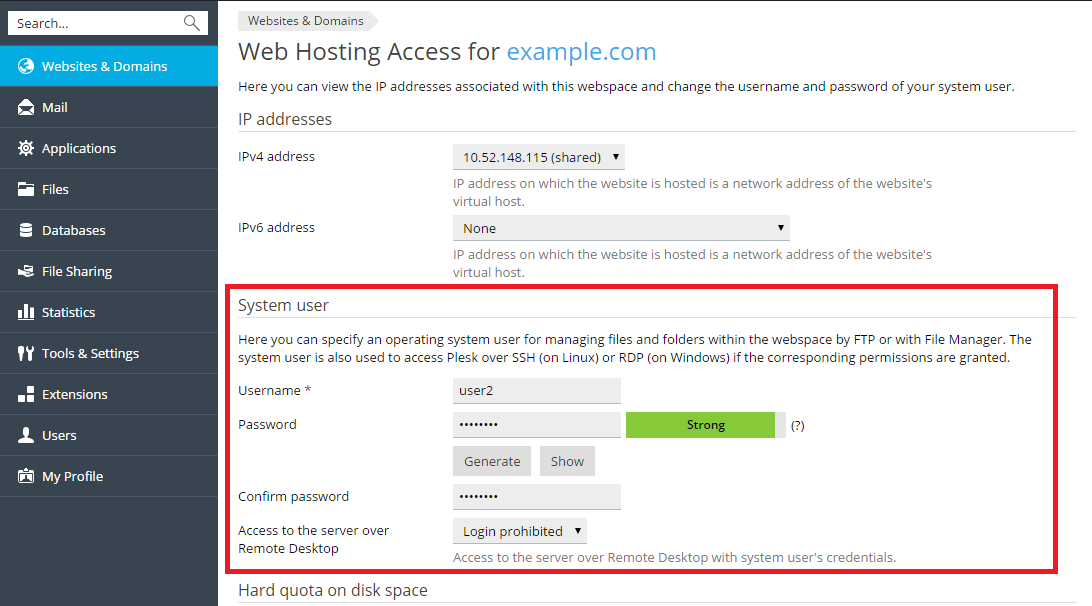
Wenn Sie den Benutzernamen oder das Passwort des FTP-Kontos ändern wollen, gehen Sie zu *Websites & Domains > Hosting & DNS > Hosting.
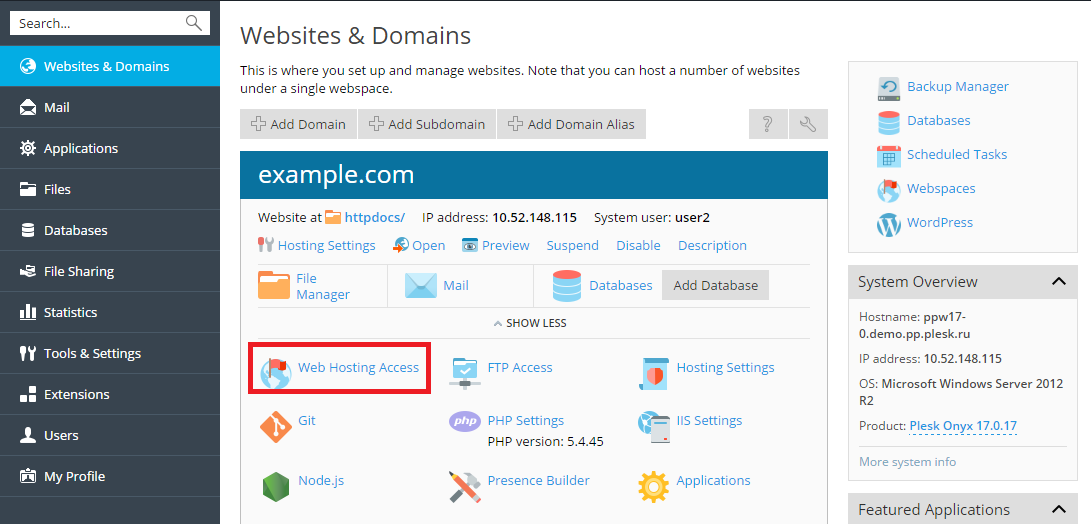
Geben Sie anschließend den neuen Benutzernamen und das Passwort für den Systembenutzer an.
Hinzufügen und Verwalten von Inhalten mit dem Dateimanager
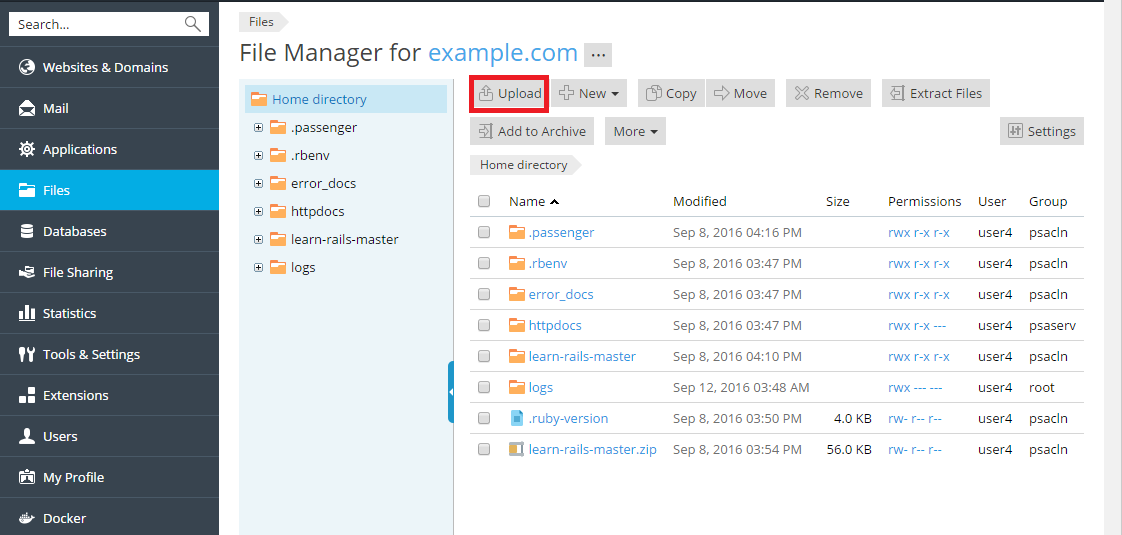
Um Inhalte hinzuzufügen, gehen Sie zu Dateien, öffnen Sie den Ordner, in den Sie Inhalte hochladen möchten, klicken Sie auf das Symbol  und wählen Sie zwischen den folgenden Optionen:
Datei hochladen. Wählen Sie die hochzuladende Datei aus und klicken Sie auf Öffnen.
Verzeichnis hochladen. Ziehen Sie die hochzuladenden Dateien oder Ordner per Drag and Drop in das entsprechende Feld.
Datei über URL importieren. Geben Sie die Quell-URL der Datei an, die Sie hochladen möchten.
Datei erstellen. Erstellen Sie eine neue leere Datei.
Verzeichnis erstellen. Erstellen Sie einen neuen leeren Ordner.
Beachten Sie: Beim Hochladen mehrerer Dateien ist es zu empfehlen, die Dateien in eine Archivdatei zu packen, diese hochzuladen und die Dateien anschließend zu extrahieren. So sparen Sie Zeit.
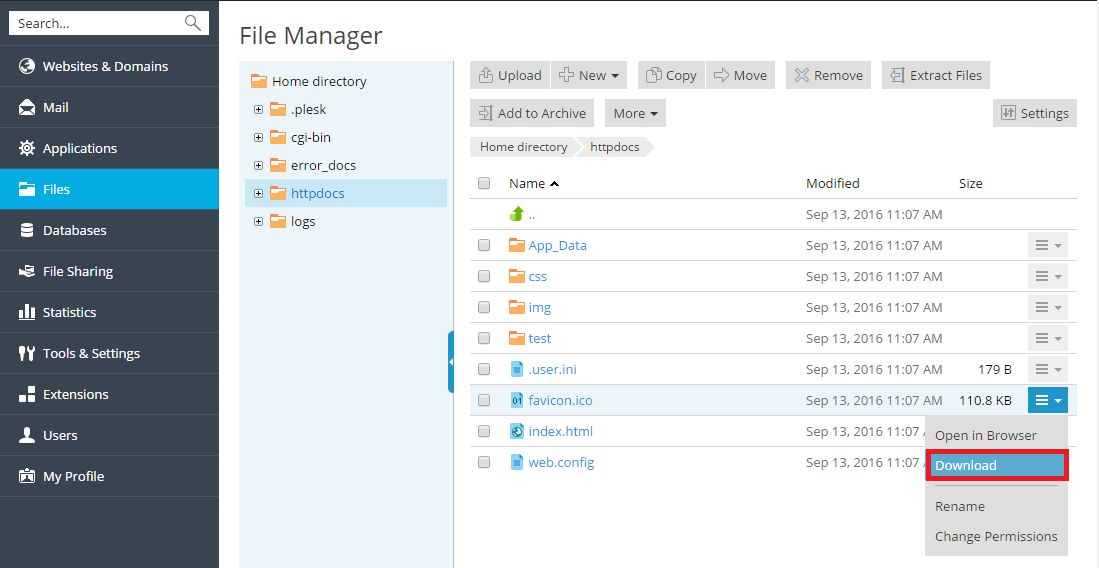
Um eine Datei herunterzuladen, gehen Sie zu Dateien, navigieren Sie zum Speicherort der Datei, die Sie herunterladen möchten, klicken Sie auf das Symbol  neben der herunterzuladenden Datei und wählen Sie im Menü Herunterladen aus.
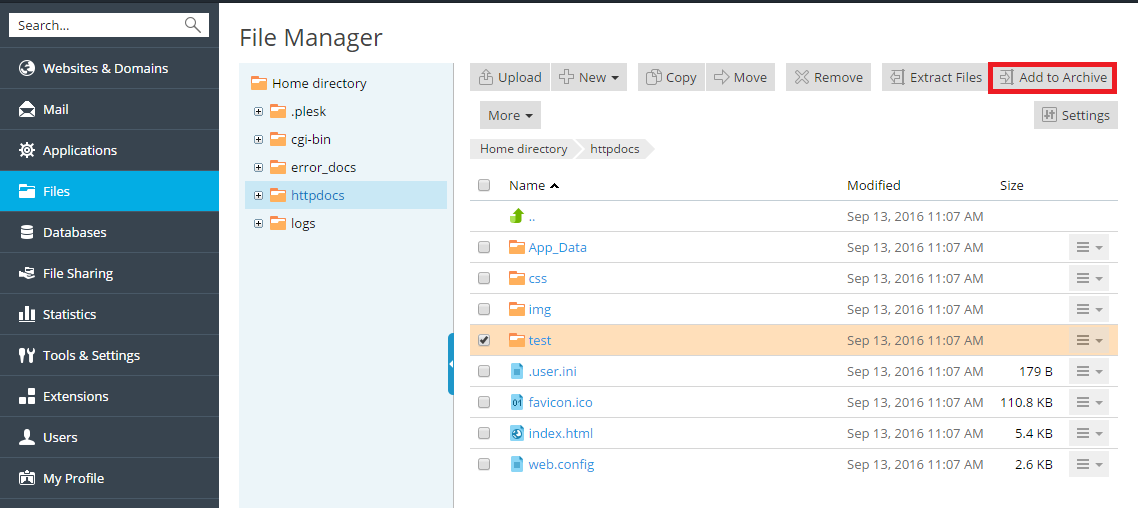
Wenn Sie Dateien komprimieren möchten, gehen Sie zu Dateien, navigieren Sie zum Speicherort der Datei oder des Ordners, die bzw. den Sie komprimieren möchten. Aktivieren Sie das Kontrollkästchen daneben und klicken Sie auf Zu Archiv hinzufügen.
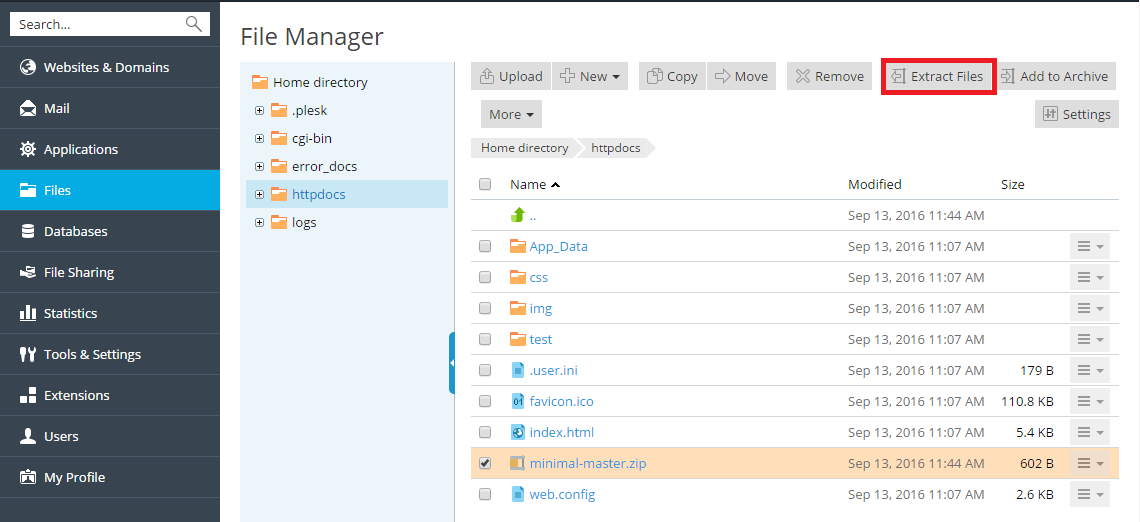
Zum Extrahieren von Dateien aus einem Archiv gehen Sie zu Dateien, wählen Sie das Kontrollkästchen neben der gewünschten Datei aus und klicken Sie auf Dateien extrahieren.
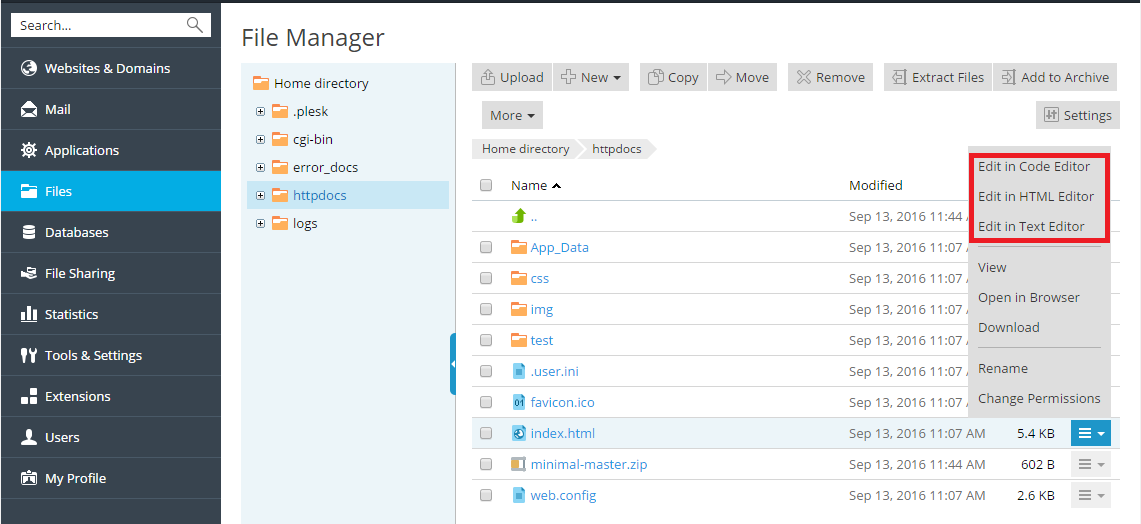
Wenn Sie Dateien bearbeiten möchten, gehen Sie zu Dateien, navigieren Sie zum Speicherort der zu bearbeitenden Datei und führen Sie eine der folgenden Aktionen aus:
Zum Bearbeiten einer Datei im Code-Editor klicken Sie auf das Symbol
 neben der zu bearbeitenden Datei und wählen Sie im Menü In Code-Editor bearbeiten aus.
Wenn Sie die Datei im HTML-Editor bearbeiten möchten, klicken Sie auf das Symbol
neben der zu bearbeitenden Datei und wählen Sie im Menü In HTML-Editor bearbeiten aus.-
Wenn Sie die Datei im Texteditor bearbeiten möchten, klicken Sie auf das Symbol
neben der zu bearbeitenden Datei und wählen Sie im Menü In Texteditor bearbeiten aus.
 neben der zu bearbeitenden Datei und wählen Sie im Menü In Code-Editor bearbeiten aus.
 neben der zu bearbeitenden Datei und wählen Sie im Menü In Texteditor bearbeiten aus.