
Añadir promociones personalizadas
resumen: En Plesk, las promociones son banners que se muestran en la pantalla Inicio. Las promociones del equipo de Plesk anuncian las diferentes funciones y extensiones que los administradores de Plesk pueden añadir o instalar. Además, los administradores pueden añadir promociones personalizadas.
En este tema, aprenderá a añadir promociones personalizadas.
Información general
Todas las promociones, tanto las personalizadas como las del equipo de Plesk, se muestran en un widget en la pantalla Inicio. Este widget tiene forma de carrusel, lo que permite al usuario navegar por las promociones disponibles.
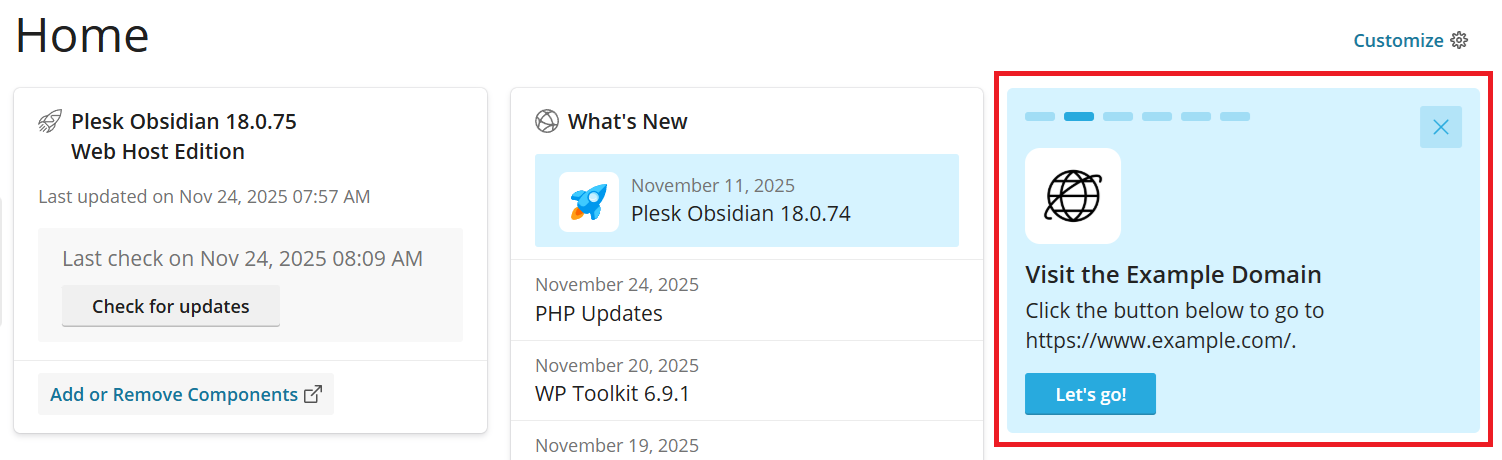
Una promoción puede incluir algunos o todos los elementos siguientes:
- Un icono.
- Un encabezado.
- Texto del cuerpo.
- Un botón de acción.
Le recomendamos encarecidamente que sus promociones personalizadas incluyan cada uno de esos componentes para que resulten útiles y visualmente atractivas.
Requisitos mínimos
- Para poder ver las promociones, tanto las personalizadas como las del equipo de Plesk, el widget «Promoción» de la pantalla Inicio debe estar activado.
Desafíos y limitaciones
- Dado que las promociones solo se muestran en la pantalla Inicio, no pueden ser vistas por nadie que no utilice la vista de proveedor de servicios.
- No se pueden mostrar más de cinco promociones en el carrusel. Al añadir una promoción personalizada, se reemplazará una del equipo de Plesk. Si añade más de cinco promociones personalizadas, solo se mostrarán las cinco primeras.
Añadir una promoción personalizada
Se pueden añadir promociones personalizadas editando el archivo de configuración panel.ini. Para añadir una, declárela en la sección [promos] del archivo.
Para declarar una promoción, añada entre uno y cinco parámetros con el mismo nombre de promoción. Puede utilizar algunos o todos los parámetros siguientes:
-
custom.<promo name>.title: el título de la promoción, mostrado en negrita. Si se omite este parámetro, la promoción no tendrá título. -
custom.<promo name>.icon: la URL de una imagen que se utilizará como icono de la promoción. Si se omite este parámetro o no se puede acceder a la URL, se mostrará un cuadrado blanco en lugar del logotipo. -
custom.<promo name>.text: el texto del cuerpo de la promoción. Si se omite este parámetro, la promoción no tendrá texto. -
custom.<promo name>.buttonUrl: la URL de la página a la que se llevará al usuario al hacer clic en el botón de acción de la promoción. Si se omite este parámetro, al hacer clic en el botón, se volverá a cargar la página Inicio de Plesk. -
custom.<promo name>.buttonText: el texto del botón de acción de la promoción. Si se omite este parámetro, se mostrará un botón cuadrado azul sin texto.
Este es el aspecto que puede tener una promoción personalizada con los cinco parámetros especificados.
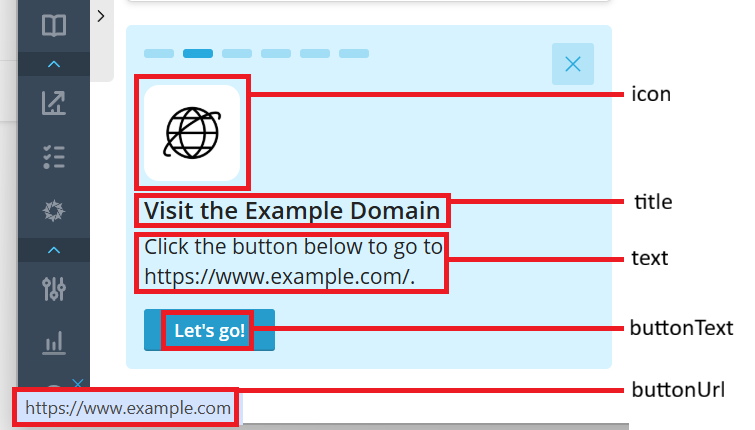
A continuación le explicamos cómo declarar esta promoción:
[promos]
custom.promo.title = "Visit the Example Domain"
custom.promo.icon = https://198.51.100.1/icons/promo-icon.png
custom.promo.text = "Click the button below to go to https://www.example.com/."
custom.promo.buttonUrl = "https://www.example.com/"
custom.promo.buttonText = "Let's go!"