
Gmailin käyttö Androidilla
Voit määrittää Gmailin Androidilla joko automaattisesti (sähköpostin automaattinen haku mahdollistaa tämän) tai manuaalisesti. Seuraavat ohjeet on tarkistettu Android 16:lla.
Aseta Gmail Androidissa automaattisesti:
Avaa Gmail.
Napauta profiilikuvaasi oikeassa yläkulmassa ja napauta Lisää toinen tili.
Valitse Muu.
Anna sähköpostiosoite ja napauta Seuraava.
Valitse tilin tyyppi ja napauta Seuraava. Jos haluat säilyttää sähköpostiviestien kopiot palvelimella, valitse IMAP-vaihtoehto. Jos et halua säilyttää niitä palvelimella, valitse POP3.
Anna sähköpostitilisi salasana ja napauta Seuraava.
-
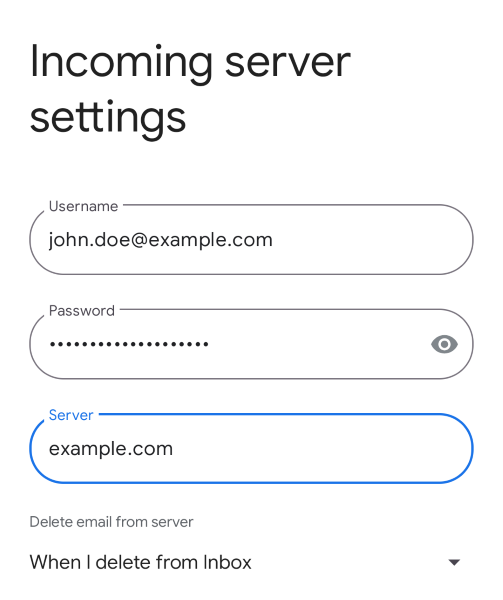
Sovellus hakee saapuvan palvelimen asetukset automaattisesti. Valitse, poistetaanko myös Plesk-palvelimesi sähköpostiviestit, kun poistat ne saapuneet-kansiosta, ja napauta Seuraava.

Muista: Saatat nähdä varoituksen ”Varmenne ei kelvollinen”, jos postipalvelinta tai toimialuetta ei suojaa kelvollinen SSL/TLS-varmenne. Jatkaaksesi HTTP-yhteydellä napauta Lisäasetukset ja napauta sitten JATKA SILTI.
-
Sovellus hakee lähtevän palvelimen asetukset automaattisesti. Napauta Seuraava.
Muista: Tässä näet varoituksen ”Varmenne ei kelvollinen” uudelleen. Jatkaaksesi HTTP-yhteydellä napauta Lisäasetukset ja napauta sitten JATKA SILTI.
-
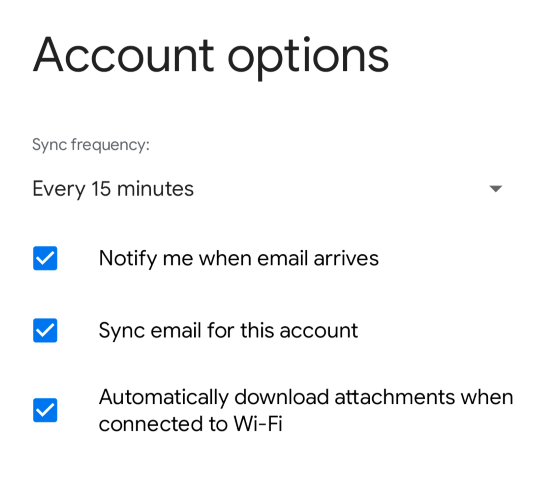
Säilytä Gmailin synkronoinnin oletusasetukset tai muuta niitä ja napauta Seuraava.
(Valinnainen) Muuta tilin nimeä ja/tai määritä nimi, joka näkyy lähetetyissä viesteissä.
Napauta Seuraava poistuaksesi asetuksista.
Asennus on valmis. Näet uuden tilin Gmailin tilien luettelossa.
Aseta Gmail Androidissa manuaalisesti:
Avaa Gmail.
Napauta profiilikuvaasi oikeassa yläkulmassa ja napauta Lisää toinen tili.
Valitse ”Muu”.
Anna sähköpostiosoitteesi ja napauta Manuaalinen määritys.
Valitse tilin tyyppi ja napauta Seuraava. Jos haluat säilyttää sähköpostiviestien kopiot palvelimella, valitse IMAP-vaihtoehto. Jos et halua säilyttää niitä palvelimella, valitse POP3.
Anna sähköpostitilisi salasana ja napauta Seuraava.
Seuraavassa näytössä näkyvät saapuvan palvelimen asetukset. Määritä portin numero 110 POP3:lle tai 143 IMAP:lle ja napauta Seuraava.
Seuraavassa näytössä näkyvät lähtevän palvelimen asetukset. Määritä portin numero 25 ja napauta Seuraava.
Kun kaikki tiedot on määritetty, Android-laitteesi tarkistaa yhteyden palvelimeen ja luo sähköpostitilisi. Uusi tili näkyy Gmail-sovelluksen tilien luettelossa.