
Käyttö iPhonelta
Tämän osion ohjeet on vahvistettu iOS 18.6 -käyttöjärjestelmällä.
Voit määrittää sähköpostitilisi iPhonessa kahdella tavalla:
Manuaalisesti.
Automaattisesti. Sinun ei tarvitse määrittää suurinta osaa sähköpostiasetuksista. Plesk luo sen sijaan QR-koodin ja linkin, jonka avulla puhelimesi lataa sähköpostiprofiilisi tarvittavilla asetuksilla.
Voit määrittää sähköpostitilin iPhonessa manuaalisesti:
Siirry kohtaan Asetukset > Salasanat ja tilit.
Napauta Lisää tili.
Valitse sähköpostipalveluntarjoajien luettelosta Muu.
Napauta Lisää sähköpostitili.
-
Anna Uusi tili -näytössä seuraavat tiedot ja napauta sitten Seuraava:
Nimi, joka näkyy sähköposteissasi.
Koko sähköpostiosoitteesi, esimerkiksi john@example.com.
Sähköpostitilisi salasana.
(Valinnainen) Tilisi kuvaus.
-
Jos haluat säilyttää sähköpostiviestien kopiot palvelimella, napauta näytön yläosassa IMAP. Jos et halua säilyttää niitä palvelimella, napauta POP. Määritä sen jälkeen saapuvan ja lähtevän postin palvelimien tiedot ja napauta Seuraava:
Toimialuenimesi ”Isäntänimi”-kenttään, esimerkiksi example.com.
Sähköpostitilisi nimi ”Käyttäjätunnus”-kenttään, esimerkiksi john@example.com.
Sähköpostitilisi salasana.
Kun sähköpostiasetukset on lisätty, napauta Tallentaa. Yhteys määritettyyn palvelimeen vahvistetaan.
Kun yhteys on vahvistettu, valitse, mitkä tiedot haluat synkronoida puhelimeesi, ja napauta Tallentaa.
Sinun iPhonesi vahvistaa sitten tilisi tiedot. Kun vahvistus on valmis, sinut ohjataan ”Sähköposti”-näytölle. Tilisi näkyy nyt Tilit-osiossa.
Muista: Jos viestien synkronoinnissa ilmenee ongelmia, voit määrittää kansioiden vastaavuudet manuaalisesti. Valitse tätä varten juuri luomasi tili ja siirry Lisäasetukset-osioon. Täällä voit valita postilaatikon (Luonnokset, Lähetetyt, Poistetut, Arkisto) ja valita palvelimelta vastaavan kansion. Näin kansiosi pysyvät synkronoituina riippumatta siitä, mistä tai miten käytät sähköpostiasi.
Voit määrittää sähköpostitilin iPhonessa automaattisesti:
Kirjaudu sisään Pleskiin.
-
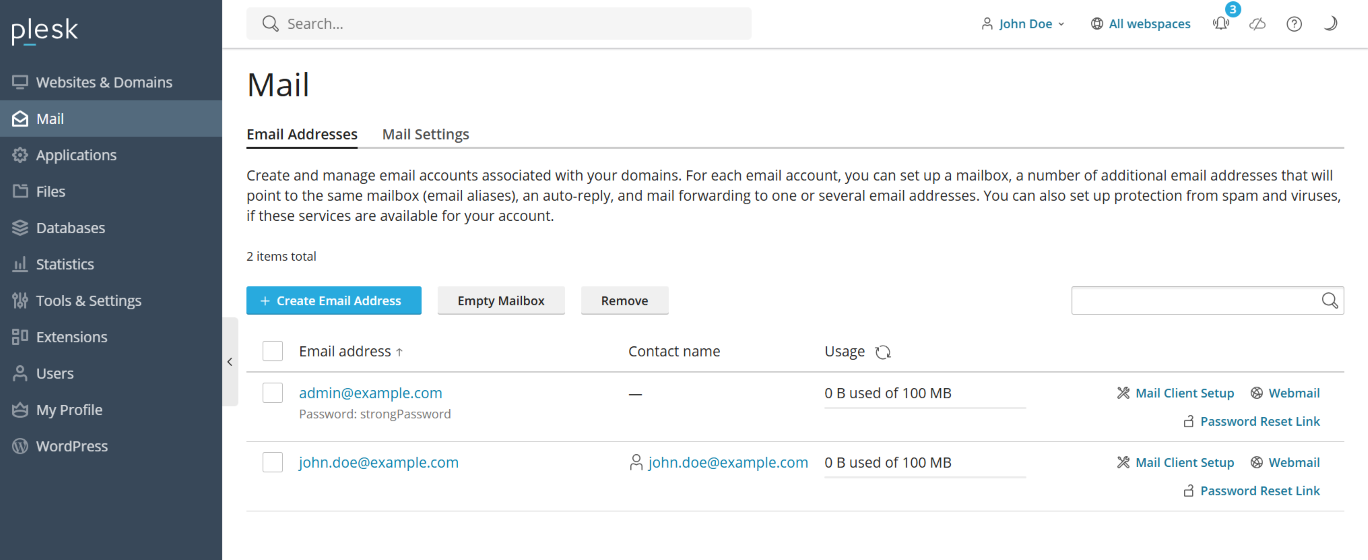
Siirry kohtaan Sähköposti ja napsauta sähköpostiosoitteesi vieressä olevaa Postiohjelman asetukset -linkkiä.

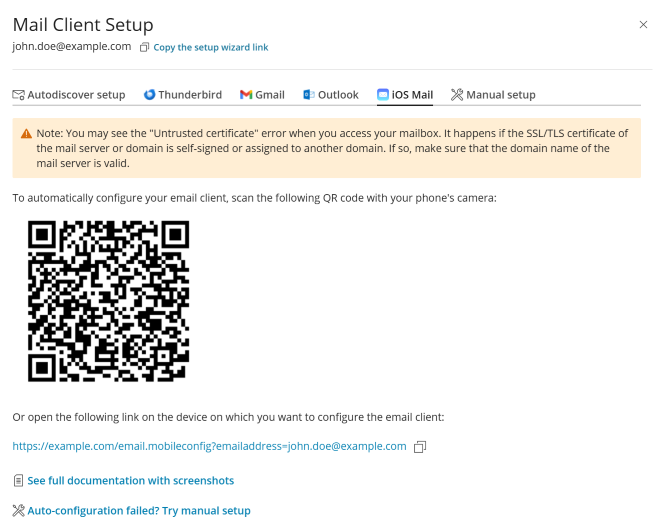
Valitse iOS Mail.
-
Määritä sähköpostitilisi jollakin kahdesta tavasta:
Skannaa luotu QR-koodi puhelimesi kameralla.
Avaa annettu linkki laitteessa, johon haluat määrittää sähköpostitilisi.
Suoritat kaikki seuraavat vaiheet iPhonessasi.
Napauta Salli, jotta puhelin lataa sähköpostitilisi profiilin.
Siirry kohtaan Asetukset ja napauta Ladattu profiili.
Napauta Asenna asentaaksesi ladatun profiilin.
Anna puhelimen pääsykoodi ja napauta Asenna.
Anna saapuvan postin palvelimen salasana ja napauta Seuraava.
Kun profiili on asennettu, napauta Valmis.
Sinut ohjataan ”Sähköposti”-näytölle. Tilisi näkyy nyt Tilit-osiossa.
Sähköpostitilin poistaminen iPhonesta
Jos määritit sähköpostitilisi automaattisesti, sen poistaminen iPhonesta ei välttämättä ole yksinkertaista. Lue, miten sähköpostitili poistetaan iPhonesta.