
Käyttö Mozilla Thunderbirdilla
yhteenveto: Kuinka lisätä Plesk-sähköpostitili Mozilla Thunderbirdiin.
Tässä osiossa annetut ohjeet on vahvistettu Mozilla Thunderbird 142.0 -versiolla. Ne eivät ehkä toimi aiempien tai myöhempien Mozilla Thunderbird -versioiden kanssa.
Mozilla Thunderbirdin määrittäminen:
Avaa Mozilla Thunderbird.
Tilin asetuksista napsauta Uusi tili > Sähköpostitili….
-
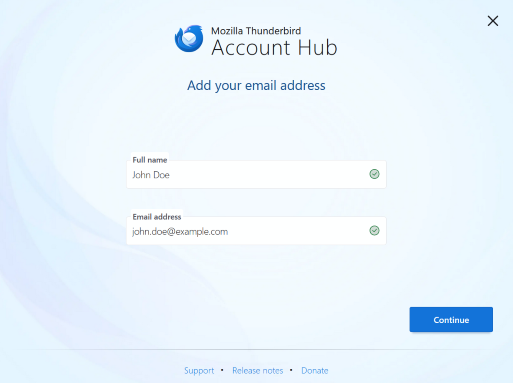
Määritä seuraavat:
Nimesi, sillä haluat sen näkyvän lähettämissäsi viesteissä.
-
Sähköpostiosoitteesi.

Klikkaa Jatka.
-
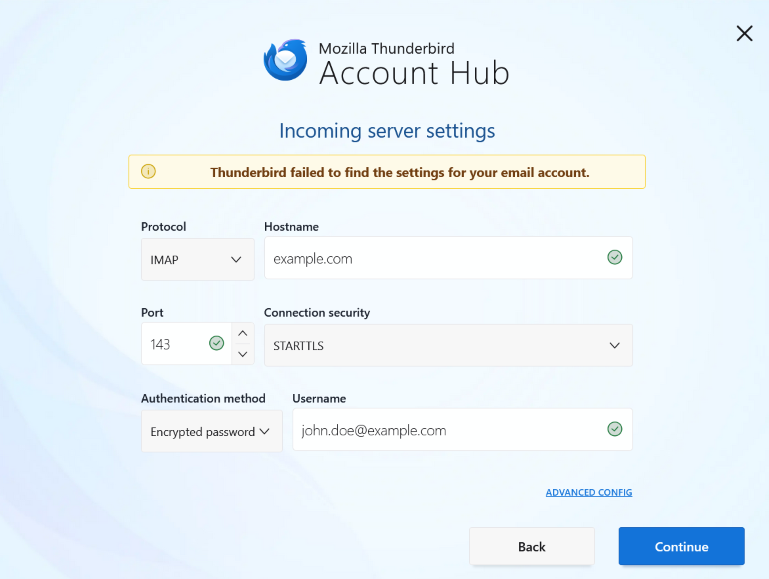
Jos Thunderbird ei löydä asetuksia automaattisesti, napsauta Manuaalinen määritys ja määritä seuraavat asetukset sekä saapuvan palvelimen että lähtevän palvelimen asetuksille:
Protokolla. Jos haluat säilyttää viestien kopiot palvelimella, valitse IMAP-vaihtoehto. Jos et halua säilyttää viestejä palvelimella, valitse POP3-vaihtoehto. Jos SpamAssassin on käytössä palvelimella, IMAP-valinta mahdollistaa myös vastaanottamiesi sähköpostiviestien käytön SpamAssassin-roskapostisuodattimen kouluttamiseen.
-
Määritä ympäristösi mukaan manuaaliset määritysasetukset.
Määritä salasanasi.
Napsauta Valmis.
Manuaaliset määritysasetukset
Jos haluat määrittää sähköpostitilin manuaalisesti, käytä seuraavia tyypillisiä yhdistelmiä yhteyden suojauksen ja todennustavan asetuksille. Jos asetukset eivät toimi, kysy isännöintipalveluntarjoajaltasi oikea yhdistelmä.
Linux, SMTP, IMAP, POP3:
Yhteyden suojaus (SSL/TLS): STARTTLS
Todennus: Salattu salasana
Windows, IMAP:
SSL/TLS: Ei mitään
Todennus: Salattu salasana
Windows, SMTP, POP3:
SSL/TLS: Ei mitään
Todennus: Normaali salasana
Muut parametrit, joita saatat tarvita tilin määrittämisessä manuaalisesti:
POP3-portti: 110
IMAP-portti: 143
SMTP-portti: 25
Käyttäjätunnus. Koko sähköpostiosoitteesi. Esimerkki: johndoe@example.com.
Saapuvan palvelimen osoite (POP3/IMAP). Määritä verkkosivustosi internetosoite. Esimerkki: example.com
Lähtevän palvelimen osoite. Määritä verkkosivustosi internetosoite. Esimerkki: example.com