
Pääsy Microsoft Office Outlook 2019 -ohjelmasta
yhteenveto: Plesk-sähköpostitilin lisääminen Microsoft Outlook 2019 -ohjelmaan.
Jos sinulla on jokin muu Outlook-versio tai -sovellus, katso ohjeet: Outlook, Outlook 365 tai Outlook 2010.
Microsoft Office Outlook 2019:n määrittäminen manuaalisesti:
Avaa Microsoft Office Outlook 2019. Jos sinulla ei ole tiliä Microsoft Outlook 2019 -ohjelmassa, siirry vaiheeseen 3. Jos olet jo määrittänyt tilin ja haluat lisätä toisen, siirry seuraavaan vaiheeseen.
-
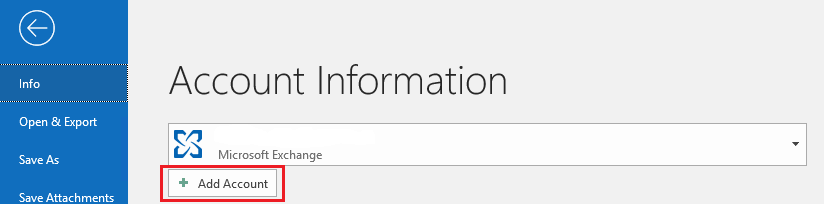
Siirry Tiedosto > Lisää tili.

Määritä sähköpostiosoitteesi.
-
Napsauta
-kuvaketta ”Advanced options” -kohdan vieressä, valitse ”Let me set up my account manually” -valintaruutu ja napsauta sitten Connect. -
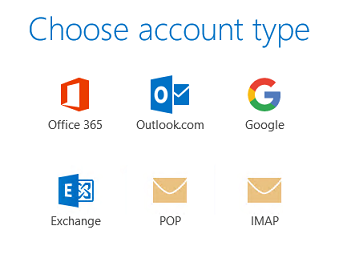
Valitse tilisi tyyppi:
Jos haluat säilyttää viestien kopiot palvelimella, napsauta IMAP. IMAP-protokollan avulla voit myös opettaa SpamAssassin-roskapostisuodatinta sähköpostiviesteihin, joita vastaanotat, jos SpamAssassin on käytössä palvelimella.
Jos et halua säilyttää viestejä palvelimella, napsauta POP.
-
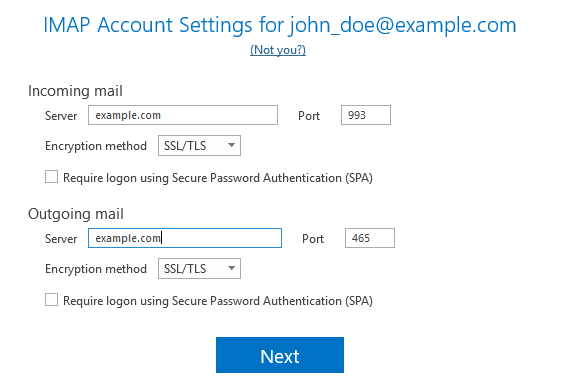
Microsoft Office Outlook tunnistaa sähköpostiosoitteen asetukset automaattisesti. Muuta asetuksia tarvittaessa ja napsauta Next.
-
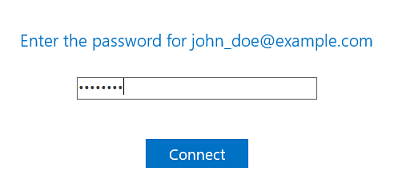
Määritä sähköpostiosoitteen salasana ja napsauta Connect.
-
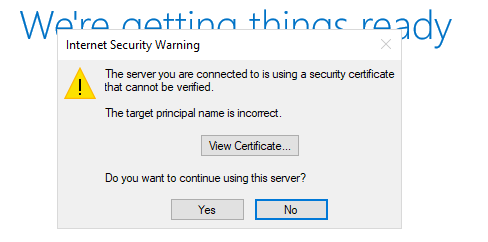
Näet seuraavan viestin, jos SSL/TLS-varmenteen toimialuenimi, joka suojaa Plesk-postipalvelinta, eroaa Microsoft Outlookin yhteysasetusten toimialuenimestä.
Suosittelemme, että korjaat tämän ongelman ennen kuin jatkat Microsoft Outlookin asennusta:
Suojaa toimialueesi ilmaisella Let’s Encrypt -SSL/TLS-varmenteella tai toisen varmentajan varmenteella.
Tarkista, mihin toimialuenimeen SSL/TLS-varmenne on määritetty napsauttamalla View Certificate. Jos toimialuenimi on oikea ja kuuluu Plesk-postipalvelimeesi, palaa edelliseen vaiheeseen. Muuta saapuvan ja lähtevän postin palvelimet vastaamaan SSL/TLS-varmenteen postipalvelinta.
-
Odota hetki, kunnes Microsoft Office Outlook on suorittanut asennuksen, ja napsauta OK, kun asennus on valmis.
 -kuvaketta ”Advanced options” -kohdan vieressä, valitse ”Let me set up my account manually” -valintaruutu ja napsauta sitten Connect.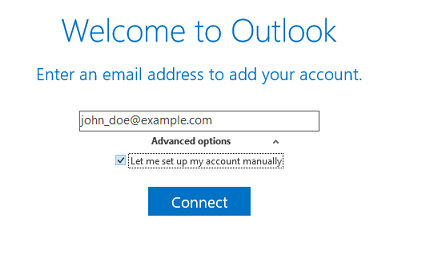
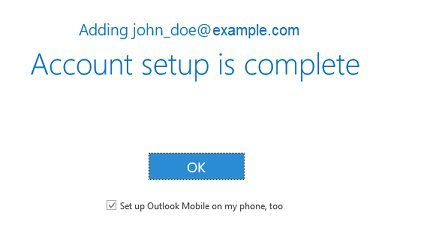
Tilisi on määritetty. Microsoft Office Outlook lähettää nyt sinulle testiviestin.