Plesk-hallinta mobiililaitteista
Plesk Mobile -sovellus iOS- ja Android-laitteille mahdollistaa Plesk-tilisi käytön milloin tahansa ja missä tahansa suoraan älypuhelimeltasi.
Plesk Mobilen avulla voit helposti hallita toimialueitasi useilla Plesk-palvelimilla ja vaihtaa niiden välillä sujuvasti. Jos olet Pleskin järjestelmänvalvoja, voit käyttää myös useita tärkeitä palvelimen hallinnan ominaisuuksia.
Plesk Mobilen käyttö on yhtä mukavaa kuin Pleskin käyttöliittymässä. Lisäksi useat tilanteet, kuten vahvojen salasanojen syöttäminen tai useiden Plesk-palvelimien hallinta, ovat paljon vaivattomampia kuin Pleskin käyttöliittymän selaaminen mobiililaitteelta. Lisää vain sovellukseen useita palvelimia ja tilejä ja hallitse niitä ilman, että salasana tarvitsee syöttää joka kerta.
Toiminnot
Plesk Mobile tarjoaa seuraavat pääasialliset toiminnot:
Toimialueidesi hallinta läpinäkyvästi, Plesk-liittymässä navigointi tai Tiedostonhallinnan käyttö.
Palvelimen tietojen tarkastelu, mukaan lukien tilastot ja resurssien käyttö.
Palveluiden hallinta tietyllä palvelimella.
Plesk-tapahtumien tilaaminen.
Plesk-käyttöoikeuden hallinta tietyllä palvelimella.
Plesk-liittymän selaaminen upotetussa web-näkymässä ilman todennusta.
Sovelluksen asentaminen
Plesk Mobile on tuettu iOS- ja Android-järjestelmissä, ja sen voi asentaa vastaavista sovelluskaupoista. Voit myös ladata sovelluksen alla olevien linkkien kautta:
Käyttöjärjestelmä ja laitteet |
Plesk Mobile -linkki |
|---|---|
iOS 8.0 tai uudempi + yhteensopivat laitteet |
https://itunes.apple.com/us/app/plesk-mobile/id1086540296?mt=8 |
Android 2.2 tai uudempi + yhteensopivat laitteet |
https://play.google.com/store/apps/details?id=com.odin.plesk.mobile&hl=en |
Plesk Mobile -tunniste
Jos olet Pleskin järjestelmänvalvoja, sinun on asennettava Plesk Mobile Center -tunniste jokaiselle Plesk-palvelimelle, jota haluat hallita sovelluksella. Plesk ehdottaa tunnisteen asentamista, kun käynnistät sovelluksen ensimmäisen kerran (katso alla oleva osio Ensimmäinen kirjautuminen Plesk Mobileen). Vaihtoehtoisesti voit asentaa tunnisteen Plesk-liittymästä kohdasta Tunnisteet > Tunnisteluettelo > Plesk Mobile Center.
Kun tunniste on asennettu, voit määrittää sen asetukset:
-
Määritä lokitiedoston tarkkuus, joka sijaitsee seuraavasti:
(Plesk Linuxille)
/usr/local/psa/var/modules/plesk-mobile/MobileConnector.log(Plesk Windowsille)
%plesk_dir%var\\modules\\plesk-mobile\\MobileConnector.log
Ota push-ilmoitukset käyttöön. Tällaiset ilmoitukset antavat laitteesi ilmoittaa sinulle tärkeistä tapahtumista, ja ne ovat oletuksena käytössä.
Sovelluksen käyttö
Ensimmäinen kirjautuminen Plesk Mobileen
Kun suoritat sovelluksen ensimmäistä kertaa, sinun on lisättävä tili. Syötä Pleskin palvelimen isäntänimi tai IP-osoite, Plesk-kirjautumistietosi ja salasanasi.
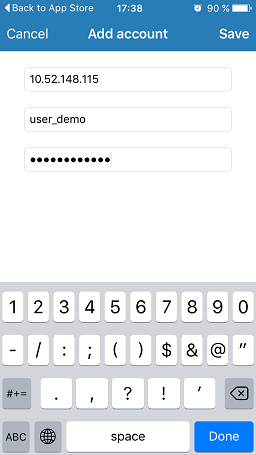
Jos kirjaudut sisään sivuston omistajana, sinulla on pääsy vain toimialueiden hallintatoimintoihin. Jos kirjaudut sisään Pleskin järjestelmänvalvojana, voit käyttää myös palvelimen hallintaominaisuuksia. Tässä jälkimmäisessä tapauksessa saatat nähdä seuraavan varoituksen:
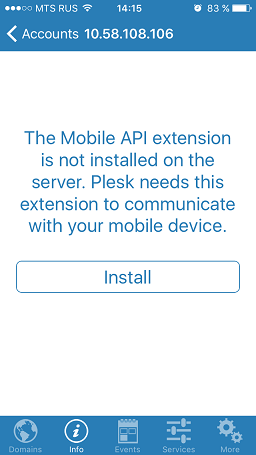
Tämä tarkoittaa, että Plesk Mobile Center -tunnistetta ei ole asennettu Plesk-palvelimelle, jota yrität hallita. Asenna tunniste napsauttamalla Asenna.
Sivustojen hallinta
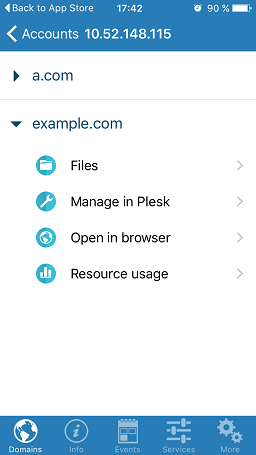
Sivuston omistajille ja järjestelmänvalvojille Plesk Mobile tarjoaa sivustojen hallintatoiminnot. Järjestelmänvalvojat voivat hallita sivustoja Toimialueet-välilehdellä.
Jokaisella sivustolla voit tehdä seuraavaa:
Hallitse verkkosivuston tiedostoja Tiedostonhallinnan avulla. Voit muokata tiedostoja upotetulla yksinkertaisella editorilla tai käyttämällä jotakin laajempia ominaisuuksia tarjoavaa kolmannen osapuolen sovellusta.
Hallitse sivustoasi läpinäkyvästi Plesk-käyttöliittymässä navigoimalla.
Avaa sivustosi WWW-selaimessa.
Tarkastele sivustosi resurssien käyttöä, mukaan lukien levytila ja liikenne. Lisäksi voit nähdä tilauksessasi käytettyjen toimialueiden, aliverkkotunnusten, postilaatikoiden, postituslistojen, tietokantojen ja Internet-käyttäjien määrän.
Muista: Tieto käytettyjen aliverkkotunnusten ja Internet-käyttäjien määrästä on saatavilla Plesk Mobilessa vain iOS-laitteille.
Jos palvelimelle on lisätty uusi toimialue, voit päivittää toimialueluettelon vetämällä näyttöä alaspäin.
Muista: Plesk Mobilessa Androidille voit myös lisätä suosikkiominaisuutesi tai useimmin käyttämäsi ominaisuudet sovellukseen pikalinkeiksi. Lisätietoja on tässä artikkelissa Pleskin kehittäjäblogissa.
Palvelimen tietojen tarkastelu
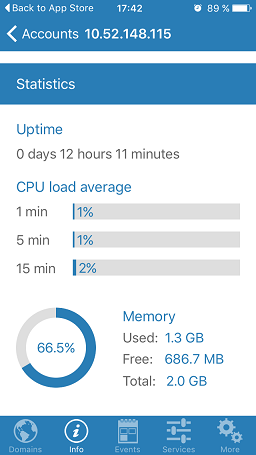
Info-välilehdellä voit nähdä palvelimen tiedot:
Palvelimen tilastot, mukaan lukien käynnin kesto ja suoritinkäyttö.
Tiedonsiirto eri protokollilla: HTTP, FTP, SMTP, POP3 ja IMAP.
-
Yleiset palvelimen tiedot, kuten versio, käyttöjärjestelmä, suoritin ja säiliön tunnus (jos Plesk on asennettu Virtuozzo-säiliöön).

Plesk-tapahtumien tilaaminen
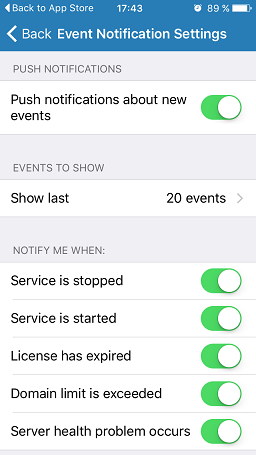
Plesk Mobilen avulla voit tilata ilmoituksia useista Plesk-tapahtumista, kuten Plesk-palvelun käynnistymisestä tai pysähtymisestä, käyttöoikeuden umpeutumisesta, toimialuerajan ylittymisestä ja muista. Viimeisimmät ilmoitukset näkyvät Tapahtumat-välilehdellä. Voit määrittää tiettyjen tapahtumien ilmoitukset napauttamalla Edit on -kohtaa Tapahtumat-välilehdellä (iPhonessa) tai siirtymällä kohtaan Lisää > Tapahtumailmoitusten asetukset (Androidissa).
Palveluiden hallinta
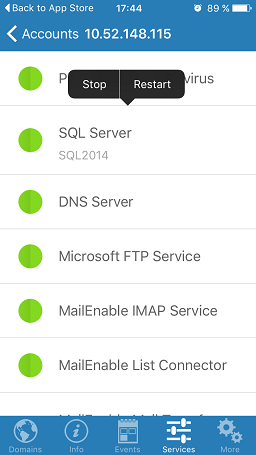
Voit tarkastella, käynnistää, pysäyttää ja käynnistää uudelleen palveluita Palvelut-välilehdellä.
Lisätoiminnot
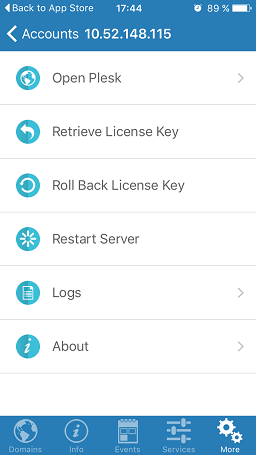
Lisää-välilehdellä on useita hyödyllisiä ominaisuuksia. Täällä voit tehdä seuraavaa:
Avaa Pleskin alkuperäinen käyttöliittymä.
Hae Plesk-käyttöoikeusavain ja palaa takaisin.
Käynnistä palvelin uudelleen.
Rajoita pääsy palvelimeen (Androidissa).
Määritä tapahtumailmoitukset (Androidissa).
Selaa Pleskin virhe- ja käyttölokeja.
-
Tarkastele sovelluksen tietoja, anna arvio tai ilmoita ongelmasta.