
Yhteyksien valvonta Pleskissä
Käyttäjien istuntojen valvonta
Tarkista, mitkä asiakkaasi ovat tällä hetkellä kirjautuneina Pleskiin:
-
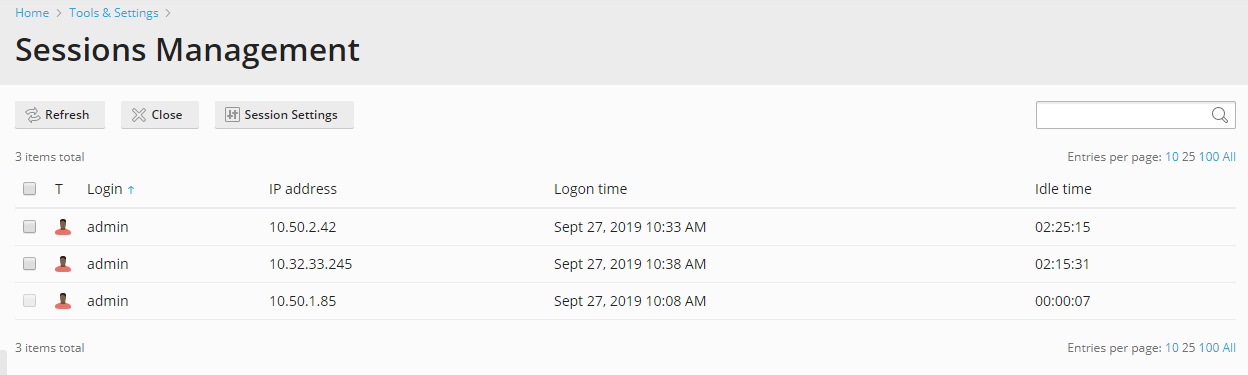
Siirry kohtaan Työkalut ja asetukset > Aktiiviset Plesk-istunnot. Kaikki istunnot, myös omasi, näytetään ja seuraavat tiedot näkyvät:
-
Tyyppi. Plesk-käyttäjän tyyppi, joka muodosti istunnon. Seuraavat tyypit voivat näkyä:
Palvelimen järjestelmänvalvoja.
Jälleenmyyjä tai asiakas.
Postilaatikon omistaja.
Kirjautumisnimi. Kirjautumisnimi, jolla käyttäjä on kirjautunut sisään.
IP-osoite. IP-osoite, josta Pleskiin on käytetty.
Kirjautumisaika. Päivämäärä ja kellonaika, jolloin käyttäjä kirjautui Pleskiin.
Joutoaika. Aika, jonka käyttäjä on ollut Pleskiin kirjautuneena eikä ole tehnyt mitään.
-
Voit päivittää käyttäjäistuntojen luettelon napsauttamalla Päivitä.
-
Voit lopettaa käyttäjäistunnon valitsemalla vastaavan valintaruudun ja napsauttamalla Poista, vahvistamalla poiston ja napsauttamalla OK.

FTP-käyttäjien istuntojen valvonta
Plesk voi näyttää aktiiviset FTP-istunnot vain, jos isäntäpalvelimelle on asennettu jokin seuraavista FTP-palvelinohjelmista:
Gene6 FTP Server (Windows-isännöinti)
Serv-U FTP Server (Windows-isännöinti)
ProFTPd (Linux/UNIX-isännöinti)
Tarkista, kuka on yhteydessä palvelimeesi FTP:n kautta, missä hakemistoissa he parhaillaan ovat ja mitä tiedostoja he lataavat palvelimelle tai lataavat palvelimelta:
Siirry kohtaan Työkalut ja asetukset > Aktiiviset FTP-istunnot.
-
Kaikki istunnot, myös omasi, näytetään ja seuraavat tiedot näkyvät:
-
Tyyppi. Istunnon muodostaneen käyttäjän tyyppi:
käyttäjille, joita ei ole rekisteröity Pleskiin. julkisen FTP:n käyttäjille. verkkosivustojen järjestelmänvalvojille. verkkokäyttäjille (henkilökohtaisten verkkosivujen omistajille, joilla ei ole omaa toimialuenimeä). Tila. FTP-yhteyden nykyinen tila.
FTP-käyttäjän kirjautumisnimi. FTP-tilin käyttöön käytetty kirjautumisnimi.
Toimialuenimi. Toimialue, johon FTP-käyttäjä on parhaillaan yhteydessä.
Nykyinen sijainti. Hakemisto, jossa FTP-käyttäjä on parhaillaan.
Tiedoston nimi. Käsiteltävän tiedoston nimi.
Nopeus. Siirtonopeus kilotavuina.
Edistyminen, %. Tiedoston siirron edistyminen prosentteina.
IP-osoite. IP-osoite, josta FTP-tiliä käytetään.
Kirjautumisaika. Aika, joka on kulunut käyttäjän kirjautumisesta.
Joutoaika. Aika, jolloin käyttäjä ei tee mitään ollessaan yhteydessä palvelimeen FTP:n kautta.
-
Voit päivittää FTP-istuntojen luettelon napsauttamalla Päivitä.
Voit lopettaa istunnon valitsemalla vastaavan valintaruudun ja napsauttamalla Poista.
 käyttäjille, joita ei ole rekisteröity Pleskiin.
 julkisen
  verkkosivustojen järjestelmänvalvojille.
 verkkokäyttäjille (henkilökohtaisten verkkosivujen omistajille, joilla ei ole omaa toimialuenimeä).
Päätteiden yhteyksien valvonta (Windows)
Tarkista, mitkä asiakkaasi ovat parhaillaan kirjautuneina palvelimelle Terminal Server -istunnon kautta:
Siirry kohtaan Työkalut ja asetukset > Aktiiviset Terminal Services -istunnot.
-
Kaikki istunnot, myös omasi, näytetään ja seuraavat tiedot näkyvät:
-
S. Terminaalistunnon tila:
- palvelimen järjestelmänvalvoja. - asiakas on yhteydessä ja kirjautunut sisään voimassa olevalla kirjautumisnimellä ja salasanalla. - asiakas on yhteydessä, mutta ei ole kirjautunut sisään. - asiakkaan yhteys on katkaistu. Nimi. Tämän terminaalistunnon nimi.
Käyttäjä. Terminaalistunnon käyttäjän nimi.
Voit tarkastella istunnon tietoja napsauttamalla istunnon nimeä luettelossa.
-
Voit päivittää terminaalistuntojen luettelon napsauttamalla Päivitä.
Voit katkaista terminaalistunnon valitsemalla vastaavan valintaruudun ja napsauttamalla
Katkaise yhteys -painiketta, vahvistamalla yhteyden katkaisun ja napsauttamalla OK.Voit sulkea terminaalistunnon valitsemalla vastaavan valintaruudun ja napsauttamalla
Kirjaudu ulos -painiketta, vahvistamalla yhteyden katkaisun ja napsauttamalla OK.
 - palvelimen järjestelmänvalvoja.
 - asiakas on yhteydessä ja kirjautunut sisään voimassa olevalla kirjautumisnimellä ja salasanalla.
 - asiakas on yhteydessä, mutta ei ole kirjautunut sisään.
 - asiakkaan yhteys on katkaistu.
 Katkaise yhteys -painiketta, vahvistamalla yhteyden katkaisun ja napsauttamalla OK.
 Kirjaudu ulos -painiketta, vahvistamalla yhteyden katkaisun ja napsauttamalla OK.