Kasvava varmuuskopiointi
Mikä on kasvava varmuuskopio?
Plesk tukee kahta varmuuskopiotyyppiä:
Täysi. Jokaisella varmuuskopion luonnilla varmuuskopioon sisältyvät kaikki tiedot riippumatta siitä, milloin tietoja on viimeksi päivitetty.
Kasvava. Kasvava varmuuskopio sisältää vain tiedot, jotka ovat muuttuneet edellisen varmuuskopioinnin jälkeen.
Kasvavien varmuuskopioiden käyttö vähentää merkittävästi varmuuskopiointitoimenpiteen kestoa, suorittimen kuormitusta ja varmuuskopiotiedostojen vaatiman levytilan määrää, ja siten parantaa varmuuskopioinnin suorituskykyä.
Plesk sisältää seuraavat tiedot kasvaviin varmuuskopioihin:
Verkkoisännöinnin tiedot, jotka ovat muuttuneet edellisen varmuuskopioinnin (täydellisen ja kasvavan) jälkeen.
Sähköpostitiedot, jotka ovat muuttuneet edellisen varmuuskopioinnin (täydellisen ja kasvavan) jälkeen.
Tietokantatietojen täydellinen varmuuskopio.
Huomaa, että kasvavat varmuuskopiot sisältävät tilauksessa luotuja kokonaisia tiedostoja, eivät niiden osia. Plesk määrittää, onko tietoja muutettu kokonaisten tiedostojen perusteella. Tätä varten Plesk käyttää indeksitiedostoa, joka luodaan jokaiselle varmuuskopiolle varmuuskopion luomisen yhteydessä. Indeksitiedosto luettelee kaikki tilauksessa olleet tiedostot ja niitä koskevat tiedot, kuten koon, muokkauspäivämäärän, käyttöoikeudet tai omistajan. Täydellinen varmuuskopio luettelee kaikki tiedostot, kun taas kasvava varmuuskopio voi luetella vain muutaman muuttuneen tiedoston. Luetellut tiedostot ovat ne, jotka sisältyvät varmuuskopioon.
Miten Plesk päättää, sisällytetäänkö tiedosto varmuuskopioon:
Tiedostoa ei ollut edellisten varmuuskopioiden (täydellisen ja kasvavien) indeksissä.
Tiedoston koko tai muokkausaika eroavat edellisen varmuuskopion indeksin vastaavista tiedoista.
Tiedoston käyttöoikeudet tai omistaja eroavat.
Kasvavan varmuuskopion luominen
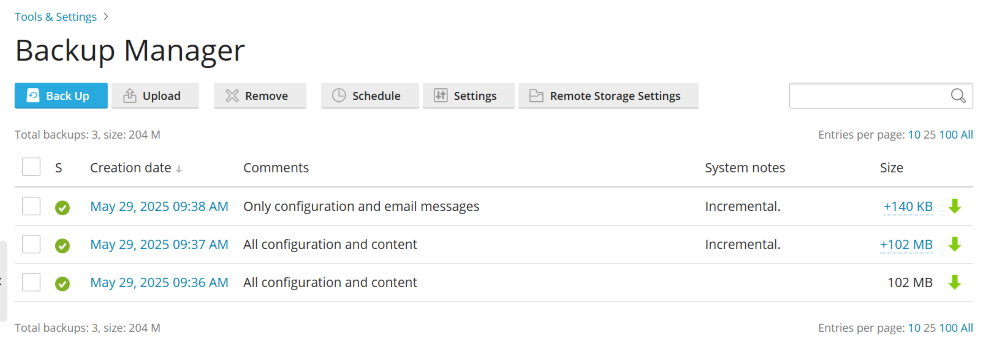
Varmuuskopion luomiseksi siirry Varmuuskopioinnin hallinta -sivulle (palvelimen, käyttäjätilin tai tilauksen mukaan) ja napsauta Varmuuskopioi-painiketta. Sen jälkeen voit valita varmuuskopion tyypin: Täydellinen tai Kasvava. Kun varmuuskopioit tietosi ensimmäistä kertaa, se on aina täydellinen varmuuskopio valitusta tyypistä riippumatta. Jos luot myöhemmän varmuuskopion tyypillä Kasvava, tallennetaan vain ne verkkoisännöinnin ja sähköpostin tiedot, jotka ovat muuttuneet edellisen varmuuskopioinnin jälkeen. Tuloksena voit siis saada yhden täydellisen varmuuskopion ja useita peräkkäisiä kasvavia varmuuskopioita.
Kasvavat varmuuskopiot on lueteltu Varmuuskopioinnin hallinta -sivulla Kasvava-otsikolla.
Muista: Jos kasvava varmuuskopio katoaa tai vioittuu, sitä seuraavat kasvavat varmuuskopiot merkitään keltaisella huutomerkkikuvakkeella. Tällaisen varmuuskopion palauttaminen näyttää varoituksen, joka kertoo puuttuvien kasvavien varmuuskopioiden nimet.
Jos poistat kasvavan varmuuskopion, myös kaikki sen jälkeiset ketjun varmuuskopiot poistetaan.
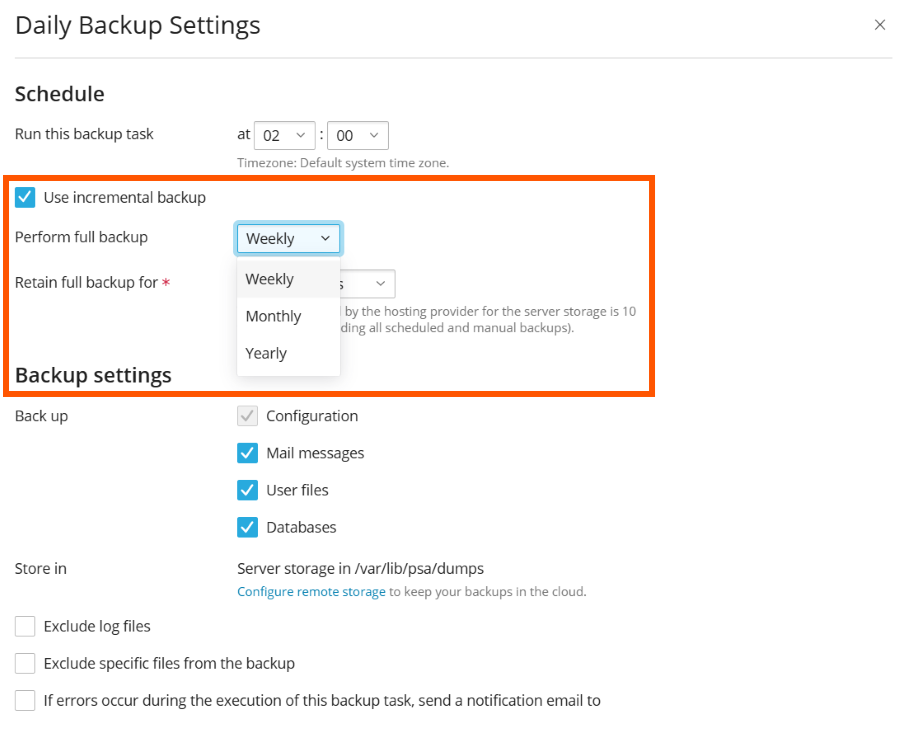
On suositeltavaa tehdä tiedoistasi täydellinen varmuuskopio aika ajoin, esimerkiksi kerran viikossa tai kerran kuukaudessa (riippuen siitä, kuinka usein verkkosisältösi tai sähköpostitietosi muuttuvat). Jos käytät ajoitettuja varmuuskopioita ja valitset vaihtoehdon Käytä kasvavaa varmuuskopiointia, sinun on valittava myös jakso täydellisille varmuuskopioille.
Muista: Käytä kasvavaa varmuuskopiointia -vaihtoehdon ottaminen käyttöön ei poista käytöstä määräajoin tehtäviä täydellisiä varmuuskopioita. Molemmat ajoitetut varmuuskopiotyypit toimivat itsenäisesti omilla aikaväleillään.
Kasvavan varmuuskopion palauttaminen
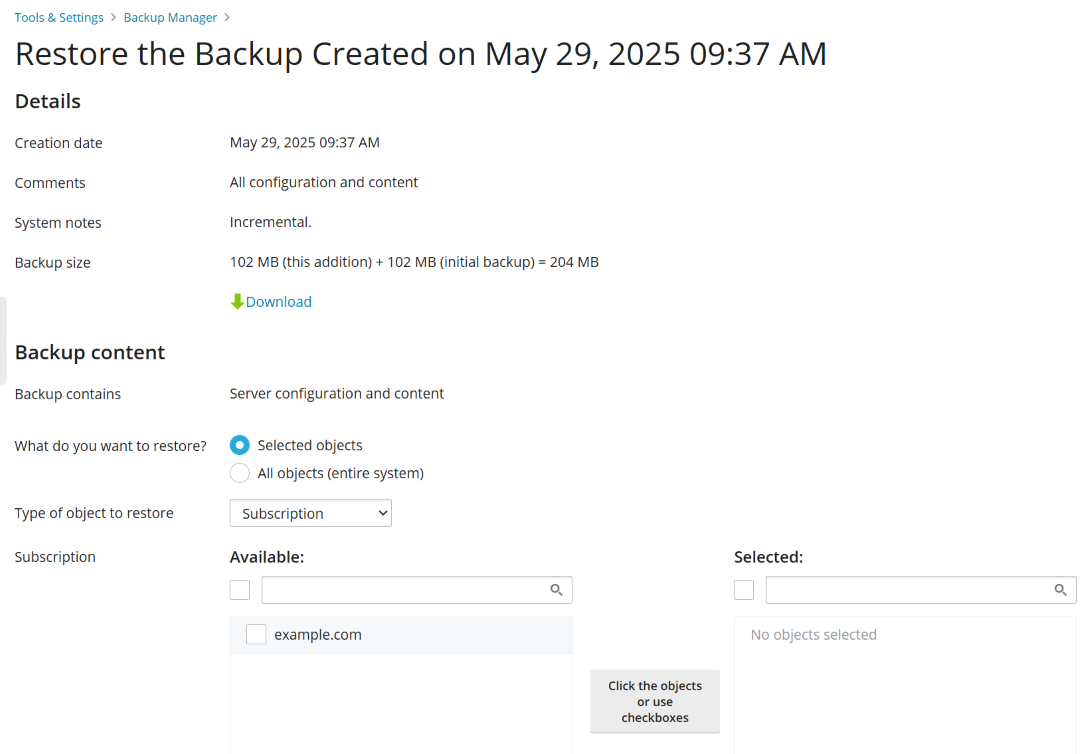
Kun palautat kasvavan varmuuskopion, palautat itse asiassa kaikki muuttumattomat tiedot viimeisestä täydellisestä varmuuskopiosta sekä muuttuneet tiedot kaikista sitä edeltävistä kasvavista varmuuskopioista (jotka on luotu täydellisen varmuuskopion jälkeen). Siksi palautuksen suorituskyky ei juuri eroa täydellisen varmuuskopion palautuksesta.
Palauta varmuuskopio -valintaikkuna näyttää kaikki varmuuskopiot, jotka muodostavat palautettavat tiedot: valitun kasvavan varmuuskopion, edellisten kasvavien varmuuskopioiden summan ja alkuperäisen täydellisen varmuuskopion. Voit ladata kaikki nämä varmuuskopiot.