
Lokitiedostot
yhteenveto: Toimialueen lokiselain auttaa vianmäärityksessä verkkosivustojen ongelmissa jäsentämällä verkkopalvelimen lokit ja näyttämällä olennaiset varoitukset ja virheilmoitukset Plesk-liittymässä.
Tässä aiheessa opit tarkastelemaan lokitiedostojen sisältöä minkä tahansa toimialueen osalta Plesk-ympäristössä. Opit myös lisäämään mukautettuja lokitiedostoja Pleskin seuraamien lokien luetteloon.
Yleiskatsaus
Linuxissa oletusarvoisesti näytetään seuraavien lokitiedostojen tiedot:
Apache access (access_log). Tämä loki tallentaa kaikki Apache-verkkopalvelimen käsittelemät HTTP-pyynnöt.
Apache ssl access (access_ssl_log). Tämä loki tallentaa kaikki Apache-verkkopalvelimen käsittelemät HTTPS-pyynnöt.
Apache error (error_log). Tämä loki sisältää diagnostiikkatietoja. Se tallentaa myös kaikki virheet, joita Apache-verkkopalvelin kohtaa pyyntöjen käsittelyssä.
nginx access (proxy_access_log). Tämä loki tallentaa kaikki nginx-välityspalvelimen käsittelemät HTTP-pyynnöt.
nginx ssl access (proxy_access_ssl_log). Tämä loki tallentaa kaikki nginx-välityspalvelimen käsittelemät HTTPS-pyynnöt.
nginx error (proxy_error_log). Tämä loki sisältää diagnostiikkatietoja. Se tallentaa myös kaikki virheet, joita nginx-välityspalvelin kohtaa pyyntöjen käsittelyssä.
Windowsissa näytetään tiedot IIS-lokista. Tämä loki tallentaa kaikki verkkopalvelimen käsittelemät pyynnöt, sekä HTTP- että HTTPS-pyynnöt, sekä kaikki virheet, joita verkkopalvelin kohtaa pyyntöjen käsittelyssä.
Lisäksi voit lisätä minkä tahansa mukautetun lokitiedoston verkkosivustosi hakemistosta seurataksesi sitä toimialueen lokiselaimessa, kuten alla kuvataan.
Käytä toimialueen lokiselainta
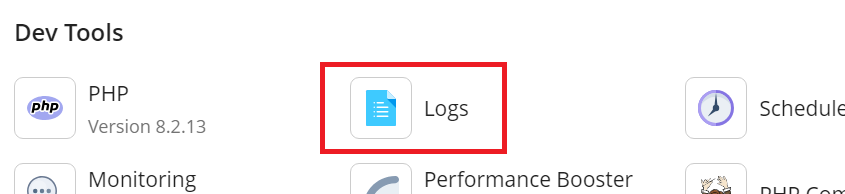
Voit avata toimialueen lokiselaimen siirtymällä kohtaan Verkkosivustot ja toimialueet, etsimällä toimialueen, jonka lokit haluat nähdä, ja napsauttamalla Lokit (kohdassa ”Dev Tools”).
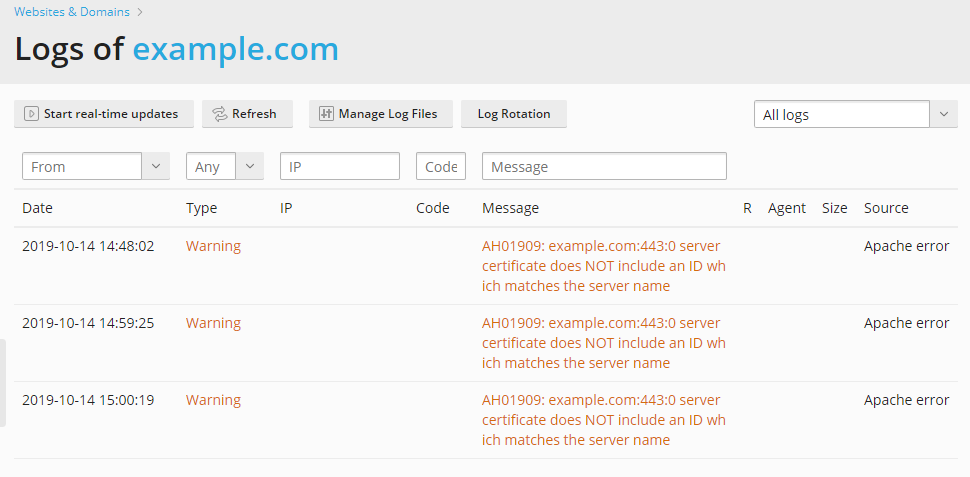
Sinulle näytetään luettelo lokeista kerätyistä viesteistä. Oletusarvoisesti toimialueen lokiselain näyttää viestit, jotka ovat seurattavissa lokeissa avaushetkellä. Jos haluat päivittää luettelon viesteillä, jotka on lisätty toimialueen lokiselaimen avaamisen jälkeen, napsauta Päivitä. Vaihtoehtoisesti, jos haluat, että uudet viestit lisätään luetteloon jatkuvasti, napsauta Käynnistä reaaliaikaiset päivitykset.
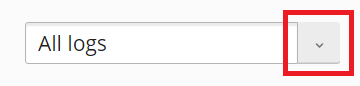
Valitse lokit, joiden viestejä haluat nähdä, napsauttamalla tätä painiketta
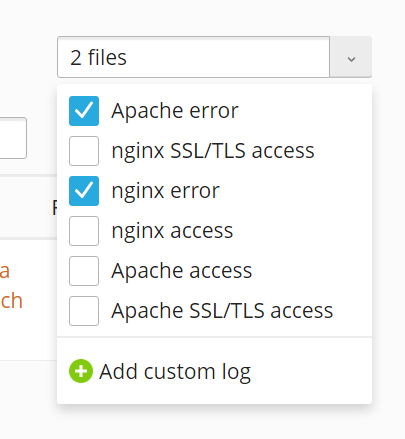
ja valitse sitten haluamasi lokit valikosta.
Hallitse lokitiedostoja
Jos haluat tarkastella kaikkia lokin viestejä, siirry kohtaan Verkkosivustot ja toimialueet, etsi toimialue, jonka lokit haluat nähdä, napsauta Lokit ja napsauta sitten Hallitse lokitiedostoja. Kaikkien seurattujen lokitiedostojen luettelo näytetään.
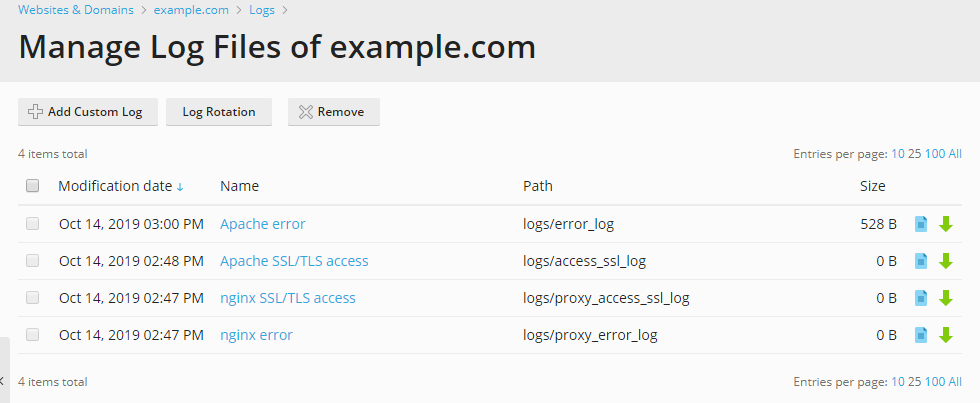
Täällä voit napsauttaa lokitiedoston nimeä nähdäksesi tiedoston sisällön suoraan toimialueen lokiselaimessa. Voit napsauttaa lokitiedoston vieressä olevaa  -kuvaketta avataksesi sen tarkasteltavaksi erillisessä ikkunassa tai
  -kuvaketta ladataksesi sen.
Levytilan säästämiseksi voit ottaa lokikierron käyttöön eli automaattisen pakkauksen ja/tai vanhentuneiden verkkosivuston lokitiedostojen poiston. Voit ottaa lokikierron käyttöön siirtymällä kohtaan Verkkosivustot ja toimialueet, etsimällä toimialueen, jonka lokit haluat kiertää, napsauttamalla Lokit ja napsauttamalla sitten Lokikierto.
Voit poistaa lokitiedostoja, jotka on kierrätetty (kierrättämättömiä lokitiedostoja ei voi poistaa).
Lisää mukautettu lokitiedosto
Voit lisätä minkä tahansa mukautetun lokitiedoston verkkosivustosi hakemistosta seurataksesi sen muutoksia toimialueen lokiselaimessa. Voit tehdä tämän siirtymällä kohtaan Verkkosivustot ja toimialueet, etsimällä toimialueen, jolle haluat lisätä mukautetun lokin, napsauttamalla Lokit, napsauttamalla Hallitse lokitiedostoja ja napsauttamalla sitten Lisää mukautettu loki. Verkkosivustosi kansiot näytetään puuna. Valitse tiedosto, jonka haluat lisätä toimialueen lokiselaimeen, ja napsauta OK.
Muista: Vain tekstitiedostoja voi valita. Jotta mukautettu lokitiedosto näytetään oikein, sen jokaisessa lokimerkinnässä tulee olla aikaleima, muuten sitä ei jäsennetä oikein.
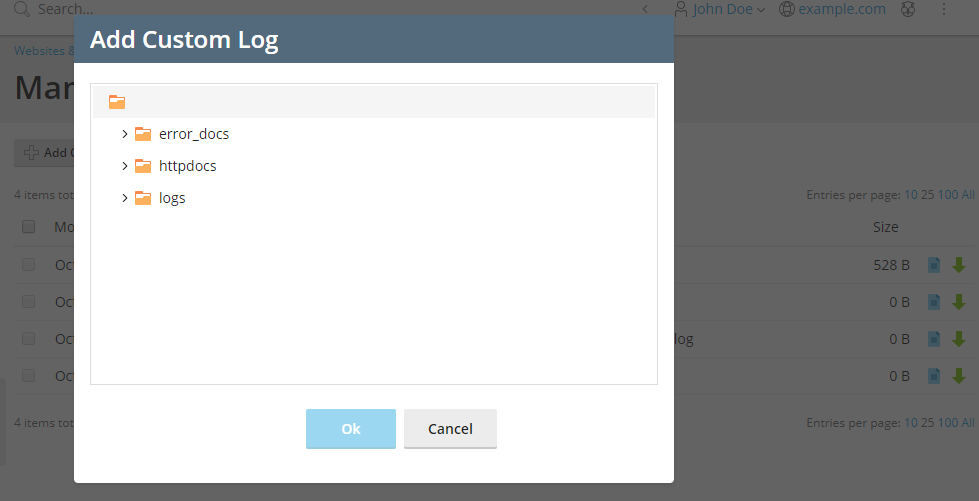
Tämän seurauksena valittu lokitiedosto näkyy hallittavien lokitiedostojen luettelossa.
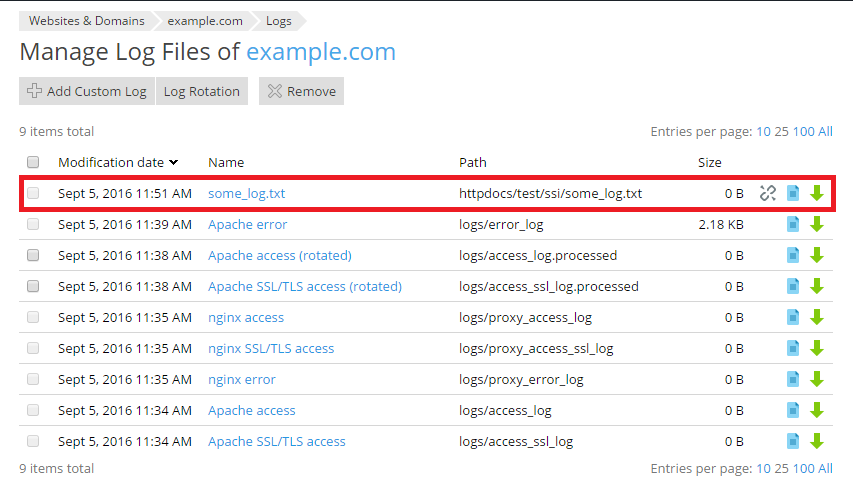
Jos et enää halua seurata tätä mukautettua lokitiedostoa, napsauta sen vieressä olevaa  -kuvaketta. Tämä ei poista tiedostoa tiedostojärjestelmästäsi, vaan poistaa sen vain toimialueen lokiselaimessa käytettävissä olevien tiedostojen luettelosta.
Voit myös avata tekstitiedoston toimialueen lokiselaimessa suoraan Tiedostonhallinnasta käyttämällä Avaa lokiselaimessa -vaihtoehtoa.
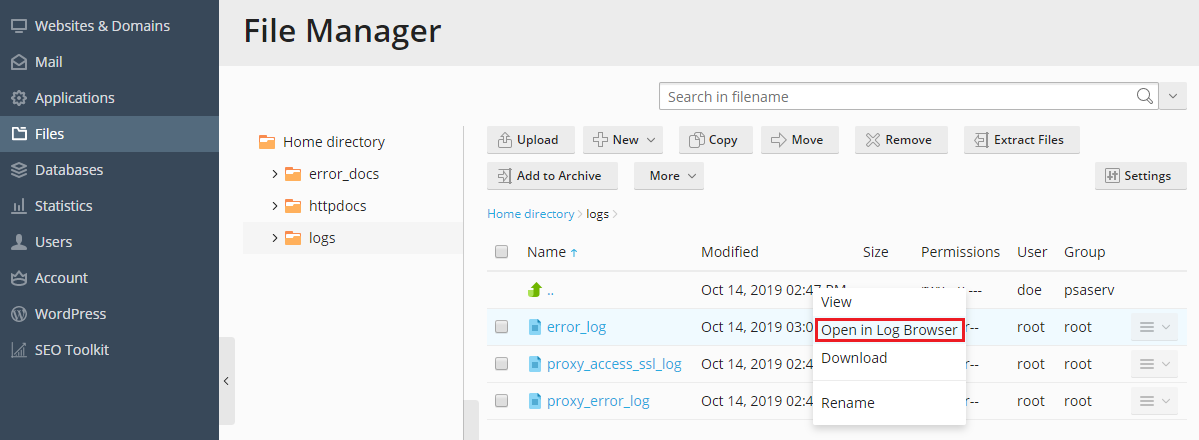
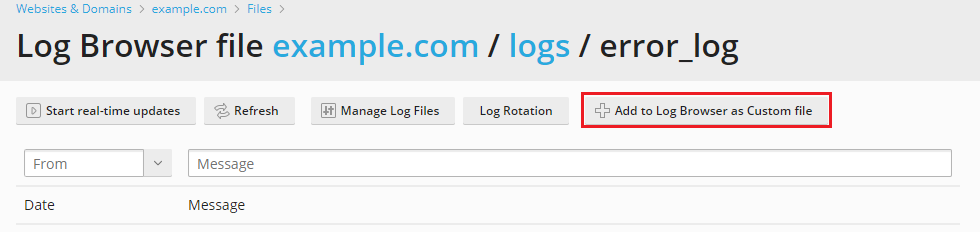
Kun avaat lokitiedoston Tiedostonhallinnasta toimialueen lokiselaimessa, sitä ei vielä lisätä pysyvästi toimialueen lokiselaimessa näytettävien lokien luetteloon. Jos haluat lisätä tiedoston toimialueen lokiselaimeen, napsauta Lisää lokiselaimeen mukautettuna tiedostona -painiketta.
Muista: Lokikiertoa ei voi käyttää mukautetuille lokitiedostoille.