ASP.NET -asetukset (Windows)
Määritä sivuston ASP.NET -asetukset:
Siirry kohtaan Verkkosivustot ja toimialueet ja etsi verkkosivustosi toimialuenimi.
-
Valitse ASP.NET Settings. Jos ASP.NET Settings -painike puuttuu, varmista, että ASP.NET on otettu käyttöön kohdassa Verkkosivustot ja toimialueet > Isännöinti ja DNS > Isännöinti. Jos et voi ottaa ASP.NET-tukea käyttöön, ota yhteyttä palveluntarjoajaan.

-
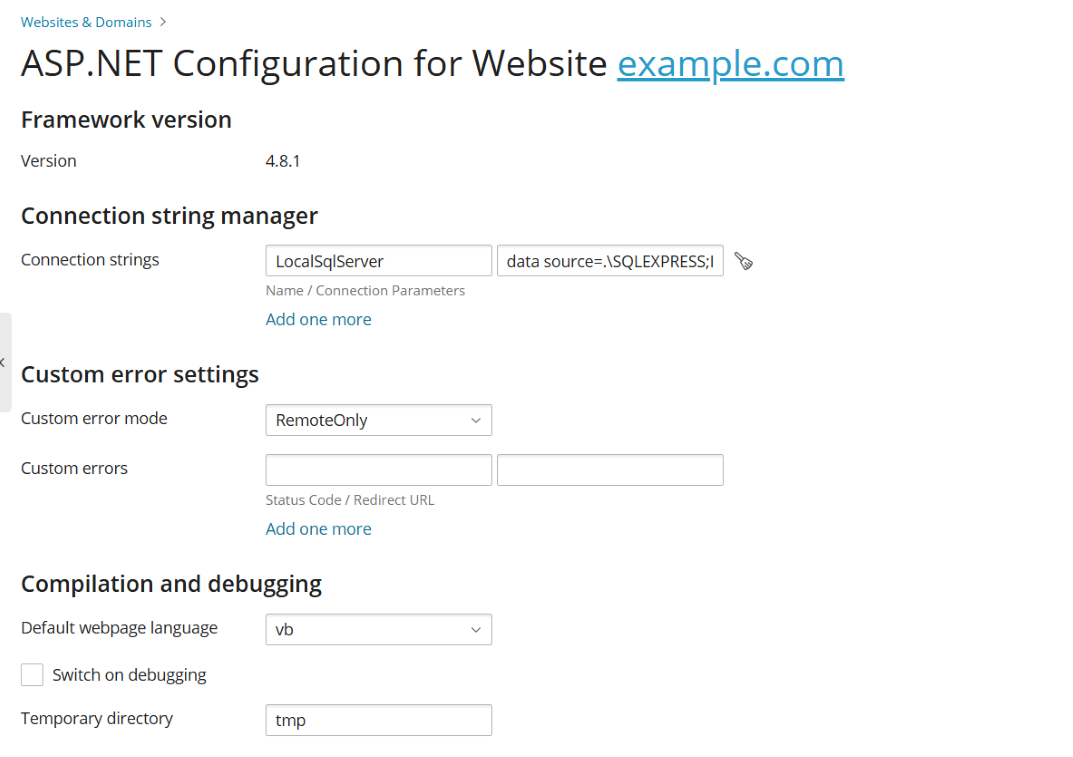
Määritä merkkijonot, jotka määrittävät tietokantayhteyden tiedot tietokantoja käyttäville ASP.NET-sovelluksille. Tämä vaihtoehto on käytettävissä vain ASP.NET 2.0.x:lle.
Kun avaat ASP.NET-määrityksen näytön ensimmäistä kertaa, näkyviin tulevat yleisiä rakenteita sisältävät esimerkkiyhteysparametrit. Voit poistaa ne ja määrittää omat merkkijonosi.
Lisätäksesi merkkijonon, napsauta linkkiä Add one more ja syötä pakolliset tiedot kenttiin Name ja Connection Parameters.
Poistaaksesi merkkijonon, napsauta sen vieressä olevaa Clear-kuvaketta.
-
Määritä mukautetut virheviestit, joita ASP.NET-sovellukset palauttavat kentässä Custom Error Settings:
-
Jos haluat määrittää mukautettujen virheilmoitusten tilan, valitse sopiva vaihtoehto Mukautettu virhetila -valikosta:
On - mukautetut virheilmoitukset otetaan käyttöön.
Off - mukautetut virheilmoitukset poistetaan käytöstä ja näytetään yksityiskohtaiset virheet.
RemoteOnly - mukautetut virheviestit näytetään vain etäasiakkaille, ja ASP.NET-virheet näytetään paikallisen isännän käyttäjille.
-
Lisätäksesi mukautetun virheviestin (joka otetaan käyttöön, ellei tilaa Off ole valittu), syötä arvot kenttiin Tilakoodi ja URL-osoitteen uudelleenohjaus. Lisätäksesi lisää mukautettuja virheviestejä, napsauta linkkiä Add one more.
Tilakoodi määrittää HTTP-tilakoodin, joka johtaa uudelleenohjaukseen virhesivulle.
URL-osoitteen uudelleenohjaus määrittää virhesivun verkko-osoitteen, joka esittää asiakkaalle tietoja virheestä.
Mahdollisten ristiriitojen vuoksi et voi lisätä mukautettua virheilmoitusta virhekoodilla, joka on jo olemassa, mutta voit muuttaa olemassa olevan koodin URL-osoitetta.
Poistaaksesi mukautetun virheviestin luettelosta, napsauta sen vieressä olevaa Remove-kuvaketta.
-
-
Määritä kääntämisasetukset Kääntäminen ja virheenjäljitys -kentässä:
Jos haluat määrittää dynaamisessa käännöksessä oletuksena käytettävän ohjelmointikielen, valitse kohta luettelosta Default web page language.
Jos haluat kääntää julkaisuversiot, jätä Switch on debugging -valintaruutu tyhjäksi.
-
Jos haluat kääntää virheenjäljitysversiot, valitse Switch on debugging -valintaruutu. Tässä tapauksessa virheitä sisältävät lähdekoodin katkelmat näytetään diagnostiikkasivun viestissä.
Muista: Kun sovelluksia suoritetaan virheenjäljitystilassa, muisti- ja suorituskykykuormitus kasvaa. Virheenjäljitystä suositellaan käytettäväksi sovellusta testatessa, ja se kannattaa poistaa käytöstä ennen sovelluksen käyttöönottoa tuotantoympäristössä.
-
Määritä ASP.NET-sovellusten koodausasetukset Globalisointiasetukset-osiossa:
Jos haluat määrittää kaikille saapuville pyynnöille käytettävän koodauksen, syötä koodausarvo Pyynnön koodaus -kenttään (oletus on utf-8).
Jos haluat määrittää kaikille vastauksille käytettävän koodauksen, syötä koodausarvo Vastauksen koodaus -kenttään (oletus on utf-8).
Jos haluat määrittää koodauksen, jota käytetään oletuksena
.aspx-,.asmx- ja.asax-tiedostojen jäsentämiseen, syötä koodausarvo Tiedostojen koodaus -kenttään (oletus on Windows-1252).Jos haluat määrittää kulttuurin, jota käytetään oletuksena saapuvien verkkopyyntöjen käsittelyyn, valitse sopiva kohde Kulttuuri-luettelosta.
Jos haluat määrittää kulttuurin, jota käytetään oletuksena paikallisesta riippuvaisten resurssien hakujen käsittelyyn, valitse sopiva kohde UI-kulttuuri-luettelosta.
-
Määritä ASP.NET-sovellusten CAS-luottamustaso Code Access Security -kentässä.
CAS-luottamustaso on suojausvyöhyke, jolle sovellusten suoritus osoitetaan ja joka määrittää, mihin palvelimen resursseihin sovelluksilla on pääsy.
Muista: Jos assemblylle määritetään liian matala luottamustaso, se ei toimi oikein. Lisätietoja käyttöoikeustasoista on osoitteessa http://msdn.microsoft.com/en-us/library/vstudio/tkscy493(v=vs.100).aspx.
-
Ota lisäskriptit käyttöön kentässä Script Library Settings. Skriptikirjaston asetusten määrittäminen on tarpeen, jos verkkosivustollasi käytetään validointiin tarkoitettuja verkko-ohjausobjekteja. Tämä asetus on käytettävissä vain ASP.NET 1.1.x-versiolle.
Jos tarvitset lisäskriptejä (erityisesti skriptejä, jotka toteuttavat syötetietojen validointiin tarkoitettuja objekteja), määritä .NET-kehyksen skriptikirjaston asetukset. Tee tämä syöttämällä polku, joka alkaa toimialueen pääkansiosta ja jota edeltää kauttaviiva, Microsoft-skriptikirjaston polku -kenttään, tai napsauttamalla Microsoft-skriptikirjaston polku -kentän vieressä olevaa kansiokuvaketta ja selaamalla haluttuun sijaintiin.
Jos haluat aloittaa skriptejä sisältävien tiedostojen automaattisen asennuksen määritettyyn sijaintiin, valitse Install-valintaruutu. Jos tiedostot ovat jo siellä, ne kirjoitetaan uudelleen.
-
Määritä asiakkaan istuntoparametrit Istunnon asetukset -kentässä:
Jos haluat määrittää sovellusten oletustodennustilan, valitse sopiva kohde Todennustila-luettelosta. Windows-todennustila on valittava, jos käytetään mitä tahansa IIS-todennuksen muotoa.
Jos haluat määrittää ajan, jonka istunto voi olla käyttämättä, kirjoita minuuttien määrä kenttään Session timeout.
Ota kaikki muutokset käyttöön napsauttamalla OK-painiketta.