
Ajouter et supprimer des boutons personnalisés
Pour accéder aux ressources Internet depuis l’interface Plesk, vous pouvez créer des boutons personnalisés qui s’afficheront dans Sites Web & Domaines pour les clients et les revendeurs, ou sur votre page d’accueil. Vous pouvez utiliser cette fonction, par exemple, pour insérer un lien vers le site Web de votre entreprise, vers le HelpDesk ou vers une application Web personnalisée. Lorsque l’utilisateur clique sur le bouton personnalisé, il est redirigé vers l’adresse prédéfinie. Vous pouvez également transmettre d’autres informations comme le nom du contact client, l’ID de l’abonnement ou le nom d’utilisateur et le mot de passe FTP. Vous pouvez réserver les boutons personnalisés à votre usage privé ou les partager avec d’autres utilisateurs et revendeurs.
Pour ajouter un bouton personnalisé, allez dans Outils & Paramètres > Boutons personnalisés (groupe Apparence de Plesk) et cliquez sur Ajouter un lien vers le service. Pour configurer votre bouton personnalisé, renseignez les paramètres suivants :
Visible uniquement pour moi. Cochez cette case si vous voulez être l’unique utilisateur à voir ce bouton. Ne cochez pas cette case si vous voulez que ce bouton soit visible pour vous, tous les autres utilisateurs et les revendeurs.
-
Emplacement. Ce paramètre définit l’emplacement de votre bouton personnalisé. Parmi les huit options disponibles, choisissez si vous voulez afficher le bouton pour les utilisateurs des abonnements, pour les revendeurs ou pour vous uniquement :
-
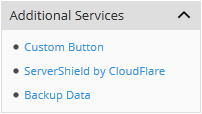
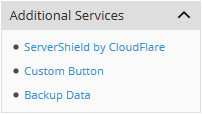
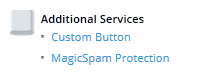
Common Access. The custom button will appear on the Websites & Domains page, in the Additional Services section of the Navigation Pane on the right:

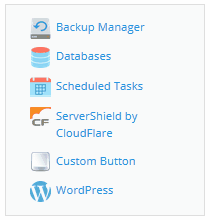
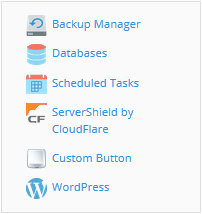
Il s’affiche également dans la section contenant les liens vers les autres fonctions de Plesk, comme les bases de données et les sauvegardes :
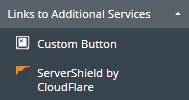
Les utilisateurs connectés avec un compte administrateur ou revendeur verront également ce bouton dans le volet de navigation, sous la section Liens vers d’autres services.
-
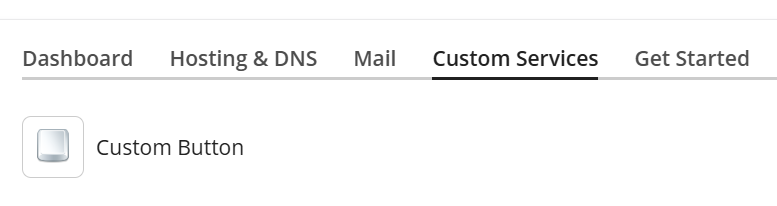
Website Tools. The custom button will appear on the Websites & Domains page, on the « Custom Services » tab:
-
Websites & Domains page of Subscription. The custom button will appear on the Websites & Domains page, in the section of the Navigation Pane containing links to other Plesk functionality, such as databases and backups:
-
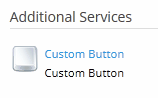
Customer’s Home page. The custom button will appear on the Websites & Domains page, in the Additional Services section of the Navigation Pane:
-
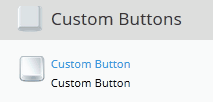
Reseller’s Home page. The custom button will appear on the Home page, in the Custom Buttons section:
-
Reseller’s Tools and Utilities page. The custom button will appear on the Tools & Utilities page, in the Additional Services section.
-
Administrator’s Home page. The custom button will appear on the Home page, in the Custom Buttons section:
-
Administrator’s Tools & Settings page. The custom button will appear on the Tools & Settings page, in the Additional Services section.
-
Priorité. Ce nombre définit l’ordre d’affichage des boutons personnalisés. Plus le chiffre est faible, plus le bouton est en haut de la liste (les boutons s’affichent de gauche à droite dans la zone des outils du site Web et de haut en bas dans les autres cas). Le bouton avec la valeur la plus faible s’affiche en premier et celui avec la valeur la plus élevée en dernier. Si vous n’avez qu’un seul bouton personnalisé, ce paramètre n’a aucune incidence sur l’ordre d’affichage. Si les boutons ont des valeurs identiques, ils sont classés par ordre alphabétique.
Image du fond d’écran. Les images carrées sont les plus adaptées. Pour les boutons placés dans le volet de navigation, nous vous recommandons d’utiliser une image GIF ou JPEG au format 16 x 16 pixels. Pour les boutons placés dans la zone des outils du site Web, nous vous recommandons d’utiliser une image GIF ou JPEG au format 32 x 32 pixels.
-
URL. Saisissez l’URL cible en commençant par
http://ouhttps://. Cochez les cases voulues ci-après pour inclure dans Plesk des informations sur l’utilisateur ou sur l’abonnement sélectionné actuellement dans l’URL.Ouvrir l’URL dans Plesk. Cochez cette case si vous voulez que l’URL cible s’ouvre dans la fenêtre active du navigateur. Ne cochez pas cette case si vous voulez que l’URL cible s’ouvre dans une nouvelle fenêtre du navigateur.
Ne pas utiliser de cadre. Cochez cette case si vous voulez que l’URL cible s’ouvre et remplace l’interface de Plesk. Ne cochez pas cette case si vous voulez que l’URL cible s’ouvre dans l’interface Plesk.
Pour changer les propriétés d’un bouton personnalisé, allez dans Outils & Paramètres, puis cliquez sur l’onglet Boutons personnalisés. Ensuite, cliquez sur le nom du bouton à modifier. Pour supprimer des boutons, cochez les cases correspondantes et cliquez sur Supprimer.