
Ajouter et supprimer des domaines
Si votre forfait d’hébergement prend en charge plusieurs domaines, vous pouvez facilement en ajouter de nouveaux à votre serveur. Avant d’ajouter un domaine comme example.com, assurez-vous qu’il est enregistré. Si votre hébergeur propose l’enregistrement de domaines, vous pouvez le faire depuis le Customer Panel. Sinon, enregistrez d’abord le domaine auprès d’un registraire externe.
Dans Plesk, vous pouvez configurer deux types de sites :
-
Les sites Web de domaine de second niveau (comme exemple.com), qui peuvent inclure :
Nom de domaine unique et alias facultatifs.
Sous-domaines (par exemple, mail.example.com).
Comptes FTP avec accès au niveau du répertoire.
Création de contenu avec Sitejet Builder.
Déploiement facile d’applications (CMS, blogs, paniers d’achat et plus encore).
SSL/TLS pour un échange de données sécurisé.
Service de messagerie et listes de diffusion.
Statistiques sur le trafic.
-
Les sous-domaines (domaines de troisième niveau) représentent généralement des sections d’un site existant. Ils prennent en charge :
Racine de document distincte.
Accès FTP.
Création de contenu avec Sitejet Builder.
Déploiement d’application facile.
SSL/TLS pour un échange de données sécurisé.
Statistiques sur le trafic.
Ajout de domaines
Pour héberger un nouveau site Web avec un nom de domaine de deuxième niveau :
-
Allez dans Sites web & Domaines. Ensuite, cliquez sur Ajouter un domaine

Note
Les options disponibles sur l’écran Ajouter un domaine peuvent varier selon votre édition de Plesk.
-
Choisissez l’une des options pour créer un site Web :
Site Web vierge : commencez par une simple page de substitution pour votre site HTML ou PHP.
Téléverser des fichiers : téléversez les fichiers de votre site Web depuis votre ordinateur local.
Sitejet Builder : créez un site Web avec notre outil de création de sites Web par glisser-déposer. Pour en savoir plus, consultez la section Sitejet Builder.
Déploiement avec Git : récupérez les fichiers de votre site Web directement depuis un dépôt Git. Pour en savoir plus, consultez la section Prise en charge Git.
WordPress : créez un site à l’aide de la dernière version de WordPress. Pour en savoir plus, consultez la section WP Toolkit.
Hébergement mail : créez un nouveau domaine pour l’hébergement mail uniquement.
-
Dans la section « Sélectionner votre nom de domaine », choisissez :
Nom de domaine enregistré si vous possédez déjà un domaine. Saisissez le domaine.
Nom de domaine temporaire : si vous ne possédez pas de nom de domaine enregistré, Plesk génère un nom de domaine temporaire que vous pouvez utiliser avant d’enregistrer et d’acheter un nom de domaine définitif.
-
Dans la section « Paramètres de l’espace Web », choisissez l’une des options suivantes :
Créer un espace Web et saisissez les informations requises.
Sélectionnez un espace Web existant. Choisissez ensuite le type d’hébergement et ses paramètres. Pour en savoir plus, consultez la page Types d’hébergement.
-
Cliquez sur Ajouter un domaine.
Le nouveau nom de domaine s’affiche maintenant dans la liste en bas de l’écran.
S’il est possible de changer les paramètres d’hébergement de votre compte, vous pouvez alors cliquer sur le nom de domaine du nouveau site Web pour voir ou changer les paramètres d’hébergement, comme décrit dans la section Changer les paramètres d’hébergement.
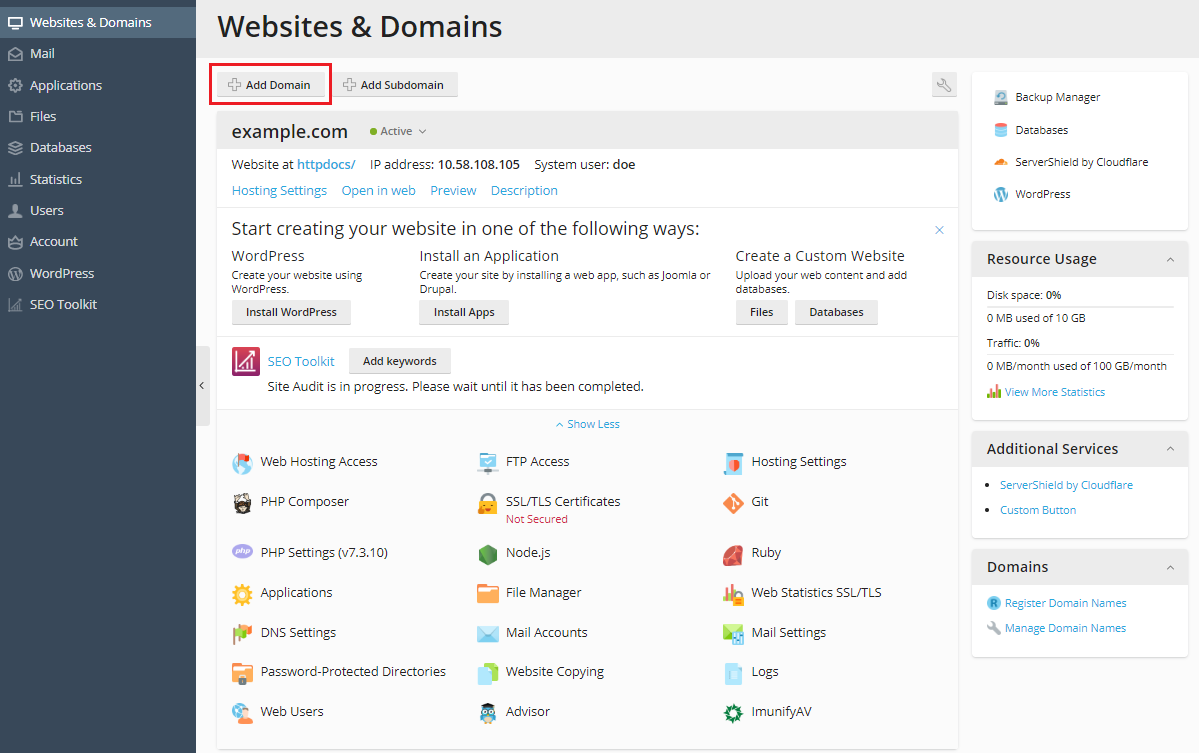
En fonction de l’option que vous avez sélectionnée pour la création de votre site, vous pouvez maintenant commencer à le créer (par exemple, avec Sitejet Builder ou en téléversant votre contenu Web vers l’abonnement du nouveau site Web, comme décrit dans la section Contenu du site Web).
Note
Si Plesk ne peut pas résoudre votre domaine lorsque vous le créez, vous verrez un message d’avertissement dans l’interface de votre domaine **Paramètres DNS** (Sites Web & Domaines > Hébergement et DNS > DNS). Connectez les paramètres DNS associés et votre nom de domaine avec le nom de domaine du côté du registraire. Pour cela, saisissez l’adresse IP du serveur de noms de Plesk dans l’enregistrement NS correspondant du registrar. Pour obtenir l’adresse IP : allez dans Sites Web & Domaines > nom de domaine > Hébergement et DNS > DNS. Trouvez l’enregistrement NS, puis trouvez l’enregistrement A correspondant à la valeur de l’enregistrement NS.
Par exemple, si votre enregistrement NS est
example.com. NS ns.example.com*,cherchez l’enregistrement A avec
ns.example.com, par exemple,ns.example.com. A 192.0.2.12La valeur obtenue,
192.0.2.12, correspond à l’adresse IP du serveur de noms Plesk dont vous avez besoin.
Choisir le mode d’affichage des domaines
L’apparence de l’écran « Sites Web & Domaines » est différente (mise en page, contrôles visibles, expérience utilisateur globale) selon le mode d’affichage du domaine que vous choisissez.
Pour choisir le mode d’affichage, allez dans Sites Web et Domaines, cliquez sur Définir la vue, puis choisissez :
Lignes étendues : cette vue est la plus adaptée si vous avez plusieurs domaines et si vous voulez accéder à tous les contrôles disponibles.
Page distincte est la vue la plus adaptée vos besoins si vous avez de nombreux domaines (plus de 100). Toutefois, tous les contrôles nécessaires ne sont pas visibles.
Ajouter une favicon au domaine
Une favicon de domaine est une petite image que Plesk affiche à côté du nom de domaine. Vous pouvez voir les favicons sur les écrans suivants :
(Pour la vue Power User) Sites Web et Domaines
(Pour la vue Fournisseur de services) Domaines et Abonnements
Une fois que vous avez créé un domaine, Plesk génère et affiche une favicon par défaut en fonction des deux premiers caractères de votre nom de domaine.
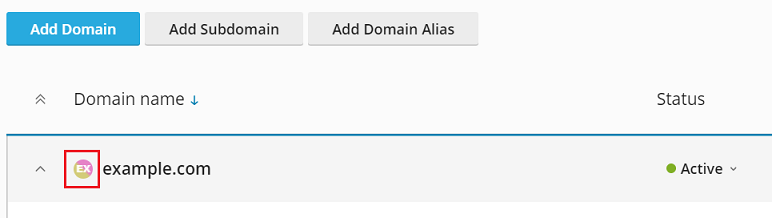
Toutefois, vous pouvez ajouter votre favicon personnalisée, par exemple, la même que celle de votre site web dans l’onglet de votre navigateur. Avec les favicons de domaines personnalisées, vous pouvez :
Trouver plus facilement le site web souhaité.
Différencier les domaines.
Pour ajouter une favicon de domaine à la liste dynamique :
Choisissez une image au format PNG, SVG ou ICO pour la favicon.
-
Donnez l’un des noms suivants à votre image favicon :
favicon.svgfavicon-32x32.pngfavicon.pngfavicon-16x16.pngapple-touch-icon.pngfavicon.ico
-
Depuis le Gestionnaire de fichiers, téléversez l’image dans l’un des répertoires de sites web suivants :
Le répertoire racine du document, qui est par défaut
httpdocs(sauf si votre hébergeur a défini un répertoire racine de document personnalisé)/imagesdans le répertoire racine du document/assets/imagesdans le répertoire racine du document
Note
Vous devez impérativement téléverser l’image de la favicon dans l’un des répertoires mentionnés ci-dessus. Pour afficher une favicon personnalisée, Plesk cherche de manière non récursive le nom exact du fichier dans les répertoires. Si vous téléversez le fichier
favicon.svgdans le répertoire/images/favicon, Plesk ne trouvera pas l’image, car/images/faviconest un sous-répertoire du répertoire requis.
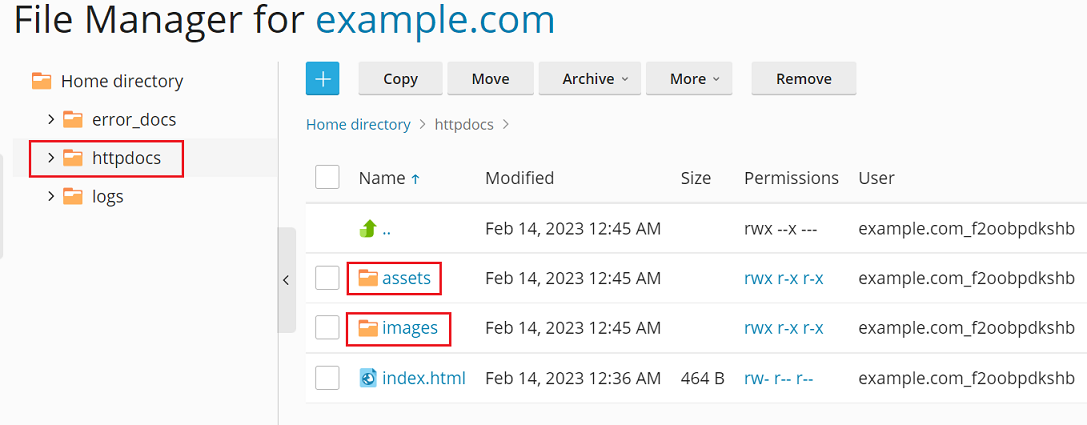
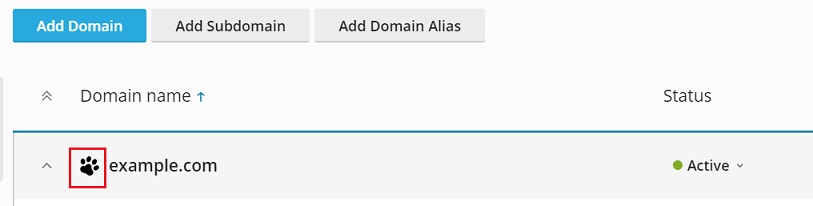
Vous avez téléversé une image favicon personnalisée. Pour que Plesk affiche votre favicon, patientez un peu et actualisez la page Plesk.
Note
Si votre site web est sur WordPress, vous pouvez créer une favicon pour votre site web et pour votre domaine en même temps à l’aide du plug-in Favicon by RealFaviconGenerator. Plesk détecte une favicon créée à l’aide du plug-in et utilise automatiquement la favicon pour le domaine dans la vue Liste dynamique.
Pour que Plesk trouve la favicon, vous devez nommer l’image correctement et la placer dans les répertoires désignés comme décrit dans la procédure ci-dessus. Toutefois, vous pouvez définir un emplacement et un nom personnalisé pour la favicon à l’aide du fichier panel.ini.
Pour définir un emplacement personnalisé pour la favicon de domaine de la Liste dynamique :
-
Ouvrez le fichier « panel.ini » pour le modifier. Le fichier se trouve ici :
(Plesk pour Linux)
/usr/local/psa/admin/conf/panel.ini(Plesk pour Windows)
%plesk_dir%admin\conf\panel.ini
Vous pouvez également modifier le fichier depuis l’interface de Plesk à l’aide de l’extension Panel.ini Editor.
-
Ajouter les lignes de l’exemple ci-dessous et enregistrez le fichier :
[domainManagement]
favicons.customPaths[] = path/to/custom_favicon_name.ico
Si vous définissez un emplacement personnalisé pour une favicon, les favicons générées par le plug-in Favicon by RealFaviconGenerator cesseront de fonctionner. Pour les rétablir, vous devez ajouter le chemin d’accès personnalisé par défaut pour l’outil Favicon by RealFaviconGenerator :
[domainManagement]
favicons.customPaths[] = path/to/custom_favicon_name.ico ; your custom path added earlier
favicons.customPaths[] = /wp-content/uploads/fbrfg/favicon.ico ; default custom path for Favicon by RealFaviconGenerator
Si vous ne souhaitez plus voir les favicons de domaines (ni les personnalisées ni celles par défaut) dans la vue Liste dynamique, vous pouvez désactiver les favicons.
Pour désactiver les favicons de domaine de la liste dynamique :
-
Ouvrez le fichier « panel.ini » pour le modifier. Le fichier se trouve ici :
(Plesk pour Linux)
/usr/local/psa/admin/conf/panel.ini(Plesk pour Windows)
%plesk_dir%admin\conf\panel.ini
Vous pouvez également modifier le fichier depuis l’interface de Plesk à l’aide de l’extension Panel.ini Editor.
-
Ajoutez les lignes suivantes et enregistrez le fichier :
[domainManagement]
favicons.enabled = false
Déplacer des domaines
Vous pouvez déplacer :
Un domaine compagnon (c’est-à-dire un domaine créé après le premier domaine de l’abonnement) vers un nouvel abonnement ou un abonnement existant. Un domaine compagnon déplacé vers un nouvel abonnement devient le domaine principal de ce nouvel abonnement.
Un domaine principal (c’est-à-dire le premier domaine de l’abonnement) vers un abonnement existant. Un domaine principal déplacé vers un abonnement existant devient le domaine compagnon de ce nouvel abonnement, tnadique l’abonnement source est supprimé.
Le déplacement inclut vos domaines et abonnements ainsi que ceux appartenant à vos clients et revendeurs.
Lorsque vous déplacez un domaine compagnon vers un abonnement existant, vous pouvez :
Réallouer les domaines entre les clients et les revendeurs.
Allouer proprement les domaines après la migration depuis des versions antérieures de Plesk et d’autres panneaux d’hébergement Web.
Conserver des sites Web de test indépendamment de la production et déplacer les sites Web du développement vers la production.
Déplacer des domaines créés par erreur vers l’abonnement approprié.
Utiliser plus efficacement les ressources des abonnements.
Déplacer un domaine compagnon vers un nouvel abonnement est utile dans les cas suivants :
Lorsque vous voulez séparer un abonnement avec plusieurs domaines pour vendre l’un des domaines.
Un abonnement atteint prochainement les limites des ressources autorisées.
Un domaine dont la sécurité a été compromise doit être isolé.
En déplaçant un domaine principal vers un abonnement existant, vous pouvez fusionner plusieurs abonnements en un seul, et ainsi :
Utiliser plus efficacement les ressources.
Gérer un abonnement au lieu de plusieurs.
Réorganiser les domaines dispersés entre les abonnements pendant la migration.
Un domaine est déplacé vers un autre abonnement avec son contenu, ses fichiers de configuration, fichiers logs, paramètres PHP, applications APS, ainsi que ses sous-domaines et alias de domaines (le cas échéant).
Note
Un abonnement cible, celui sur lequel vous voulez déplacer votre domaine, doit disposer de ressources suffisantes (sites Web, sous-domaines, alias de domaines ou comptes mail).
Pour déplacer un domaine vers un abonnement existant ou vers un nouvel abonnement :
-
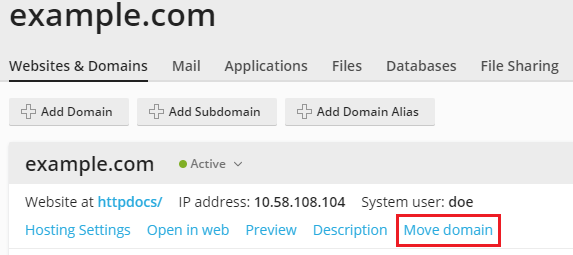
Allez dans Sites Web & Domaines, cherchez le domaine que vous voulez déplacer, puis cliquez sur Déplacer le domaine.
-
Choisissez l’emplacement de destination de votre domaine :
Pour le déplacer vers un abonnement existant, sélectionnez un abonnement disponible.
Pour le déplacer vers un nouvel abonnement, sélectionnez l’option Créer un abonnement. Saisissez le nom d’utilisateur système et le mot de passe (dans les champs correspondants).
Cliquez sur Enregistrer.
Une fois que vous avez déplacé le domaine, celui-ci sera affecté à l’abonnement choisi.
Problèmes connus et limitations
Lorsque vous déplacez des domaines, vous pouvez rencontrer un certain nombre de problèmes et de limitations connues. La plupart sont valides pour toutes les opérations de déplacement (domaine compagnons et domaines principaux). D’autres limitations s’appliquent uniquement au déplacement de domaines compagnons ou de domaines principaux.
Pour toutes les opérations de déplacement
Il est impossible de déplacer un domaine vers un abonnement sans hébergement.
-
Seuls les utilisateurs suivants peuvent déplacer un domaine compagnon vers un nouvel abonnement et un domaine principal vers un abonnement existant :
L’administrateur de Plesk.
Les revendeurs pour lesquels l’option « Création d’un abonnement dans le Panneau d’administration du serveur et création d’un domaine dans le Panneau Client » est activée.
Vous ne pouvez pas déplacer de domaine si l’abonnement cible dispose déjà d’une racine du document identique. Pour déplacer le domaine, modifiez la valeur de la « Racine du document » (dans les Paramètres d’hébergement).
Il est impossible de déplacer un domaine avec un service de messagerie vers un abonnement sans service de messagerie.
Si un domaine avec des directives Apache ou Nginx supplémentaires personnalisées a été déplacé vers un autre abonnement, les directives sont conservées et vous devrez les réviser.
-
Si vous déplacez un domaine avec à la fois :
Une application Web installée (WordPress, Joomla! et toute autre application Web)
Un utilisateur Plesk supplémentaire défini en tant qu’administrateur de l’application
Alors l’utilisateur supplémentaire perd son accès à l’application. Le nom d’utilisateur et le mot de passe de l’administrateur de l’application seront modifiés (vous pouvez les voir dans les paramètres de l’application).
Si vous déplacez un domaine avec un utilisateur de messagerie vers un abonnement qui appartient à un autre propriétaire, l’adresse mail est dissociée de l’utilisateur de la messagerie.
Si vous déplacez un domaine vers un abonnement avec d’autres paramètres PHP, alors l’abonnement cible est verrouillé.
Déplacer les domaines compagnons
-
Vous ne pouvez pas déplacer :
Un sous-domaine sans son domaine parent.
Un alias de domaine sans son domaine parent.
Lorsque vous déplacez un domaine avec une application Web installée (WordPress, Joomla! ou toute autre application Web), la base de données de l’application n’est pas automatiquement déplacée. Cela n’affecte pas le site Web, cependant vous aurez peut-être besoin de déplacer manuellement la base de données vers l’abonnement auquel le domaine est désormais affecté.
Déplacer les domaines principaux
-
Vous ne pouvez pas déplacer :
Un domaine principal (le domaine créé lors de la création de l’abonnement) dont l’abonnement comporte des domaines compagnons.
Un domaine avec des utilisateurs Web.
Lorsque vous déplacez un domaine principal avec une application Web installée (WordPress, Joomla! ou toute autre application Web), la base de données de l’application et les utilisateurs de l’application sont automatiquement déplacés.
Lorsque vous déplacez un domaine principal dont les tâches de sauvegardes planifiées sont activées, alors les tâches de sauvegardes sont désactivées.
Lorsque vous déplacez un domaine principal, l’accès FTP anonyme est désactivé s’il a été configuré pour ce domaine.
Lorsque vous déplacez un domaine principal avec des utilisateurs supplémentaires, alors ces utilisateurs sont dissociés de l’abonnement source et déplacés vers l’abonnement cible.
Lorsque vous déplacez un domaine principal avec des tâches planifiées, ces tâches sont déplacées vers l’abonnement cible.
Lorsque vous déplacez un domaine principal avec des utilisateurs FTP supplémentaires, alors ces utilisateurs sont déplacés vers l’abonnement cible et leurs chemins d’accès d’origine sont conservés.
Suppression de domaines
Si vous supprimez un domaine de Plesk, toutes les données associées au site correspondant sont supprimées du serveur.
Note
Le nom de domaine principal, c’est-à-dire, le premier nom de domaine (domaine par défaut) créé pour votre compte ne peut pas être supprimé, mais il peut être renommé.
Pour supprimer un domaine :
Allez sous Sites Web & Domaines et repérez le nom de domaine ou de sous-domaine à supprimer.
Cliquez sur Supprimer le site Web ou sur Supprimer le sous-domaine.
Confirmez la suppression, puis cliquez sur Oui, supprimer.
Note
Supprimer les noms de domaine du Panneau Client n’annule pas l’enregistrement de ces noms. Si vous avez enregistré ces noms de domaine, vous pourrez continuer à les utiliser pour vos sites Web.