Envoyer le contenu
Dans Plesk, vous disposez de deux méthodes pratiques pour envoyer le contenu de vos domaines :
Envoyer du contenu via FTP. Un programme appelé « client FTP » vous permet de vous connecter au serveur et d’envoyer votre contenu.
Envoyer du contenu à l’aide du Gestionnaire de fichiers. Plesk vous permet d’envoyer votre contenu et de le modifier via une interface Web.
Envoyer du contenu via FTP
Pour vous connecter au serveur via FTP, vous devez avoir les informations suivantes :
Adresse du serveur FTP. L’adresse FTP correspond à votre nom de domaine, c’est-à-dire l’adresse Internet de votre site.
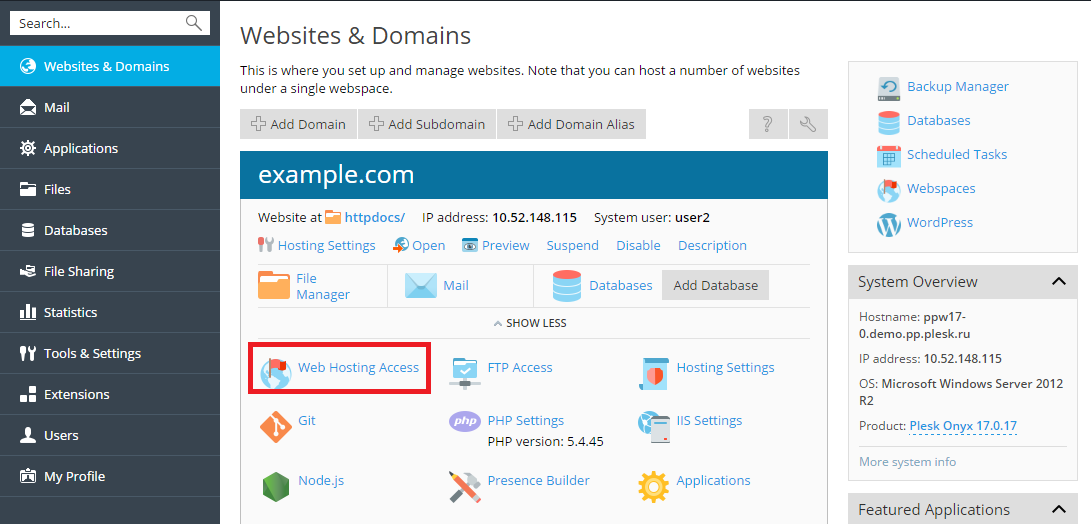
Nom d’utilisateur FTP. Il s’agit de votre nom d’utilisateur système. Pour trouver votre nom d’utilisateur système, allez sous Sites Web & Domaines > Hébergement et DNS > Hébergement. Vous trouverez votre nom d’utilisateur sous Nom d’utilisateur. Vous pouvez modifier votre nom d’utilisateur système si vous le souhaitez.
Mot de passe FTP. Il est identique à votre mot de passe utilisateur système. Si vous ne connaissez pas votre mot de passe utilisateur système, allez dans Sites Web et Domaines > Hébergement et DNS > Hébergement. Vous pouvez réinitialiser le mot de passe dans la section Mot de passe.
Vous aurez également besoin d’un programme appelé client FTP. Il y a de nombreux clients FTP disponibles sur Internet, comme FileZilla ou FireFTP. Téléchargez et installez le client sur votre ordinateur pour vous connecter au serveur FTP. Consultez les instructions de votre client FTP pour en savoir plus sur son installation et sa configuration.
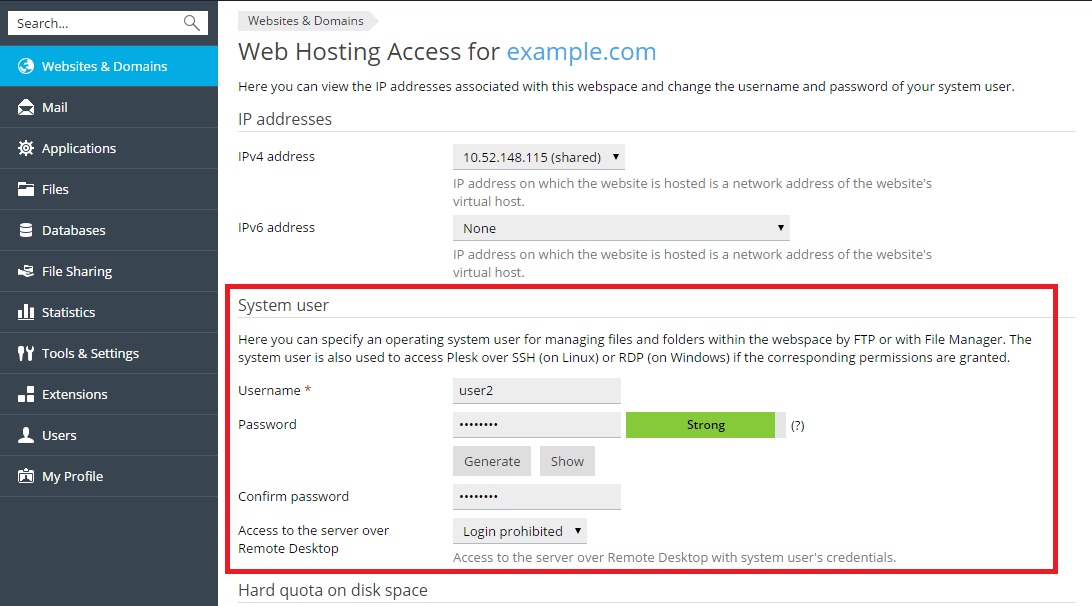
Pour modifier le nom d’utilisateur ou le mot de passe d’un compte FTP, allez dans Sites Web & Domaines > Hébergement et DNS > Hébergement.
Ensuite, indiquez le nouveau nom d’utilisateur et le mot de passe pour l” utilisateur système.
Ajouter et gérer du contenu à l’aide du gestionnaire de fichiers
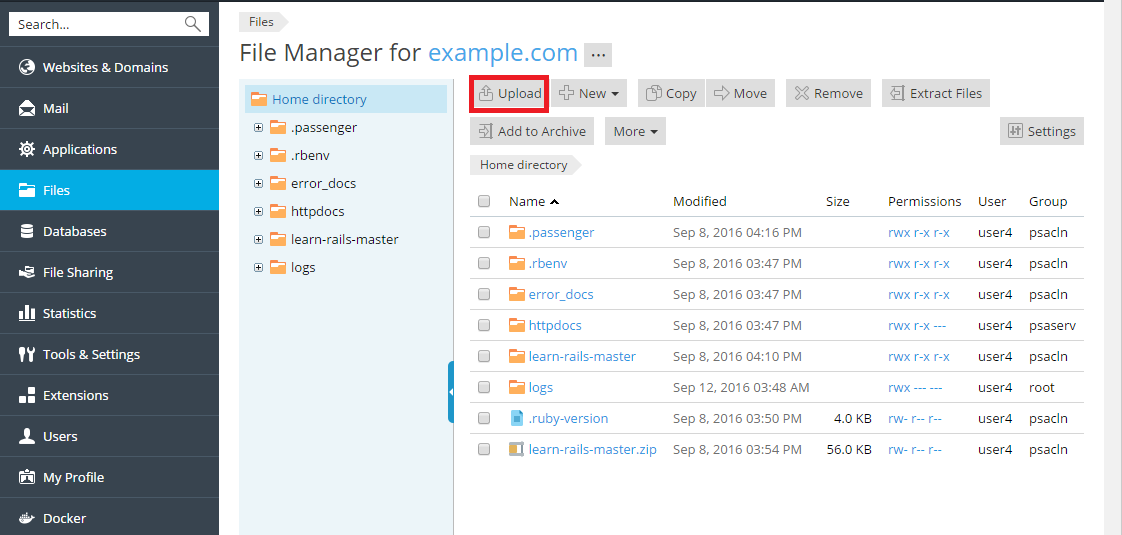
Pour ajouter du contenu, allez dans Fichiers. Naviguez jusqu’au dossier dans lequel vous souhaitez ajouter du contenu, puis cliquez sur l’icône  et choisissez parmi les options suivantes :
Téléverser un fichier : sélectionnez le fichier à téléverser, puis cliquez sur Ouvrir.
Téléverser le répertoire : glissez-déposez les fichiers ou dossiers à téléverser.
Importer le fichier via l’URL : spécifiez l’URL source du fichier à téléverser.
Créer un fichier : créez un nouveau fichier vierge.
Créer un répertoire : créer un nouveau dossier vide.
Remarque : lorsque vous téléversez plusieurs fichiers, nous vous recommandons de les ajouter à un fichier archive, de téléverser l’archive, puis d’extraire les fichiers pour gagner du temps.
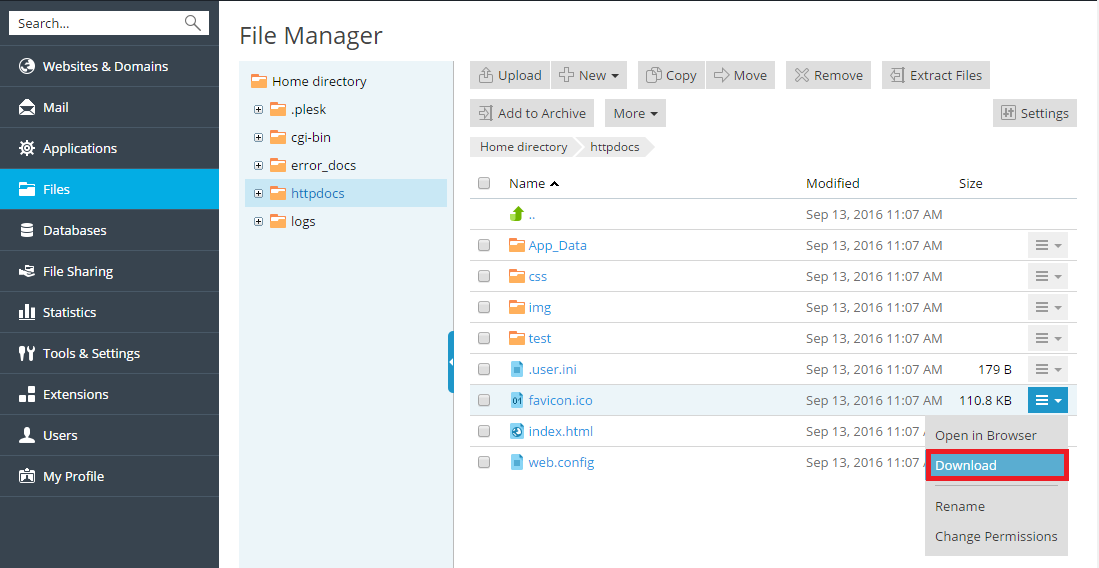
Pour télécharger un fichier, allez sous Fichiers, accédez à l’emplacement du fichier voulu et cliquez sur l’icône  en regard, puis sélectionnez Télécharger dans le menu.
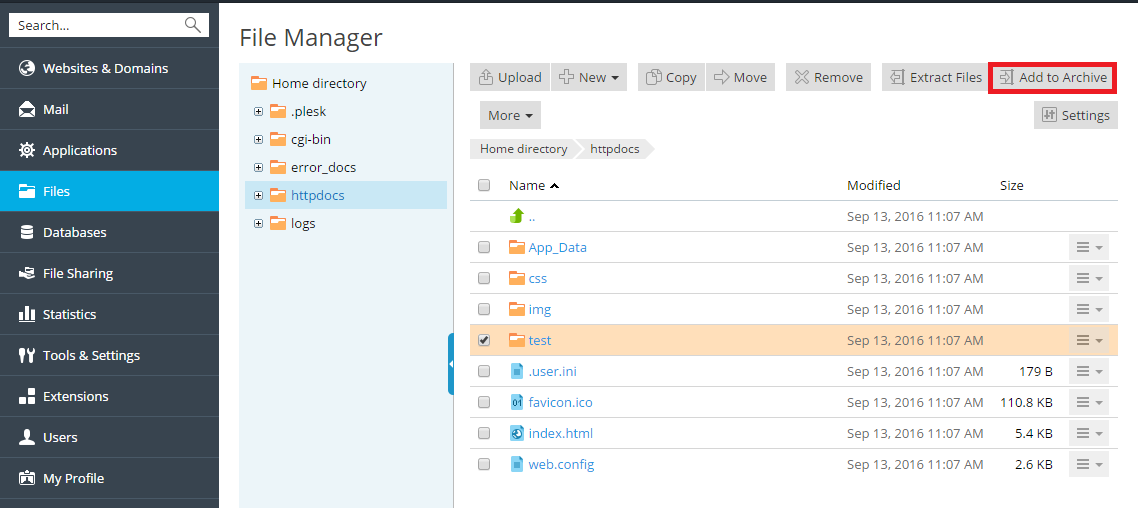
Pour compresser des fichiers, allez sous Fichiers, accédez à l’emplacement du fichier ou dossier voulu, cochez la case en regard et cliquez sur Ajouter à l’archive.
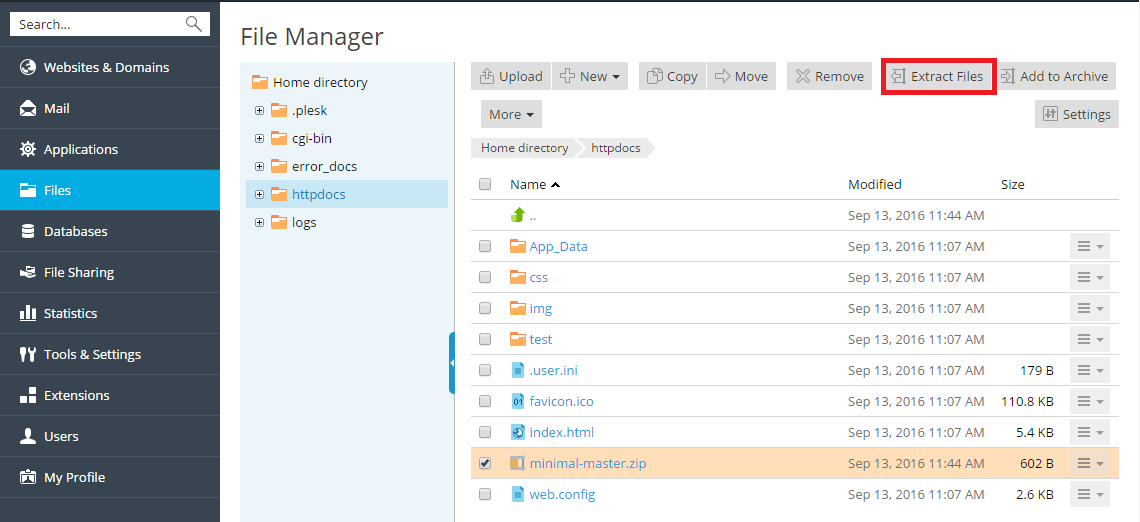
Pour extraire des fichiers archivés, allez sous Fichiers. Cochez la case en regard du fichier à extraire et cliquez sur Extraire les fichiers.
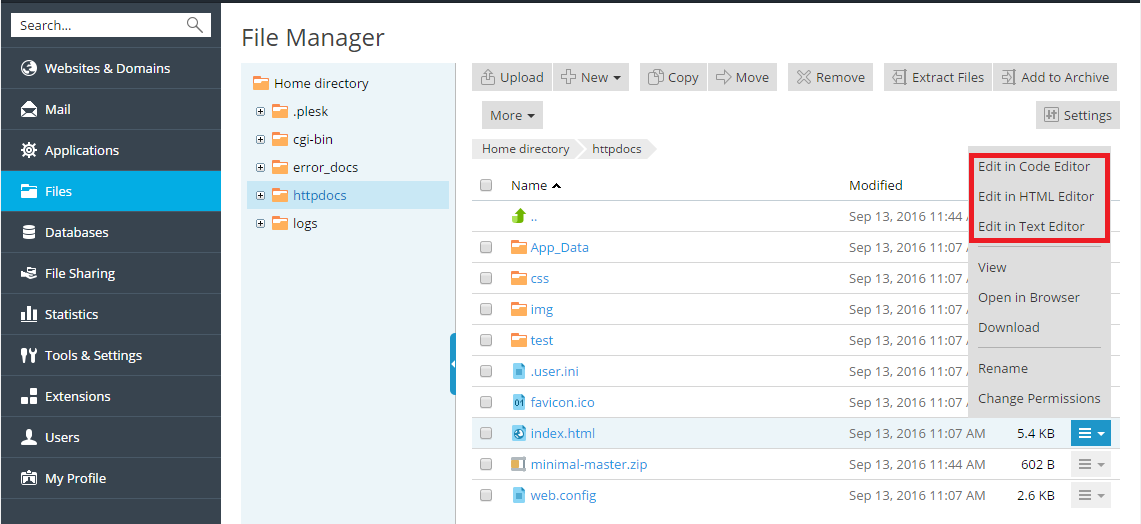
Pour modifier des fichiers, allez sous Fichiers. Accédez à l’emplacement du fichier à éditer et suivez l’une de ces méthodes :
Pour modifier un fichier dans l’éditeur de code, cliquez sur l’icône
 en regard, puis sélectionnez Éditer dans l’éditeur de code dans le menu.
Pour modifier un fichier dans l’éditeur HTML, cliquez sur l’icône
en regard, puis sélectionnez Éditer dans l’éditeur HTML dans le menu.-
Pour modifier un fichier dans l’éditeur de texte, cliquez sur l’icône
en regard, puis sélectionnez Éditer dans l’éditeur de texte dans le menu.
 en regard, puis sélectionnez Éditer dans l’éditeur de code dans le menu.
 en regard, puis sélectionnez Éditer dans l’éditeur de texte dans le menu.