
Aggiungere e rimuove domini
Se il tuo piano di hosting supporta più domini, puoi aggiungere facilmente nuovi domini al server. Prima di aggiungere un dominio come example.com, assicurati che sia registrato. Se il tuo provider di hosting offre la registrazione dei dominio, puoi effettuarne una tramite il Pannello del Cliente. In caso contrario, registra prima il dominio presso un registrar esterno.
In Plesk è possibile configurare due tipi di siti:
-
Siti web con dominio di secondo livello (come example.com), che possono includere:
Nome di dominio univoco e alias opzionali.
Sottodomini (ad esempio, mail.example.com).
Account FTP con accesso a livello di directory.
Creazione di contenuti con Sitejet Builder.
Distribuzione delle app facilitata (CMS, blog, carrelli della spesa e altro ancora).
SSL/TLS per lo scambio sicuro di dati.
Servizi di posta e mailing list.
Statistiche sul traffico.
-
Sottodomini (domini di terzo livello), che in genere rappresentano sezioni di un sito esistente. Questi supportano:
Radice del documento separata.
Accesso FTP.
Creazione di contenuti con Sitejet Builder.
Distribuzione delle app facilitata.
SSL/TLS per lo scambio sicuro di dati.
Statistiche sul traffico.
Aggiungere più domini
Per ospitare un nuovo sito web con un nome di dominio di secondo livello:
-
Vai su Siti Web e Domini e fai clic su Aggiungi dominio

Nota
Le opzioni disponibili nella schermata Aggiungi dominio possono variare in base all’edizione di Plesk.
-
Scegli una delle opzioni per creare un sito web:
Sito web vuoto, inizia con una semplice pagina segnaposto per il tuo sito HTML o PHP.
Carica file, carica i file del tuo sito web dal tuo computer locale.
Sitejet Builder, crea un sito web con il nostro generatore di siti web drag and drop. Scopri di più su Sitejet Builder.
Distribuisci utilizzando Git, preleva i file del tuo sito web direttamente da un archivio Git. Scopri di più su Supporto Git.
Wordpress, configura un sito con l’ultima versione di WordPress. Scopri di più su WP Toolkit.
Hosting di posta elettronica, crea un nuovo dominio per il solo hosting di posta.
-
Nella sezione «Seleziona il tuo nome di dominio», scegli:
Nome di dominio registrato se hai già un dominio, e inserisci il dominio.
Nome di dominio temporaneo se non hai un nome di dominio registrato. Plesk genera un nome di dominio temporaneo che puoi utilizzare prima di registrare e acquistare il nome di dominio effettivo.
-
Nella sezione «Impostazioni webspace», scegli una delle seguenti opzioni:
Crea un nuovo spazio web e compila i campi richiesti.
Seleziona uno spazio web esistente. In questo caso, seleziona il tipo di hosting e le relative impostazioni. Consulta la sezione Tipi di hosting per maggiori informazioni.
-
Fai clic su Aggiungi Dominio.
Il nome del nuovo dominio verrà quindi mostrato nella lista in fondo allo schermo.
Se l’operazione per cambiare le impostazioni di hosting è disponibile per il tuo account, potrai fare clic sul nome di dominio del nuovo sito web per visualizzare o cambiare le impostazioni di hosting, come descritto nella sezione Cambiare le impostazioni di hosting.
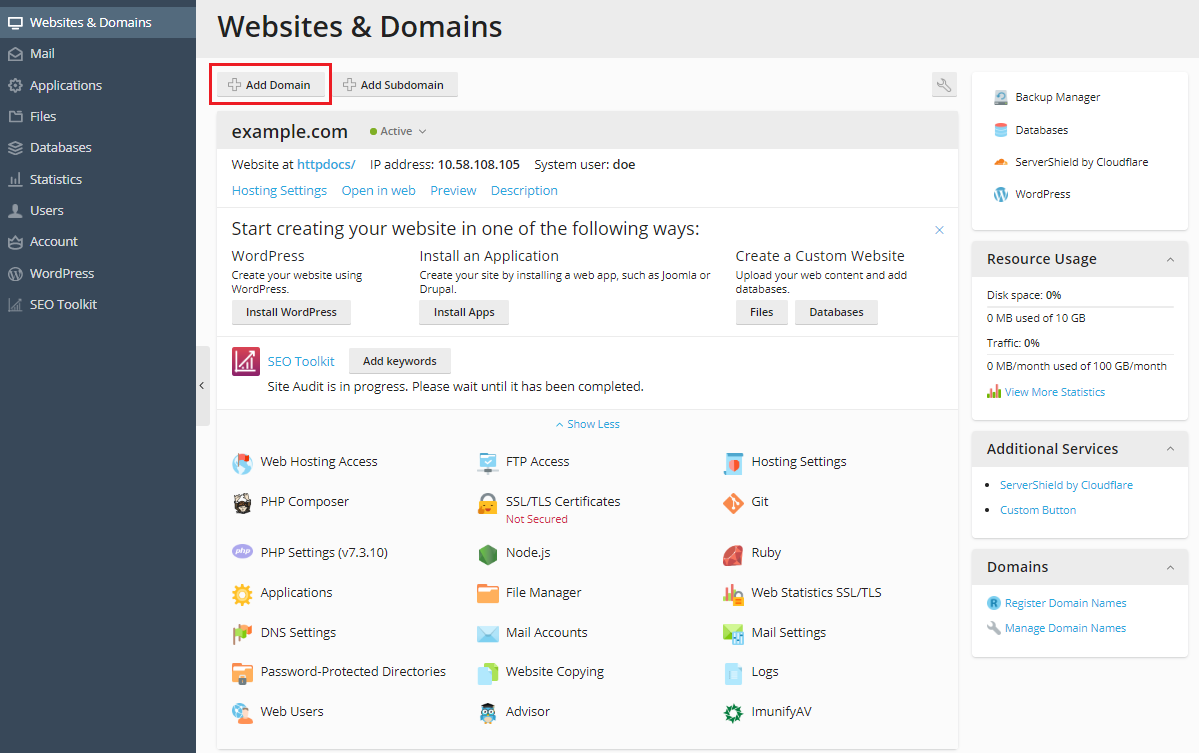
In base all’opzione selezionata per la creazione del sito, ora puoi iniziare a configurarlo (ad esempio con Sitejet Builder o caricando i tuoi contenuti nell’abbonamento del nuovo sito web, come descritto nella sezione Contenuto del sito web).
Nota
Se Plesk non riesce a risolvere il tuo dominio dopo averlo creato, apparirà un avviso nell’interfaccia **Impostazioni DNS** del tuo dominio (Siti Web e Domini > Hosting e DNS > DNS). Connetti le relative impostazioni DNS e il tuo nome di dominio al nome di dominio a livello del registrar. A tal fine, inserisci l’indirizzo IP del server di nomi di Plesk nel rispettivo record NS del registrar. Per ottenere l’IP segui queste istruzioni: vai su Siti Web e Domini> nome di dominio > Hosting e DNS > DNS, trova il record NS e dunque il record A corrispondente al valore del record NS.
Ad esempio, se il tuo record NS è
example.com. NS ns.example.com*,trova il record A con
ns.example.com, ad esempio,ns.example.com. A 192.0.2.12Il valore conseguente,
192.0.2.12, è l’IP del server di nomi Plesk che ti interessa.
Scelta di una modalità di visualizzazione dei domini
La schermata «Siti Web e Domini» assume un aspetto diverso (per layout, controlli visibili, esperienza utente complessiva) in base alla modalità di visualizzazione del dominio selezionata.
Per scegliere la modalità di visualizzazione, vai su Siti Web e Domini, fai clic su Imposta visuale e poi scegli:
La visuale In una riga espansa consiste in una lista espandibile, preferibile se si dispone di vari domini e si desidera avere accesso a tutti i controlli disponibili.
La visuale In una pagina separata è preferibile se si dispone di un numero di domini elevato (oltre 100). Tuttavia, non tutti i controlli necessari saranno visibili.
Aggiungere una favicon di dominio
Una favicon di dominio è una piccola immagine che Plesk mostra accanto al nome di dominio. Puoi vedere le favicon nelle seguenti schermate:
(Per la visualizzazione Power User) Siti web e domini
(Per la visualizzazione Service Provider) Domini e Abbonamenti
Dopo aver creato un dominio, Plesk genera e mostra una favicon predefinita basata sui primi due caratteri del nome di dominio.

Tuttavia, puoi aggiungere la tua favicon personalizzata, per esempio la favicon del sito che viene visualizzata nella scheda del browser. Le Favicon di dominio personalizzate ti aiutano a fare quanto segue:
Trovare il sito web desiderato più facilmente.
Distinguere un dominio dall’altro.
Per aggiungere una favicon di dominio nell’Elenco dinamico:
Scegli un’immagine PNG, SVG o ICO che vuoi usare come favicon.
-
Assegna all’immagine della favicon uno dei seguenti nomi:
favicon.svgfavicon-32x32.pngfavicon.pngfavicon-16x16.pngapple-touch-icon.pngfavicon.ico
-
Utilizzando il File Manager, carica l’immagine in una delle seguenti directory nel sito:
La directory root del documento, che è, per impostazione predefinita,
httpdocs(a meno che il tu non abbia impostato una root del documento personalizzata)/imagesnella directory root del documento/assets/imagesnella directory root del documento
Nota
È importante caricare una favicon in una delle directory menzionate sopra. Per mostrare una favicon personalizzata, Plesk cerca in modo non ricorsivo le corrispondenze esatte dei nomi dei file nelle directory. Se si carica il file
favicon.svgnella directory/images/favicon, Plesk non troverà l’immagine perché/images/faviconè una sottodirectory della directory richiesta.

Hai caricato la tua immagine favicon personalizzata. Per far sì che Plesk mostri la favicon, aspetta qualche minuto o aggiorna la pagina di Plesk.

Nota
Se il tuo sito web viene eseguito su WordPress, puoi creare la favicon del sito e quella del dominio simultaneamente utilizzando il plugin Favicon by RealFaviconGenerator. Plesk individua una favicon del sito generata dal wizard del plugin e la imposta automaticamente come favicon per il dominio nella visualizzazione Elenco dinamico.
Affinché Plesk trovi una favicon, devi assegnare correttamente un nome a un’immagine favicon e aggiungerla nelle directory designate come descritto nella procedura qui sopra. Tuttavia, puoi impostare una posizione personalizzata e un nome personalizzato per una favicon utilizzando il file panel.ini.
Per impostare una posizione personalizzata per la favicon di dominio di Elenco dinamico:
-
Apri per la modifica il file «panel.ini», che si trova qui:
(Plesk per Linux)
/usr/local/psa/admin/conf/panel.ini(Plesk per Windows)
%plesk_dir%admin\conf\panel.ini
Puoi modificare il file anche dall’interfaccia di Plesk, utilizzando l’estensione Panel.ini Editor.
-
Aggiungi delle righe aventi il seguente modello e salva il file:
[domainManagement]
favicons.customPaths[] = path/to/custom_favicon_name.ico
Se imposti una posizione personalizzata per una favicon, le favicon generate dal plugin Favicon by RealFaviconGenerator cesseranno di funzionare. Per riottenerle, devi aggiungere il percorso personalizzato predefinito per Favicon by RealFaviconGenerator:
[domainManagement]
favicons.customPaths[] = path/to/custom_favicon_name.ico ; your custom path added earlier
favicons.customPaths[] = /wp-content/uploads/fbrfg/favicon.ico ; default custom path for Favicon by RealFaviconGenerator
Se non vuoi vedere le favicon di dominio (né predefinite, né personalizzate) nella visualizzazione Elenco dinamico, puoi disabilitarle.
Per disabilitare le favicon di dominio in Elenco dinamico:
-
Apri per la modifica il file «panel.ini», che si trova qui:
(Plesk per Linux)
/usr/local/psa/admin/conf/panel.ini(Plesk per Windows)
%plesk_dir%admin\conf\panel.ini
Puoi modificare il file anche dall’interfaccia di Plesk, utilizzando l’estensione Panel.ini Editor.
-
Aggiungi le seguenti righe e salva il file:
[domainManagement]
favicons.enabled = false
Spostamento di domini
È possibile trasferire quanto segue:
Un dominio aggiuntivo (che è un dominio creato dopo il dominio del primo abbonamento) in un abbonamento nuovo o esistente. Un dominio aggiuntivo spostato in un nuovo abbonamento diventa il dominio principale del nuovo abbonamento.
Un dominio principale (il dominio del primo abbonamento) in un abbonamento esistente. Un dominio principale trasferito in un abbonamento esistente diventa un dominio aggiuntivo di tale abbonamento, mentre l’abbonamento di origine viene rimosso.
Nel trasferimento sono inclusi sia i tuoi domini e abbonamenti, sia quelli che appartengono ai tuoi clienti e rivenditori.
Il trasferimento di un dominio aggiuntivo in un dominio esistente contribuisce a:
Riallocare domini fra clienti e rivenditori.
Allocare domini come appropriato, dopo la migrazione da versioni di Plesk precedenti e altri pannelli di hosting web.
Mantenere i siti web in gestione temporanea separati da quelli di produzione, quindi spostare i siti web dallo sviluppo alla produzione.
Trasferire all’abbonamento corretto i domini creati per errore.
Utilizzare le risorse degli abbonamenti in modo più efficiente.
Spostare un dominio aggiuntivo in un nuovo abbonamento è utile nei seguenti casi:
Se desideri suddividere un abbonamento che comprende vari domini, al fine di vendere un dominio.
Se un abbonamento sta raggiungendo il limite di risorse consentito.
Se devi isolare un dominio la cui sicurezza è stata compromessa.
Spostando un dominio principale in un abbonamento esistente, puoi combinare vari abbonamenti in uno solo, il che contribuisce a:
Utilizzare le risorse in modo più efficace.
Gestire un singolo abbonamento invece di vari abbonamenti.
Riorganizzare domini sparsi in diversi abbonamenti durante una migrazione.
A domain is moved to another subscription with its content, configuration files, log files, PHP settings, plus subdomains and domain aliases (if any).
Nota
Un abbonamento di destinazione nel quale desideri trasferire il tuo dominio deve comprendere risorse sufficienti (siti web, sottodomini, alias di dominio o nomi di posta).
Per trasferire un dominio in un abbonamento nuovo o esistente:
-
Vai a Siti web e domini, trova un dominio da trasferire, quindi fai clic su Sposta dominio.
-
Scegli dove spostare il dominio:
Per trasferirlo in un abbonamento esistente, seleziona un abbonamento disponibile.
Per trasferirlo in un abbonamento nuovo, seleziona l’opzione «Crea nuovo abbonamento», specifica il nome utente e la password di sistema (nei campi corrispondenti).
Clicca su Salva.
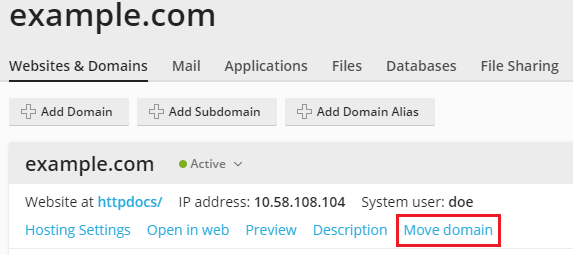
Una volta trasferito, il dominio verrà assegnato all’abbonamento selezionato.
Problemi noti e limitazioni
Il trasferimento di domini presenta diversi problemi e limitazioni. La maggior parte riguarda tutte le operazioni di trasferimento (sia di domini principali che di domini aggiuntivi). Altre limitazioni si applicano soltanto ai domini aggiuntivi oppure a quelli principali.
Tutte le operazioni di trasferimento
Non è possibile trasferire un dominio in un abbonamento senza hosting.
-
Solo gli utenti riportati di seguito possono trasferire un dominio aggiuntivo in un nuovo abbonamento e un dominio principale in un abbonamento esistente:
L’amministratore di Plesk.
I rivenditori dotati di permesso «Creazione abbonamento nel Pannello di Amministrazione del Server e creazione di dominio nel Pannello del Cliente».
Non è possibile spostare un dominio se nell’abbonamento di destinazione esiste già un dominio con la stessa directory principale dei documenti. Per trasferire il dominio, è necessario modificarne il valore «Directory principale documenti» (nelle Impostazioni di hosting).
Un dominio dotato di posta non può essere trasferito in un abbonamento privo di tale servizio.
Se un dominio con direttive Apache o nginx aggiuntive personalizzate viene spostato in un altro abbonamento, tali direttive vengono conservate e può essere necessario riesaminarle.
-
Se si trasferisce un dominio in cui:
Un’applicazione web installata (WordPress, Joomla! o qualsiasi altra)
E, come amministratore dell’applicazione, è impostato un utente aggiuntivo di Plesk,
L’utente aggiuntivo perde l’accesso all’applicazione. Il nome utente e la password dell’amministratore dell’applicazione vengono modificati (puoi visualizzarli nelle impostazioni dell’applicazione).
Se si trasferisce un dominio con un utente della posta in un abbonamento di proprietà di un altro utente, l’indirizzo e-mail viene separato dall’utente della posta.
Se si trasferisce un dominio in un abbonamento con impostazioni PHP diverse, l’abbonamento di destinazione viene bloccato.
Trasferimento di domini aggiuntivi
-
Non è possibile trasferire quanto segue:
Un sottodominio senza il dominio principale corrispondente.
Un alias di dominio senza il dominio principale corrispondente.
Se si trasferisce un dominio dove è installata un’applicazione web (WordPress, Joomla! o qualsiasi altra), il database di quest’ultima non viene spostato automaticamente. Ciò non influisce sul sito web, ma può essere opportuno spostare il database manualmente nell’abbonamento al quale il dominio è ora assegnato.
Trasferimento di domini principali
-
Non è possibile trasferire quanto segue:
Un dominio principale (il dominio creato nel momento in cui si crea l’abbonamento) il cui abbonamento presenta domini aggiuntivi.
Un dominio principale con utenti web.
Se si trasferisce un dominio principale dove è installata un’applicazione web (WordPress, Joomla! o qualsiasi altra), il database di quest’ultima e i relativi utenti vengono spostati automaticamente.
Se si trasferisce un dominio principale dove è abilitata l’attività dei backup pianificati, quest’ultima viene disattivata.
Se si trasferisce un dominio principale con l’accesso FTP anonimo impostato, quest’ultimo viene disattivato.
Se si trasferisce un dominio principale con utenti aggiuntivi, gli utenti vengono separati dall’abbonamento di origine e spostati in quello di destinazione.
Se si trasferisce un dominio principale con attività pianificate, queste ultime vengono spostate all’abbonamento di destinazione.
Se si trasferisce un dominio principale con utenti FTP aggiuntivi, gli utenti vengono spostati nell’abbonamento di destinazione e i relativi percorsi home vengono conservati.
Rimuovere domini
Quando un dominio viene rimosso da Plesk, vengono eliminati dal server tutti i dati relativi al sito corrispondente.
Nota
Il dominio principale del tuo abbonamento - ovvero, il primo nome di dominio (dominio predefinito) che è stato creato per il tuo account, non può essere eliminato, ma può essere rinominato.
Per rimuovere un dominio:
Vai su Siti Web e Domini e trova il nome del dominio o sottodominio che desideri muovere.
Fai clic su Rimuovi sito web o Rimuovi abbonamento.
Conferma la rimozione e fai clic su Sì, rimuovi.
Nota
Rimuovere nomi di dominio dal Pannello del Cliente non annulla la registrazione di tali nomi. Se hai registrato questi nomi di dominio, puoi sempre utilizzarli per i propri siti web in futuro.