Caricamento del contenuto
Plesk offre due comodi metodi per caricare contenuto per i domini:
Caricare contenuto mediante FTP. Un programma denominato client FTP permette di connettersi al server e caricare il contenuto.
Caricare contenuto con File Manager. Plesk permette di caricare e modificare contenuto tramite un’interfaccia web.
Caricare contenuto mediante FTP
Per connetterti al server tramite FTP, occorrono le seguenti informazioni:
Indirizzo del server FTP. L’indirizzo FTP è il tuo nome di dominio, ovvero l’indirizzo Internet del tuo sito.
Nome utente FTP. È identico al tuo nome utente di sistema. Per sapere qual è il tuo nome utente di sistema, accedi a Siti web e domini> Hosting e DNS. Lo troverai sotto la voce Nome utente. Se lo desideri, puoi cambiare il tuo nome utente di sistema.
Password FTP. È identica alla password dell’utente di sistema. Se non sai qual è la password dell’utente di sistema, accedi a Siti Web e domini > Hosting e DNS > Hosting. È possibile reimpostare la password sotto la voce Password.
Ti occorrerà anche un programma denominato client FTP. Su Internet sono disponibili numerosi client FTP gratuiti, quali FileZilla o FireFTP. Scarica e installa il client sul computer per connetterti al server FTP. Per informazioni su come installare e configurare un client FTP, consultare le istruzioni corrispondenti.
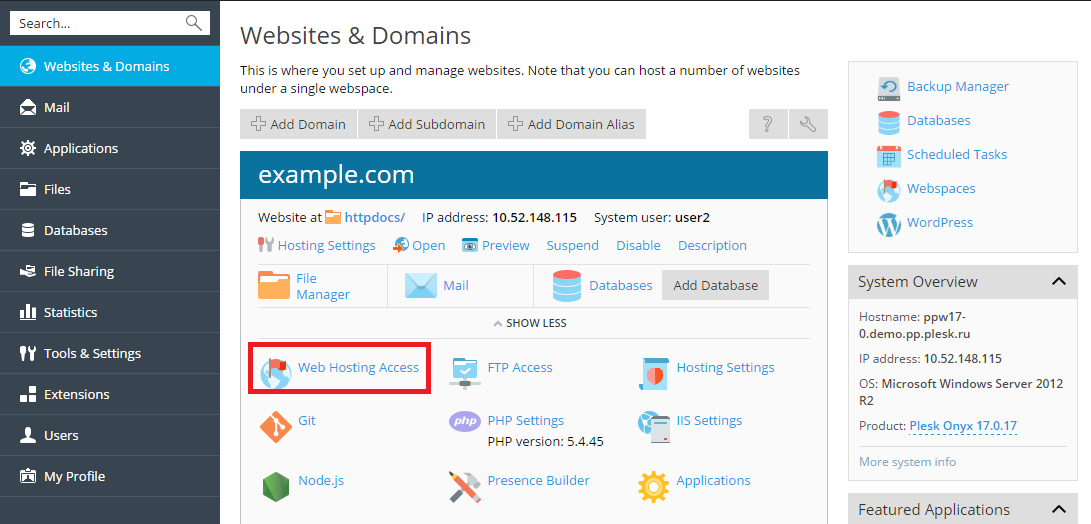
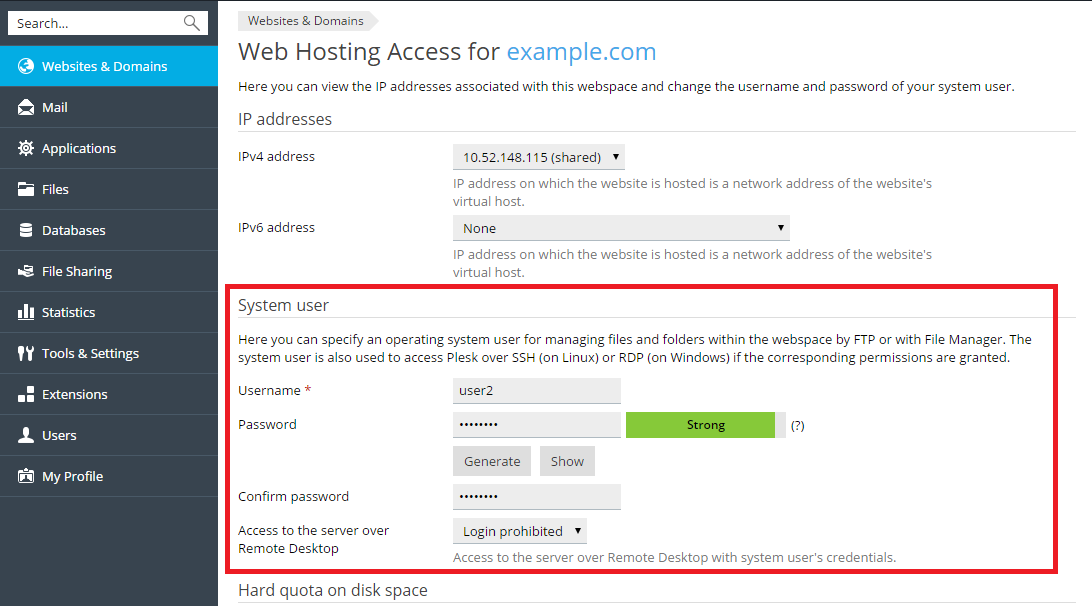
Per modificare il nome utente o la password dell’account FTP, accedi a Siti web e domini> Hosting e DNS.
Quindi specifica il nuovo nome utente e la password per l” Utente di sistema.
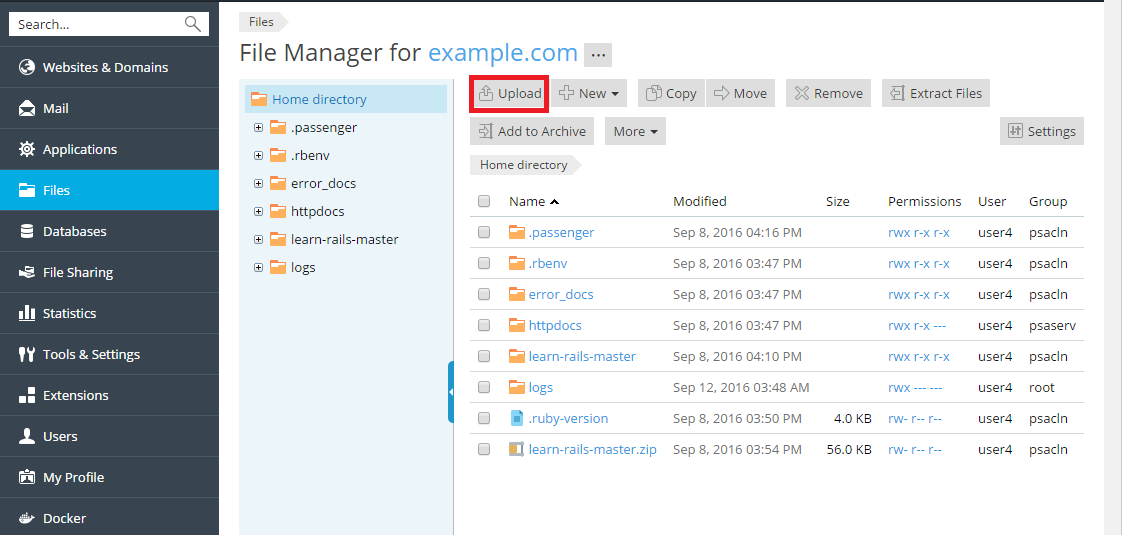
Aggiungere e gestire contenuti con il gestore di file
Per aggiungere contenuti, vai su File, apri la cartella in cui vuoi aggiungere contenuti, fai clic sull’icona  e scegli tra le seguenti opzioni:
Carica file - Seleziona il file da caricare e fai clic su Apri.
Carica directory - Trascina e rilascia i file o le cartelle da caricare.
Importa file tramite URL - Specifica l’URL di origine del file da caricare.
Crea file - Crea un nuovo file vuoto.
Crea directory - Crea una nuova cartella vuota.
Tieni presente che, quando si caricano vari file, per risparmiare tempo è preferibile aggiungerli a un archivio ed estrarre i file.
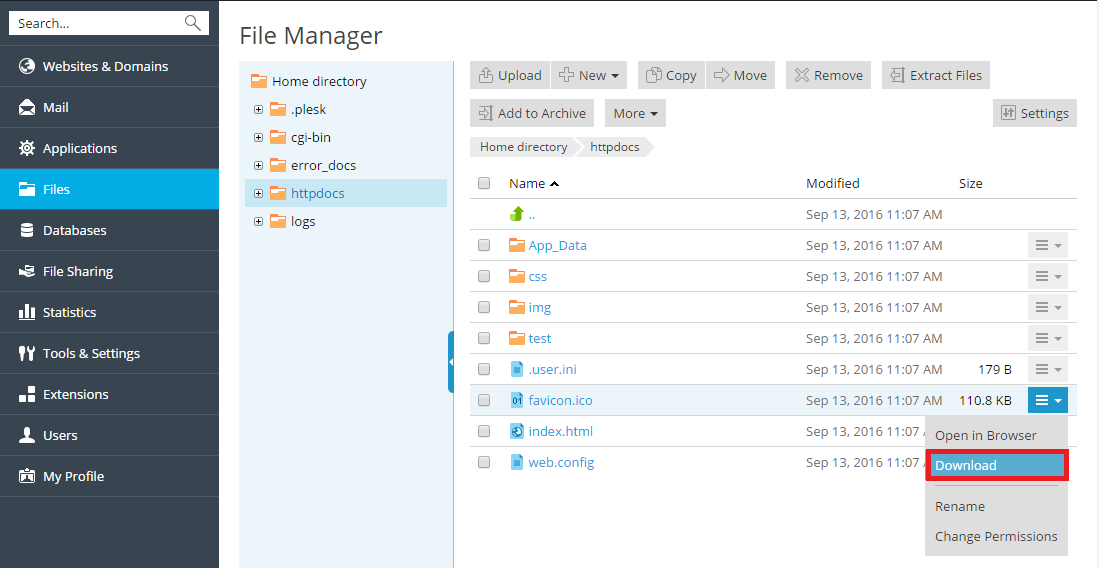
Per scaricare un file, accedi a File, naviga fino alla posizione del file da scaricare, fai clic sull’icona  accanto a tale file e seleziona Scarica nel menu.
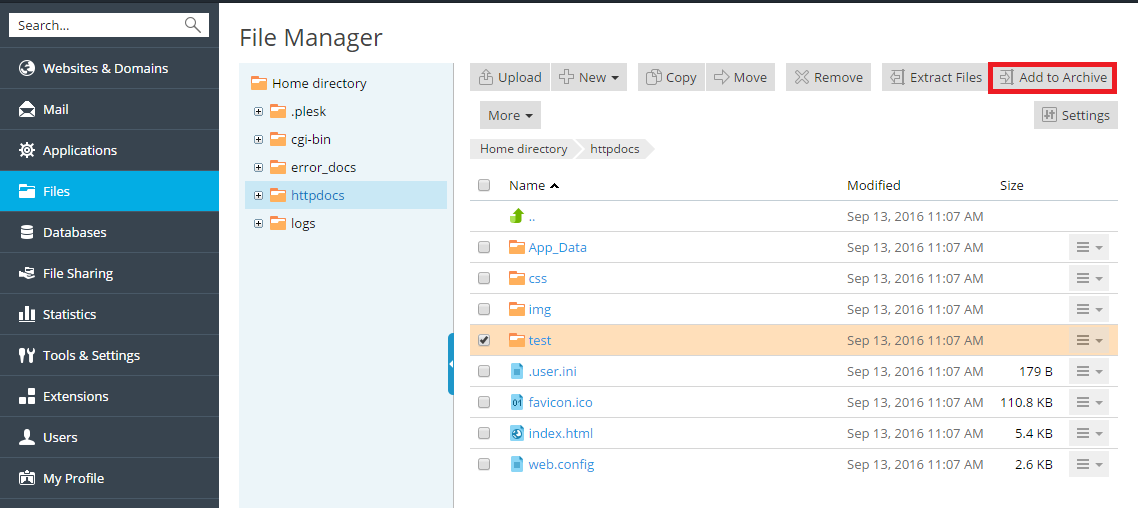
Per comprimere file, accedi a File, naviga fino alla posizione del file o della cartella da comprimere, seleziona la casella di controllo adiacente a tale elemento e fai clic su Aggiungi all’archivio.
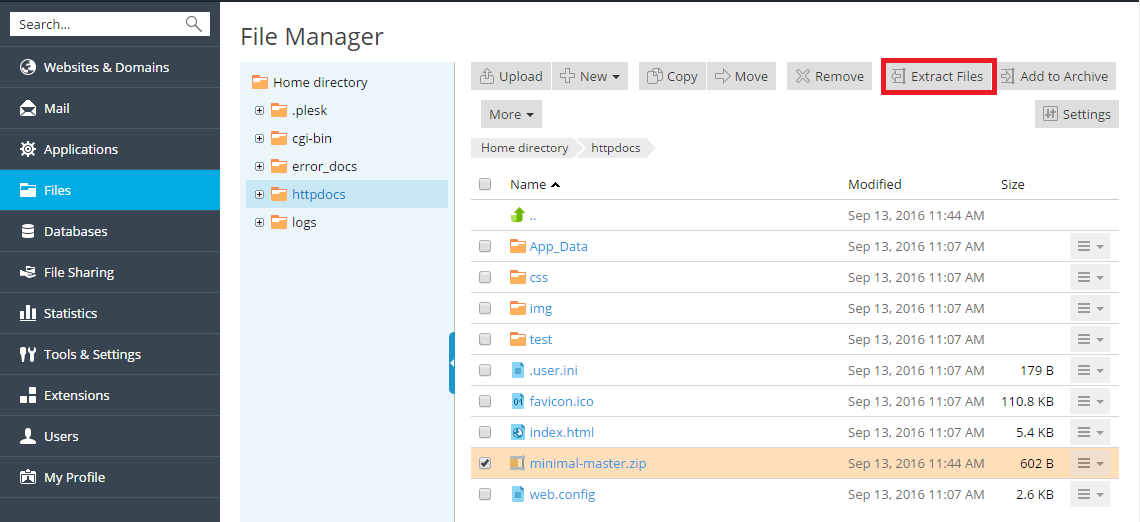
Per estrarre i file da un archivio, accedi a File, seleziona la casella di controllo accanto al file da estrarre e fai clic su Estrai file.
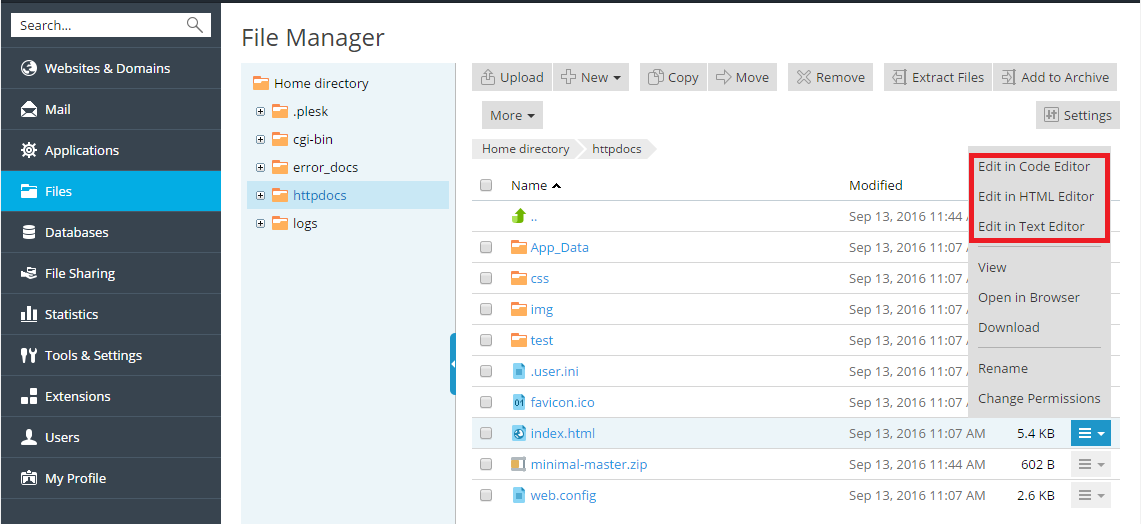
Per modificare file, accedi a File, naviga fino alla posizione del file da modificare, quindi procedi in uno dei modi seguenti:
Per modificare il file nell’editor del codice, fai clic sull’icona
 accanto al file da modificare e seleziona Modifica in editor di codice nel menu.
Per modificare il file nell’editor HTML, fai clic sull’icona
accanto al file da modificare e seleziona Modifica in editor HTML nel menu.-
Per modificare il file nell’editor di testo, fai clic sull’icona
accanto al file da modificare e seleziona Modifica nell’editor di testo nel menu.
 accanto al file da modificare e seleziona Modifica in editor di codice nel menu.
 accanto al file da modificare e seleziona Modifica nell’editor di testo nel menu.