
(Plesk for Linux) ローカルデータベースを使用しない Plesk のインストール
このトピックでは、以下の内容を学習します。
ローカルの Plesk データベースではなく、リモートデータベースサーバ上でホストされているデータベースを使用して Plesk をインストールする方法。
Plesk でリモートデータベースサーバ上でホストされているデータベースを使用する場合のメリットとデメリット
専用および共用のリモートデータベースサーバに Plesk をインストールする手順。
リモートの Plesk データベースをローカルデータベースに変換する方法。
Plesk は、独自の psa データベース、コンポーネントで使用されるデータベース、およびホスティング顧客のウェブサイトとアプリケーションで作成されるデータベース(WordPress データベースなど)を格納するために、データベースサーバを必要とします。Plesk で使用できるのは、Plesk と同じサーバ上にあるデータベースサーバ(ローカルデータベースサーバ)またはリモートマシン上にあるデータベースサーバ(リモートデータベース)です。
デフォルトでは、Plesk のインストール時にローカルデータベースサーバもインストールされます。Plesk はこれを使用して独自の psa データベースをホストします。これは、ホストされるウェブサイトでリモートデータベースサーバを使用する場合でも同様です。
ただし、ローカルデータベースを使用せずに Plesk をインストールし、Plesk の psa データベースをリモートデータベースサーバでホストすることができます。この構成を使用する場合、このサーバに Plesk の契約を移行 することはできません。
注釈
現時点では、リモートデータベースに対応するのは Plesk for Linux のみです。
リモートデータベースサーバ上でホストされた Plesk データベースを使用すると、以下のことが可能です。
データベースサーバのサポートをアウトソーシングする。
高度なウェブデータベース管理ツールを使用する(Amazon RDS で提供されるものなど)。
Plesk と同じサーバにインストールできない特定のデータベースサービスを使用する。
複数の Plesk サーバを運用している場合に、1 つの中心的なデータベースサーバで複数の Plesk データベースをホストする。
マルチノードのデータベースクラスタ(MariaDB Galera Cluster など)で Plesk データベースをホストすることで、Plesk 用に高可用性インフラを構築する。Plesk では MariaDB Galera Cluster のローカルインストールをサポートしていません。
リモートデータベースを Plesk で使用する場合、次のデメリットがあります。
財務上の負担が増大する(データベースサーバや AWS サービスの追加など)。
(デフォルトの Plesk インストールと比較して)インストールと保守に必要な時間、労力、専門知識が増える。
このサーバに他の Plesk 契約を移行できない。
リモートデータベースサーバに Plesk とそのデータベースをインストールする
前提条件
Plesk データベースをホストするためのリモートデータベースサーバ。
-
Plesk をインストールするための Linux サーバ(これを Plesk サーバと呼びます)。
注釈
Plesk サーバは、Plesk でサポートされるすべての Linux ディストリビューションで実行できます。
実際のインストール手順は、リモートデータベースサーバが専用か共用かによって異なります。
専用データベースサーバの場合、以前に作成されたデータベースやデータベースユーザはありません。全権限を持つデータベース管理ユーザを作成できる必要があります。その後、Plesk インストーラスクリプトで Plesk psa データベースが自動的に作成されます。
共用データベースサーバには既にデータベースとデータベースユーザが存在します。全権限を持つデータベース管理ユーザを作成することはできません。その代わりに、Plesk を実行するために必要なすべてのデータベースとデータベースユーザを手動で作成します。
(専用リモートデータベースサーバ)リモートデータベースサーバに Plesk とそのデータベースをインストールするには:
注釈
まず、リモートデータベースサーバにデータベース管理システムをインストールする必要があります。ここでは、MySQL を使用することをお勧めします。既にテスト済みであり、有効なシナリオであることが証明されているためです。
注釈
以下では、Ubuntu 上で機能するリモートデータベースサーバでの手順を詳しく説明します。その他の Linux ディストリビューションの場合は、Oracle のドキュメントを参照して、以下の手順のステップ 5 に進んでください。
-
リモートデータベースサーバにログインして MySQL サーバをインストールします。
[mysql_server]$ wget https://repo.mysql.com//mysql-apt-config_0.8.22-1_all.deb
[mysql_server]$ dpkg -i mysql-apt-config_0.8.22-1_all.deb
[mysql_server]$ apt update
[mysql_server]$ apt install mysql-server
[mysql_server]$ locate my.cnf
-
ネイティブパスワードに関する情報を
my.cnfに追加します。[mysqld] default-authentication-plugin=mysql_native_password
-
MySQL サーバを再起動して変更を適用します。
[mysql_server]$ systemctl restart mysql
-
MySQL サーバアプリケーションを入力して、データベーススーパーユーザを作成します。
[mysql_server]$ mysql

# welcome message output

mysql> CREATE USER 'mysql_admin'@'%' IDENTIFIED BY '<password>';
mysql> GRANT ALL ON *.* TO 'mysql_admin'@'%' WITH GRANT OPTION;
-
Plesk サーバがリモートデータベースサーバにアクセスできることを確認します。それには、リモートデータベースシステムの
bind-addressパラメータの値をチェックします。次のようになっている必要があります。bind-address = 0.0.0.0
または
bind-address = <IP address of the remote database server the Plesk server will connect to>
bind-addressパラメータについて詳しくは、MySQL または MariaDB のドキュメントを参照してください。 -
Plesk サーバからリモート MySQL サーバへの接続をチェックします。
# try to connect to the MySQL server from the Plesk server
[another_server]$ mysql --host=mysql_server --user=mysql_admin --password=<password>
-
全権限を持つデータベース管理ユーザを作成します。
CREATE USER 'plesk_db_admin'@'%' IDENTIFIED BY '<plesk_db_admin_password>';
GRANT ALL ON *.* TO 'plesk_db_admin'@'%' WITH GRANT OPTION;
Plesk サーバにログインします。
-
Plesk サーバで Plesk インストーラスクリプトを実行します。
PLESK_DB_DSN_PREFIX環境変数には、データベース管理ユーザ(前のステップで作成したユーザ)を指定します。PLESK_DB_DSN_PREFIX=mysql://plesk_db_admin:<plesk_db_admin_password>@mysql_server/host1_ ./plesk-installer
注釈
特定のデータベースユーザやデータベース名を使用するには、
PLESK_DB_DSN_PREFIX変数の代わりに、あるいはこの変数と一緒に、データベース別の DSN 環境変数を使用します。たとえば、Plesk のデータベース名を指定して、他のすべてをデフォルトのままにするには、以下の環境変数を指定します。PLESK_DB_DSN_PREFIX=mysql://plesk_db_admin:<plesk_db_admin_password>@mysql_server/host1_ PLESK_DB_DSN=mysql://plesk_db_admin:<plesk_db_admin_password>@mysql_server/host1_plesk
この場合、Plesk のインストール後に、
host1_pleskデータベースがhost1_psaの代わりに作成されます。
Plesk のデータベースをリモートデータベースサーバでホストするために必要なすべての設定を行いました。最後に、Plesk に初めてログインしてみます。
(共用リモートデータベースサーバ)リモートデータベースサーバに Plesk とそのデータベースをインストールするには:
注釈
既にリモートデータベースサーバでデータベース管理システム(MySQL/MariaDB など)のセットアップが完了していることが前提となります。まだ完了していない場合は、上に記載されている専用データベースサーバでの手順を参照してください。データベース管理システムのセットアップの例が記載されています。
-
リモートデータベースサーバにログインして MySQL サーバアプリケーションに入ります。
mysql
-
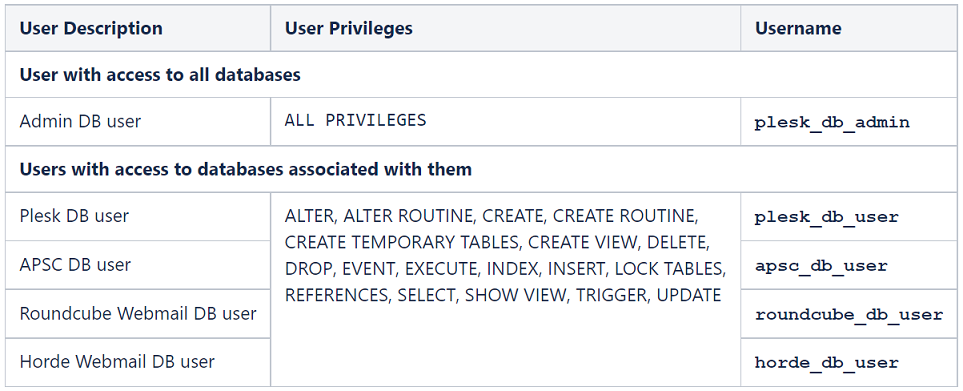
「データベースユーザ」の表に指定されている権限で、データベースとデータベースユーザを作成します。
CREATE DATABASE host1_psa; # Plesk Database
CREATE USER 'plesk_db_user'@'%' IDENTIFIED BY '<plesk_db_user_password>';
GRANT ALL ON host1_psa.* TO 'plesk_db_user'@'%' WITH GRANT OPTION;

CREATE DATABASE host1_apsc; # APSC Database
CREATE USER 'apsc_db_user'@'%' IDENTIFIED BY '<apsc_db_user_password>';
GRANT ALL ON host1_apsc.* TO 'apsc_db_user'@'%' WITH GRANT OPTION;

CREATE DATABASE host1_roundcubemail; # Roundcube Webmail Database
CREATE USER 'roundcube_db_user'@'%' IDENTIFIED BY '<roundcube_db_user_password>';
GRANT ALL ON host1_roundcubemail.* TO 'roundcube_db_user'@'%' WITH GRANT OPTION;
-
Plesk サーバで Plesk インストーラスクリプトを実行します。 この際、以下の環境変数のすべてまたは一部にデータベースおよびデータベースユーザ(前のステップで作成したユーザ)を指定します:
PLESK_DB_DSN、PLESK_DB_APSC_DSN、PLESK_DB_ROUNDCUBE_DSN。PLESK_DB_DSN=mysql://plesk_db_user:<plesk_db_user_password>@mysql_server/host1_psa \ PLESK_DB_APSC_DSN=mysql://apsc_db_user:<apsc_db_user_password>@mysql_server/host1_apsc \ PLESK_DB_ROUNDCUBE_DSN=mysql://roundcube_db_user:<roundcube_db_user_password>@mysql_server/host1_roundcubemail \ ./plesk-installer
-
Plesk サーバがリモートデータベースサーバにアクセスできることを確認します。それには、リモートデータベースシステムの
bind-addressパラメータの値をチェックします。次のようになっている必要があります。bind-address = 0.0.0.0
または
bind-address = <IP address of the remote database server the Plesk server will connect to>
bind-addressパラメータについて詳しくは、MySQL または MariaDB のドキュメントを参照してください。
Plesk のデータベースをリモートデータベースサーバでホストするために必要なすべての設定を行いました。最後に、Plesk に初めてログインしてみます。
Plesk リモートデータベースをローカルデータベースに変換する
リモートデータベースを使用して Plesk をインストールした後で考えが変わった場合は、Plesk リモートデータベースをローカルデータベースに変換して、デフォルトの Plesk インストールを使用できます。
注釈
現時点では、逆方向の変換はサポートされていません。つまり、ローカル Plesk データベースをリモートデータベースに変換することはできません。
前提条件
Plesk データベースがホストされているリモートデータベースサーバ。
Plesk がインストールされている Linux サーバ(これを Plesk サーバと呼びます)。
Plesk リモートデータベースをローカルデータベースに変換するには:
-
リモートデータベースサーバから次のデータベースの全部または一部のダンプをコピーします:
psa、apsc、roundcubemail。plesk db dump host1_apsc host1_psa host1_roundcubemail > dump_from_host1.sql
-
データベース名からプレフィックス(もしあれば)を削除します。
sed -i 's/host1_apsc/apsc/g' dump_from_host1.sql
sed -i 's/host1_psa/psa/g' dump_from_host1.sql
sed -i 's/host1_roundcubemail/roundcubemail/g' dump_from_host1.sql
-
Plesk サーバにログインして、リモートデータベースの構成データが含まれる
/etc/psa/private/dsn.iniファイルの名前を変更します。これにより、Plesk サーバでリモートデータベースのサポートが無効になります。mv /etc/psa/private/dsn.ini /etc/psa/private/dsn.ini.backup
-
データベース管理ユーザを作成します。
PSA_PASSWORD=<new_admin_password> plesk sbin ch_admin_passwd
-
コピーしたダンプを Plesk サーバにデプロイします。
plesk db < dump_from_host1.sql
-
データベースに問題がないかチェックして、もしあれば
plesk repair dbユーティリティを使用して修正します。plesk repair db
変換が完了し、Plesk がローカルマシンでデータベースをホストするようになります。Plesk にログインできます。
参考情報
データベースユーザ
環境変数
プレフィックスを使用する、すべてのデータベース用の DSN 環境変数
環境変数 |
値の形式 |
説明 |
|---|---|---|
|
|
インストーラが必要とするすべてのデータベースをインストーラに作成させたい場合、指定されたプレフィックス 注釈
|
データベース別の DSN 環境変数
環境変数 |
値の形式 |
説明 |
|---|---|---|
|
|
インストーラに Plesk データベース名として 注釈
|
|
|
インストーラに APSC データベース名として 注釈
|
|
|
インストーラに Roundcube データベース名として 注釈
|