
Öffnen des Zugriffs auf Plesk Services auf einer Amazon Lightsail-Instanz
Standardmäßig besteht auf Plesk Instanzen, die über Amazon Lightsail-Images bereitgestellt wurden, kein Zugriff auf bestimmte Plesk Dienste (z. B. FTP, E-Mail und Datenbanken). Dies ist darauf zurückzuführen, dass die für diese Dienste notwendigen Ports durch die Amazon Lightsail-Firewall blockiert sind. Wenn Sie die Dienste nutzen möchten, müssen Sie die Verbindungen zu spezifischen Ports oder Portbereichen manuell zulassen.
Standardmäßig sind auf Plesk Instanzen auf Amazon Lightsail alle ausgehenden Verbindungen erlaubt, und alle eingehenden Verbindungen blockiert. Ausnahmen bestehen für Verbindungen zu Ports, die in der Tabelle unten aufgeführt sind.
Name des Services |
Von dem Service verwendete Ports |
|---|---|
SSH-Server (Secure-Shell-Server) |
TCP 22 |
Webserver |
TCP 80, TCP 443, TCP 8443 und TCP 8447 |
DNS |
TCP 53 und UDP 53 |
Der Zugriff auf die Plesk Dienste über andere als in der Tabelle oben genannte Ports ist blockiert. Um den Zugriff auf einen oder mehrere blockierte Plesk Dienste zuzulassen, müssen Sie die entsprechenden Ports in der Amazon Lightsail-Firewall öffnen.
So lassen Sie den Zugriff auf einen Plesk Service auf einer Amazon Lightsail-Instanz zu:
Klicken Sie unter “INSTANCES” (Instanzen) auf den Namen der gewünschten Instanz und gehen Sie weiter zum Tab “Networking”.
-
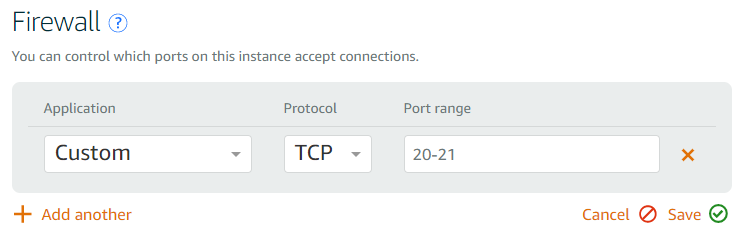
Klicken Sie unter “Firewall” auf +Add another (+Weitere hinzufügen) und legen Sie die folgenden Einstellungen fest:
“Application” (Anwendung). Behalten Sie den Standardwert “Custom” (Benutzerdefiniert) bei.
“Protocol” (Protokoll). Wählen Sie das erforderliche Protokoll (TCP oder UDP) aus der Drop-down-Liste aus.
-
“Port range” (Portbereich). Legen Sie den Port oder Portbereich entsprechend des Plesk Service fest, für den Sie den Zugriff zulassen möchten.

Klicken Sie auf Save (Speichern).
Folgende Tabelle zeigt die Liste der Ports, die unterschiedliche Plesk Services benötigen, um richtig ausgeführt werden zu können. Aus Sicherheitsgründen wird empfohlen, dass Sie den Zugriff nur auf diejenigen Services zulassen, die Sie verwenden möchten. Lassen Sie die Ports, die den nicht benötigten Services entsprechen, geschlossen. Wenn Sie beispielsweise den E-Mail-Service verwenden möchten, öffnen Sie alle im Abschnitt „E-Mail“ aufgelisteten Ports.
Servicegruppe |
Name des Services |
Vom Service verwendete Ports |
Kommentare |
|---|---|---|---|
FTP |
Aktiver FTP |
TCP 20-21 |
|
Impliziter FTPS |
TCP 990 |
||
Passiver FTP |
TCP 49152-65535 |
||
SMTP-Server |
TCP 25, TCP 465 |
E-Mail-Versendung |
|
POP3-Server |
TCP 110, TCP 995 |
E-Mail-Abfrage |
|
IMAP-Server |
TCP 143, TCP 993 |
E-Mail-Abfrage |
|
E-Mail-Nachrichtenübermittlung |
TCP 587 |
||
Datenbank |
MySQL/MariaDB-Server |
TCP 3306 |
|
PostgreSQL-Server |
TCP 5432 |
||
Sonstiges |
Administrationsoberfläche von Plesk via HTTP |
TCP 8880 |
Informationen zur Liste der Ports, die Sie öffnen müssen, damit Kunden und Domains zu oder von ihrer Instanz migrieren können, finden Sie unter Voraussetzungen für die Migration.