
Amazon Lightsail インスタンス上の Plesk サービスへのアクセスを開く
デフォルトで、Amazon Lightsail イメージからデプロイされる Plesk インスタンスでは、特定の Plesk サービス(FTP、メール、データベースなど)はアクセスできません。これは、これらのサービスを正常に動作させるために必要なポートが Amazon Lightsail Firewall でブロックされるためです。これらのサービスを使うには、特定のポートまたはポート範囲への接続を手動で許可する必要があります。
デフォルトで、Plesk instances on Amazon Lightsail では、送信接続はすべて許可され、受信接続はすべてブロックされます。ただし、以下の表に挙げたポートへの接続は例外となります。
| サービス名 | サービスで使用されるポート |
|---|---|
| SSH(セキュアシェル)サーバ | TCP 22 |
| ウェブサーバ | TCP 80、TCP 443、TCP 8443、TCP 8447 |
| DNS | TCP 53、UDP 53 |
上記のテーブルに記載されていないポートを使用する Plesk サービスへのアクセスはブロックされます。1 つまたは複数のブロックされた Plesk サービスへのアクセスを許可するには、Amazon Lightsail Firewall で対応するポートを開く必要があります。
Amazon Lightsail インスタンス上の Plesk サービスへのアクセスを許可するには:
-
[INSTANCES](インスタンス)の下で、必要なインスタンスの名前をクリックしてから、[Networking](ネットワーク)タブに進みます。
-
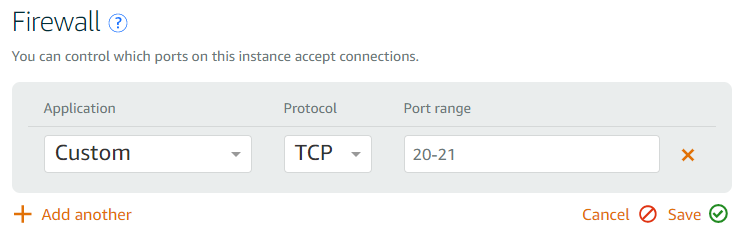
[Firewall](ファイアウォール)の下で[+Add another](+新規追加)をクリックし、以下の設定を指定します。
-
[Application](アプリケーション):デフォルトの「Custom」(カスタム)を維持します。
-
[Protocol](プロトコル):ドロップダウンリストから必要なプロトコル(TCP または UDP)を選択します。
-
[Port range](ポートの範囲):アクセスを許可したい Plesk サービスに対応するポートまたはポート範囲を指定します。

-
-
[Save](保存)をクリックします。
以下の表は、さまざまな Plesk サービスが動作するために必要なポートのリストです。セキュリティ上の理由から、使用したいサービスへのアクセスのみ許可することをお勧めします。使用しないサービスに対応するポートは閉めたままにします。たとえば、メールを使用したい場合、「メール」セクションに挙げられたポートをすべて開きます。
| サービスグループ | サービス名 | サービスが使用するポート | コメント |
|---|---|---|---|
| FTP | アクティブ FTP | TCP 20-21 | |
| 暗黙的な FTPS | TCP 990 | ||
| パッシブ FTP | TCP 49152-65535 | ||
| メール | SMTP サーバ | TCP 25、TCP 465 | メール送信 |
| POP3 サーバ | TCP 110、TCP 995 | メール取得 | |
| IMAP サーバ | TCP 143、TCP 993 | メール取得 | |
| メールメッセージ送信 | TCP 587 | ||
| データベース | MySQL/MariaDB サーバ | TCP 3306 | |
| PostgreSQL サーバ | TCP 5432 | ||
| その他 | Plesk の管理インターフェース(HTTP 経由) | TCP 8880 |
顧客とドメインをインスタンスへ/インスタンスから移行するために開く必要があるポートのリストは、 移行の前提条件 を参照してください。