
Adición y eliminación de botones personalizados
Con el fin de simplificar el acceso a recursos de Internet a través de la interfaz de Plesk, puede crear botones personalizados, que se mostrarán en Sitios web y dominios de clientes y revendedores, o en su página principal. Esta funcionalidad puede resultar útil, por ejemplo, si desea facilitar un enlace al sitio web de su empresa, a un centro de ayuda o a una aplicación web personalizada. Al hacer clic en un botón personalizado, el usuario será redireccionado a la dirección que se haya preconfigurado. Asimismo, también puede obtenerse información adicional, como es el caso del nombre de contacto del usuario, el ID de la suscripción o las credenciales FTP. Puede reservar los botones personalizados para uso personal o compartirlos con otros usuarios y revendedores.
Para añadir un botón personalizado, vaya a Herramientas y configuración > Botones personalizados (en el grupo Apariencia de Plesk) y haga clic en Añadir vínculo a servicio. Configure los botones personalizados con los siguientes parámetros:
Sólo mostrármelo a mí. Seleccione esta casilla si desea que usted sea el único al que se muestre el botón personalizado. Deje esta casilla sin seleccionar si desea que el botón se le muestre a usted y a todos los demás usuarios y revendedores.
-
Ubicación. Esta opción determina la ubicación del botón personalizado. Escoja entre las ocho opciones disponibles, en función de si desea que el botón esté visible para los usuarios de suscripciones, para los revendedores o sólo para usted:
-
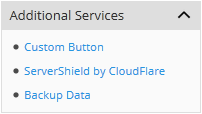
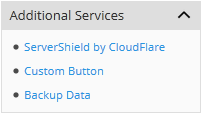
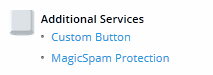
Common Access. The custom button will appear on the Websites & Domains page, in the Additional Services section of the Navigation Pane on the right:

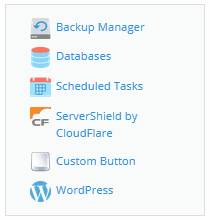
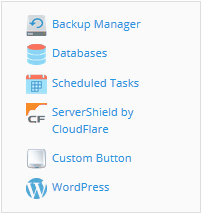
Este también aparecerá en la sección que contiene los enlaces a otras funcionalidades de Plesk, como por ejemplo bases de datos y backups:
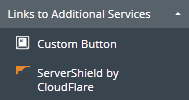
Los usuarios conectados a través de una cuenta de administrador o de revendedor también verán el botón en el panel de navegación, en la sección Enlaces a servicios adicionales.
-
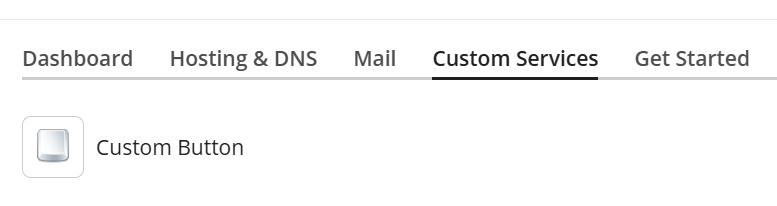
Website Tools. The custom button will appear on the Websites & Domains page, on the «Custom Services» tab:
-
Websites & Domains page of Subscription. The custom button will appear on the Websites & Domains page, in the section of the Navigation Pane containing links to other Plesk functionality, such as databases and backups:
-
Customer’s Home page. The custom button will appear on the Websites & Domains page, in the Additional Services section of the Navigation Pane:
-
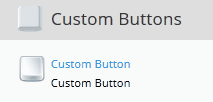
Reseller’s Home page. The custom button will appear on the Home page, in the Custom Buttons section:
-
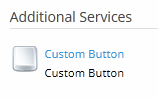
Reseller’s Tools and Utilities page. The custom button will appear on the Tools & Utilities page, in the Additional Services section.
-
Administrator’s Home page. The custom button will appear on the Home page, in the Custom Buttons section:
-
Administrator’s Tools & Settings page. The custom button will appear on the Tools & Settings page, in the Additional Services section.
-
Prioridad. Este número ayuda a definir el orden en el que se muestran los botones personalizados. Cuanto más baja sea la prioridad, más cerca estará el botón de la parte superior de la lista. Los botones se ordenan de izquierda a derecha en el área de herramientas para sitios web, de arriba a abajo de lo contrario. El botón personalizado que presente la prioridad más baja es el botón que se mostrará primero y el que presente la prioridad más alta será el que se muestre en último lugar. Si sólo dispone de un botón personalizado, no se aplicará esta opción. Los botones personalizados cuya prioridad sea la misma se ordenarán de forma alfabética.
Imagen de fondo. Las imágenes rectangulares son las que funcionan mejor. Le recomendamos utilizar imágenes GIF o JPEG de 16x16 píxeles en el caso de botones que se muestren en el panel de navegación e imágenes GIF o JPEG de 32x32 píxeles en el caso de botones que se muestren en el área de herramientas para sitios web.
-
URL. Introduzca la URL de destino que empieza por
http://ohttps://. Seleccione una o más casillas de las detalladas a continuación para que en la URL Plesk incluya determinada información acerca del usuario o de la suscripción seleccionada en este momento.Abrir URL en Plesk. Seleccione esta casilla si desea que la URL de destino se abra en la ventana actual del navegador. Si de lo contrario desea que esta se abra en una ventana nueva, deje esta casilla deseleccionada.
No utilizar marcos. Seleccione esta casilla si desea que la URL de destino se abra y reemplace la interfaz de Plesk. Si de lo contrario desea que esta se abra en la interfaz de Plesk, deje esta casilla deseleccionada.
Para cambiar las propiedades de un botón personalizado, vaya a Herramientas y configuración > Botones personalizados y haga clic en el nombre del botón que desea modificar. Si desea eliminar uno o más botones personalizados, seleccione las casillas correspondientes y haga clic en Eliminar.