
IP-osoitteiden hallinta
yhteenveto: Jokaisen Pleskissä isännöidyn verkkosivuston on oltava määritetty IP-osoitteeseen, jotta se toimii. Voit nähdä ja hallita kaikkia Pleskiin rekisteröityjä IP-osoitteita yhdessä paikassa.
Tässä aiheessa opit lisäämään IP-osoitteita Pleskiin, piilottamaan käytettävissä olevia IP-osoitteita asiakkailta sekä määrittämään oletusverkkosivustoja IP-osoitteille.
Jokainen Pleskiin rekisteröity IP-osoite on määritettävä joko dedikoiduksi tai jaetuksi.
Dedikoitu IP-osoite on sidottu yhteen tiliin (Pleskin järjestelmänvalvoja, asiakas tai jälleenmyyjä). Sitä voi käyttää useiden verkkosivustojen isännöintiin, kunhan ne kuuluvat samaan tiliin.
Jaettua IP-osoitetta voi jakaa minkä tahansa määrän verkkosivustoja riippumatta siitä, kuuluvatko ne samaan tiliin vai eivät.
IP-osoitteen määrittämisellä dedikoiduksi on seuraavat hyödyt:
Mahdollisuus isännöidä FTP-jakoja, joihin pääsee anonyymisti (ilman salasanan todennusta).
Mahdollisuus rajoittaa IP-osoitteen maineelle aiheutuvia vahinkoja (esimerkiksi tilauksen omistajan lähettämästä roskapostista) kyseisessä IP-osoitteessa isännöityihin verkkosivustoihin.
Mahdollisuus suojata yksi verkkosivusto SSL/TLS-varmenteella, jos Server Name Indication (SNI) -tuki ei ole käytettävissä. SNI mahdollistaa SSL/TLS-suojauksen käyttöönoton jaettujen IP-osoitteiden verkkosivustoille. Tämä ei kuitenkaan välttämättä toimi kaikilla palvelimilla ja selaimilla. Lisätietoja aiheessa u00a0:doc:SSL/TLS and Shared IP Addresses <68308>.
Muista: Tilauksen luominen ja verkkosivustojen isännöinti edellyttää, että palvelimella on joko jaettu IP-osoite tai vähintään yksi määrittämätön dedikoitu IP-osoite.
Rekisteröityjen IP-osoitteiden luettelointi
Jos haluat nähdä Pleskiin rekisteröityjen IP-osoitteiden luettelon sekä tärkeitä tietoja, kuten IP-osoitteen tyypin tai kyseisessä IP-osoitteessa isännöityjen verkkosivustojen määrän, siirry kohtaanu00a0**Työkalut ja asetukset**u00a0>u00a0**IP-osoitteet**u00a0(kohdassa
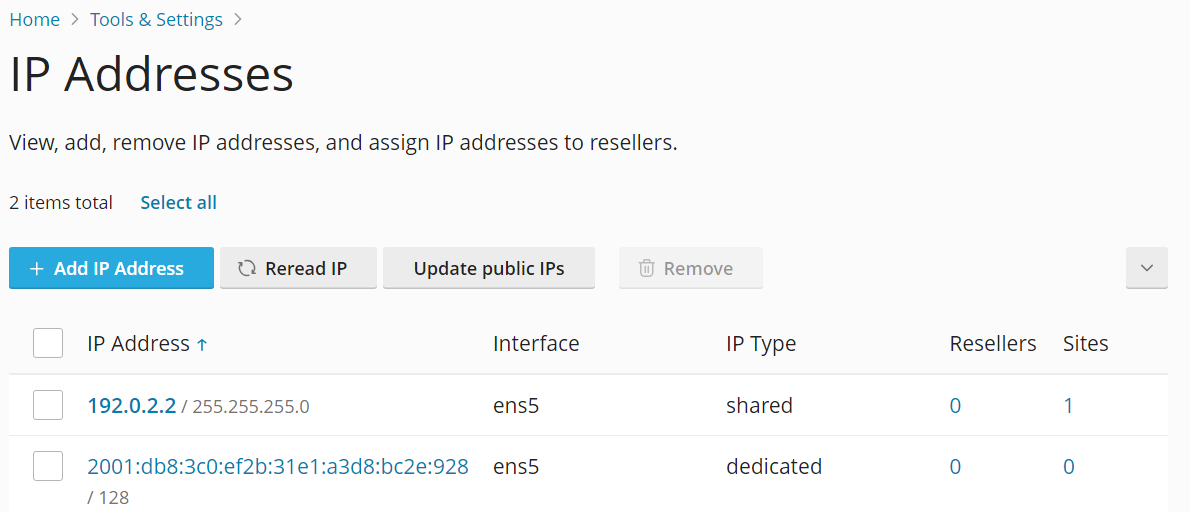
Voit etsiä IP-osoitteita hakuvalikon avulla. Voit näyttää hakuvalikon napsauttamalla näytön oikealla puolella olevaa nuolipainiketta.
IP-osoitteiden lisääminen
Siirry kohtaanu00a0**Työkalut ja asetukset**u00a0>u00a0**IP-osoitteet**u00a0(kohdassa
-
Napsauta Lisää IP-osoite.
Muista: Jos käytät Pleskiä Virtuozzo-säiliössä, voit lisätä IP-osoitteita vain Virtuozzo-laitteistosolmussa. Lisää IP-osoite -painiketta ei näytetä. Lisätietoja IP-osoitteiden lisäämisestä, kun käytät Pleskiä Virtuozzo-säiliössä, on Virtuozzon dokumentaatiossa. Kun olet lisännyt halutut IP-osoitteet, lue IP-osoitteet uudestaan.
Muista: (Plesk for Windows) Et voi lisätä IP-osoitteita verkkoliittymään, jossa DHCP on käytössä, tai poistaa niitä sieltä. Jos haluat lisätä tai poistaa IP-osoitteen, poista DHCP käytöstä kyseisestä verkkoliittymästä.
Valitse uudelle IP-osoitteelle verkkoliittymäu00a0**Liittymä**-valikosta.
Kirjoita IP-osoite ja aliverkon peite vastaavaan kenttään. Esimerkiksiu00a0``123.123.123.123/16`` taiu00a0``2002:7b7b:7b7b::1/64``.
(Valinnainen, käytetään Pleskin palvelimissa NAT:n takana) Jos lisäät yksityisen IP-osoitteen, jota aiot käyttää julkisille verkkosivustoille, voit yhdistää sen julkiseen IP-osoitteeseen kirjoittamalla sen Julkinen IP-osoite -kenttään. Tätä IP-osoitetta käytetään tässä IP-osoitteessa isännöityjen toimialuenimien A-tietueissa.
Valitse, onko uusi IP-osoite jaettu vai dedikoitu.
Valitse uudelle IP-osoitteelle käytettävä oletus-SSL/TLS-varmenne. Oletuksena jokainen IP-osoite suojataan oletusvarmenteella (itse allekirjoitettu). Lisätietoja SSL/TLS-varmenteista aiheessa u00a0:doc:Securing Connections with SSL/TLS Certificates. <65158>
-
(Plesk for Windows) Valitse haluamasi FTPS:n käyttöä koskeva käytäntö.
Muista: Suojattujen FTP-yhteyksien käyttöönottamiseksi Plesk-palvelimelle asennetun FTP-palvelimen on tuettava FTP over SSL/TLS -yhteyksiä. Esimerkiksi Gene6, Serv-U FTP ja IIS FTP 7.x -palvelimet tukevat FTP over SSL/TLS -yhteyksiä.
Napsauta Tallenna lisätäksesi IP-osoitteen.
IP-osoitteiden luettelon päivittäminen
Voit päivittää IP-osoitteiden luettelon Pleskissä. Tämä rekisteröi Pleskiin kaikki palvelimen verkkoliittymissä olevat IP-osoitteet. Tästä voi olla hyötyä seuraavissa tilanteissa:
Käytät Pleskiä Virtuozzo-säiliössä ja olet lisännyt IP-osoitteen laitteistosolmun kautta.
Olet lisännyt IP-osoitteen palvelimelle manuaalisesti.
Molemmissa tilanteissa sinun on päivitettävä IP-osoitteiden luettelo, ennen kuin voit määrittää ne tilauksille.
Voit päivittää IP-osoitteiden luettelon seuraavasti:
Siirry kohtaan u00a0**Työkalut ja asetukset**u00a0>u00a0**IP-osoitteet**u00a0(kohdassa
Napsauta Lue IP uudestaan.
IP-osoitteiden piilottaminen
Voit piilottaa minkä tahansa Pleskiin rekisteröidyn IP-osoitteen. Piilotettuja IP-osoitteita ei näytetä kohdassau00a0**Työkalut ja asetukset**u00a0>u00a0**IP-osoitteet**u00a0(kohdassa
Muista: Jos piilotat IP-osoitteen, joka on jo määritetty yhdelle tai useammalle tilaukselle, seurauksena on virhe
Voit piilottaa yhden tai useamman IP-osoitteen seuraavasti:
Muokkaa panel.ini-tiedostoa ja lisää siihen seuraavat rivit:
[ip]
blacklist="<IP addresses to be hidden>"
Missä <IP addresses to be hidden> on pilkuilla erotettu luettelo piilotettavista IP-osoitteista. Voit piilottaa sekä IPv4- että IPv6-osoitteita. Esimerkiksi:
[ip]
blacklist="192.168.1.10, 2002:5bcc:18fd:c:f482:d057:9ccf:993D"
Kirjaudu sisään Pleskiin, siirry kohtaanu00a0**Työkalut ja asetukset**u00a0>u00a0**IP-osoitteet**u00a0(kohdassa
Jos muutat myöhemmin mieltäsi, voit näyttää piilotetun IP-osoitteen poistamalla sen panel.ini-tiedostosta ja napsauttamalla Lue IP uudestaan.
(Plesk for Linux) Oletusverkkosivuston määrittäminen IP-osoitteelle
Palvelimen ensimmäisessä IP-osoitteessa isännöidystä verkkosivustosta tulee kyseisen osoitteen oletusverkkosivusto. Jos yhdessä IP-osoitteessa isännöidään useita verkkosivustoja, oletusverkkosivusto palautetaan, kun IP-osoitetta käytetään selaamiseen toimialuenimen sijaan.
Esimerkiksi isännöit omaa verkkosivustoasi ja useita muita verkkosivustoja yhdessä IP-osoitteessa. Haluat ehkä, että kävijät näkevät oman verkkosivustosi, kun he selaavat IP-osoitetta. Tämän voi toteuttaa valitsemalla oman verkkosivustosi oletusverkkosivustoksi.
Oletusverkkosivuston valitseminen:
Siirry kohtaan u00a0**Työkalut ja asetukset**u00a0>u00a0**IP-osoitteet**u00a0(kohdassa
Napsauta haluamaasi IP-osoitetta.
Valitse haluamasi verkkosivusto Oletussivusto-valikosta.
Napsauta Tallentaa.