
Panel.ini-määritystiedosto
yhteenveto: Tietyt Pleskin ja erinäisten Plesk-tunnisteiden toiminnan osa-alueet eivät ole hallittavissa GUI:n, XML API:n tai komentoriviltä. Sen sijaan ne määräytyvät panel.ini-määritystiedoston merkintöjen perusteella.
Tässä aiheessa opit, mistä löydät panel.ini-tiedoston sekä Plesk for Linux -että Plesk for Windows -järjestelmistä. Opit myös, miten tiedostoon tehdään muutokset oikein.
Esimerkkinä voit muokata tätä tiedostoa seuraavasti:
Estä kirjautuminen Pleskiin ’root’- tai ’Administrator’-tunnuksilla.
Piilota Pleskiin rekisteröity IP-osoite, jotta se ei näy käyttöliittymässä eikä sitä voi määrittää tilauksille tai jälleenmyyjille.
Määritä mukautettu URL-osoite Tunnisteluettelolle ja niin edelleen.
Tiedosto panel.ini löytyy täältä:
(Plesk for Linux)
/usr/local/psa/admin/conf/panel.ini(Plesk for Windows)u00a0
%plesk_dir%admin\\conf\\panel.ini
Jos tiedostoa ei ole palvelimellasi, luo tyhjä tiedosto määritettyyn sijaintiin ja nimeä se panel.ini-tiedostoksi. Voit myös nimetä uudelleen samassa hakemistossa olevan panel.ini.sample-tiedoston nimeksi panel.ini. Tällöin tiedostossa on joukko valmiiksi määritettyjä asetuksia, joita voit käyttää viitteenä.
Asetusten määrittäminen panel.ini-tiedostossa
Voit määrittää asetuksia panel.ini-tiedoston kautta muokkaamalla sitä jollakin kahdesta tavasta:
Muokkaa
panel.ini-tiedostoa tekstieditorilla.Asennau00a0:extension:Panel.ini Editor <panel-ini-editor> -tunniste ja käytä sitä
panel.ini-tiedoston muokkaamiseen Plesk GUI:ssa.
Valitsemastasi vaihtoehdosta riippumatta, jotta voit määrittää yhden tai useamman asetuksen panel.ini-tiedoston kautta, sinun on lisättävä tiedostoon merkinnät seuraavan kaavan mukaisesti:
[Section name]
Setting name = Value
Muista: Jos asetus hyväksyy totuusarvon (’yes’ tai ’no’), voit ottaa sen käyttöön käyttämällä arvoa ’true’, ’on’ tai ’yes’, ja poistaa sen käytöstä käyttämällä arvoa ’false’, ’off’, ’no’ tai ’none’.
Muista: Jos arvo panel.ini-tiedostossa sisältää muita kuin aakkosnumeerisia merkkejä, se on suljettava kaksoislainausmerkkeihin (”). Esimerkiksi ”https://example.com”.
Muutokset astuvat voimaan heti tiedoston tallentamisen jälkeen. Palveluita ei tarvitse käynnistää uudelleen.
Esimerkiksi IP-osoitteen kieltäminen (Fail2Ban) poistetaan käytöstä lisäämällä panel.ini-tiedostoon seuraavat rivit:
[fail2ban]
enabled = false
Tämän seurauksena IP-osoitteen kieltäminen (Fail2Ban) katoaa Suojaus-ryhmästä Työkalut ja asetukset -näytöstä, eikä sitä voi enää hallita CLI-komennoilla.
Jokainen panel.ini-tiedoston kautta määritettävä asetus kuuluu ennalta määritettyyn osioon. Jotta voit mukauttaa asetusta, sinun on sijoitettava se panel.ini-tiedostoon siihen osioon, johon se kuuluu. Älä sisällytä yhtään yksittäistä osiota useammin kuin kerran. Jos haluat mukauttaa useita saman osion asetuksia, sisällytä osio kerran ja sijoita kaikki mukautettavat asetukset siihen.
Esimerkiksi piilottaaksesi tunnisteiden mainokset ja poistaaksesi järjestelmäpäivitystyökalun käytöstä, lisää seuraavat rivit panel.ini-tiedostoon:
[ext-catalog]
contextAds = false

[updates]
systemUpdatesTool = false
Voit määrittää asetuksia Panel.ini Editor -tunnisteen avulla siirtymällä kohtaan Tunnisteetu00a0> Omat tunnisteet > Panel.ini Editor > Avaa.
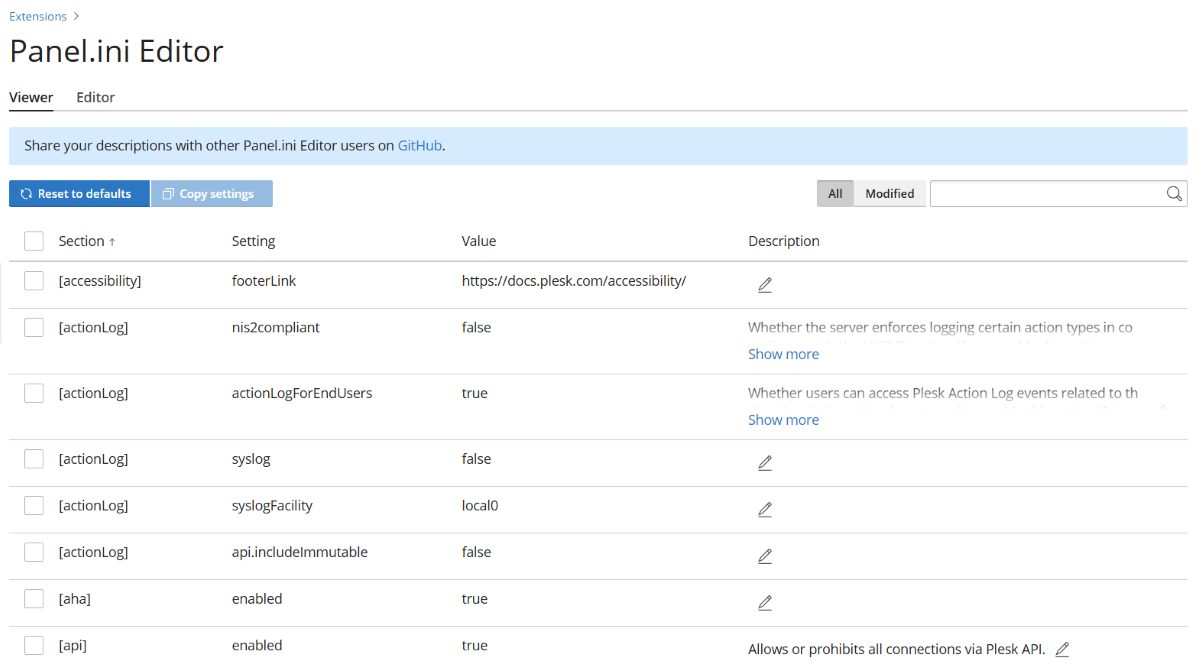
Täällä, ”Viewer”-välilehdellä, näet luettelon kaikista panel.ini-tiedoston kautta hallittavissa olevista asetuksista osioittain jaoteltuna. ”Asetus”-sarakkeessa näkyy koneluettava parametrin nimi, ”Arvo”-sarakkeessa sen tällä hetkellä määritetty arvo ja ”Kuvaus”-sarakkeessa voi näkyä asetuksen kuvaus.
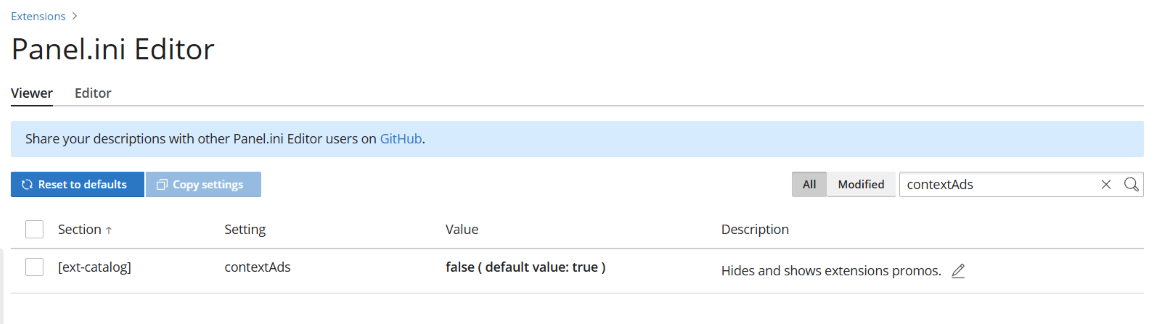
Voit helposti tunnistaa, mitkä asetukset on lisätty panel.ini-tiedostoon: niiden arvot näkyvät lihavoituina, ja niiden oletusarvo näkyy sulkeissa tällä hetkellä määritetyn arvon jälkeen.
Esimerkiksi alla olevassa kuvakaappauksessa asetukselle ext-catalog on määritetty arvo false oletusarvon (true) sijaan.
Muista: Joillakin asetuksilla ei ole oletusarvoja. Näiden asetusten kohdalla näytetään vain tällä hetkellä määritetty arvo, vaikka asetukset olisi lisätty panel.ini-tiedostoon.
Jos haluat nähdä vain ne asetukset, jotka on lisätty panel.ini-tiedostoon, napsauta Modified-painiketta. Palataksesi täydelliseen asetusluetteloon napsauta All-painiketta. Voit myös etsiä tiettyä asetusta hakukentän avulla.
Jos haluat lisätä asetuksia panel.ini-tiedostoon Panel.ini Editorin kautta:
Siirry kohtaan Tunnisteet > Omat tunnisteet > Panel.ini Editor > Avaa.
Valitse yksi tai useampi asetus, jonka haluat lisätä
panel.ini-tiedostoon, ja napsauta Copy settings-painiketta. Voit valita asetuksia, jotka kuuluvat samaan osioon tai eri osioihin.Siirry ”Editor”-välilehdelle ja napsauta Paste settings-painiketta. Panel.ini Editor liittää kopioidun asetuksen tai asetukset.
Tallenna nykyinen
panel.ini-määritys napsauttamalla Tallentaa-painiketta.
Kuvaukset panel.ini-asetuksista
Joillakin Panel.ini Editorin asetuksilla on kuvauksia. Kun Panel.ini Editor asennetaan tai päivitetään, saat Plesk-tiimin hyväksymät kuvaukset. Voit kuitenkin myös täydentää puuttuvat kuvaukset tai muokata olemassa olevia itse.
Muista: Kun Panel.ini Editor päivitetään, se säilyttää sekä itse lisäämäsi uudet kuvaukset että muutokset, jotka olet tehnyt oletuskuvauksiin.
Muista: Jos katsot, että muut Plesk-käyttäjät voivat hyötyä kuvauksistasi, jaa ne! Hyväksytyt kuvaukset tulevat saataville muille Panel.ini Editorin käyttäjille. Lue, miten kuvauksia jaetaan.
Panel.ini Editorin asetusten kuvausten muokkaaminen:
Siirry kohtaan Tunnisteet > Omat tunnisteet > Panel.ini Editor > Avaa.
Napsauta sen asetuksen riviltä
 -kuvaketta, jonka kuvauksen haluat täydentää tai muokata.
Kirjoita kuvaus ja napsauta sitten
-kuvaketta tallentaaksesi muutokset.
 -kuvaketta, jonka kuvauksen haluat täydentää tai muokata.
 -kuvaketta tallentaaksesi muutokset.
Panel.ini-tiedoston muokkaaminen Panel.ini Editorilla esiasetusten avulla
Esiasetusten avulla voit helpottaa eri määritysten välillä vaihtamista. Esiasetus on panel.ini-asetusten määritys, joka luodaan kerran ja jonka voi sitten ladata tarpeen mukaan ilman, että asetuksia tarvitsee lisätä tai poistaa käsin.
Esiasetuksen luominen:
Siirry kohtaan Tunnisteet > Omat tunnisteet > Panel.ini Editor > Avaa.
Siirry ”Editor”-välilehdelle ja muokkaa
panel.ini-tiedostoa haluamasi määrityksen luomiseksi.Napsauta Add-painiketta, anna esiasetukselle nimi ja napsauta sitten Tallentaa-painiketta.
Esiasetus on luotu. Voit nyt ladata haluamasi asetusmääritykset milloin tahansa lataamalla esiasetuksen.
Esiasetuksen lataaminen:
Siirry kohtaan Tunnisteet > Omat tunnisteet > Panel.ini Editor > Avaa.
Siirry ”Editor”-välilehdelle.
Napsauta Load-painiketta ja valitse haluamasi esiasetus.
”Editor”-välilehdellä näkyy nyt esiasetukseen tallennetut asetusmääritykset. Ota ne käyttöön napsauttamalla Tallentaa-painiketta, jolloin ne tallentuvat
panel.ini-tiedostoon.
Nyt panel.ini-tiedosto sisältää valitun asetusmäärityksen. Voit poistaa tarpeettomat esiasetukset napsauttamalla Delete-painiketta ja valitsemalla poistettavan esiasetuksen.
Oletusasetusten palauttaminen
Palauttaaksesi panel.ini-tiedoston kautta mukautetun asetuksen oletusarvoon, avaa tiedosto muokkausta varten ja joko poista vastaava rivi tai kommentoi se lisäämällä rivin alkuun merkki ’;’, kuten tässä:
[fail2ban]
; enabled = false
Asetus palautuu oletusarvoon heti tiedoston tallentamisen jälkeen.
Palauttaaksesi kaikki panel.ini-tiedoston kautta mukautetut asetukset oletusarvoihinsa, tee jompikumpi seuraavista:
Kirjaudu palvelimelle SSH:n tai RDP:n kautta ja poista tai nimeä uudelleen
panel.ini-tiedosto.Avaa Panel.ini Editor -tunniste ja napsauta Reset to defaults-painiketta.
Viittaus
Tässä on joitakin mukautusskenaarioita, jotka voidaan toteuttaa panel.ini-tiedoston avulla. Huomaa, että luettelo ei ole kattava. Tiettyjen Plesk-tunnisteiden toimintaa voi mukauttaa panel.ini-tiedoston avulla – katso lisätietoja tunnisteiden dokumentaatiosta.