
Pleskin komponenttien lisääminen ja poistaminen
Voit lisätä tai poistaa Pleskin komponentteja siirtymällä kohtaan Työkalut ja asetukset > Päivitykset.
Kun valitset Lisää/poista komponentteja, sinua pyydetään antamaan järjestelmän käyttäjän tunnistetiedot jatkaaksesi.
Muista: Sinun on annettava järjestelmän käyttäjän tunnistetiedot, eivät niitä tunnistetietoja, joilla kirjaudut Pleskiin. Käyttäjällä on myös oltava tarvittavat käyttöoikeudet ohjelmistojen asentamiseen. Järjestelmänvalvojan tunnistetiedot, joilla kirjaudut palvelimelle RDP:n kautta, toimivat tässä hyvin.
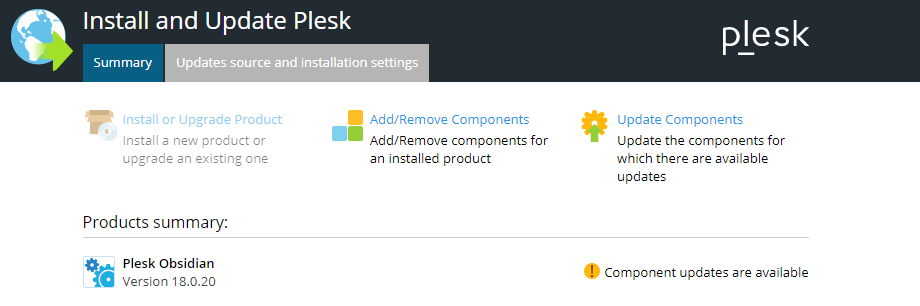
Napsauta seuraavaksi Lisää/poista komponentteja nähdäksesi luettelon kaikista käytettävissä olevista Pleskin komponenteista. Osa niistä esitetään yksittäin ja osa on ryhmitelty toiminnon mukaan.
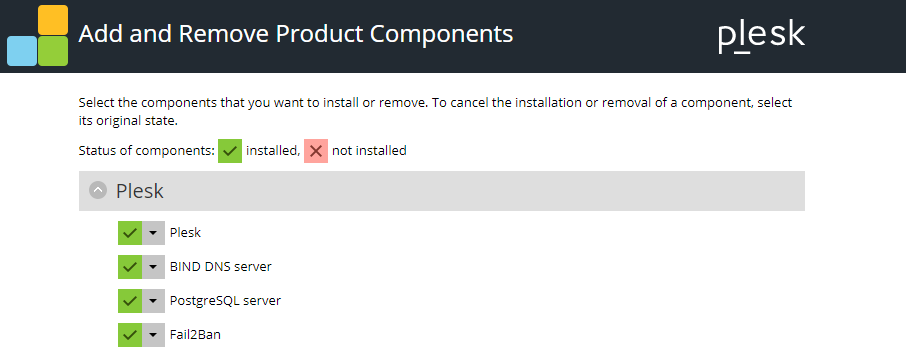
Komponentin vieressä oleva  kuvake osoittaa, että komponentti on asennettu, ja
  kuvake osoittaa, ettei sitä ole asennettu. Komponenttiryhmän vieressä oleva
  kuvake osoittaa, että kaikkia ryhmän komponentteja ei ole asennettu. Kaikki komponentit asennettuna olevat ryhmät on merkitty
  kuvakkeella ja ryhmät, joissa ei ole yhtään asennettua komponenttia,
  kuvakkeella.
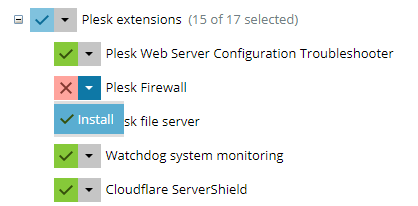
Jos haluat merkitä komponentin asennettavaksi, napsauta komponentin nimen vieressä olevaa  kuvaketta > Asenna. Voit merkitä kaikki ryhmän komponentit asennettaviksi napsauttamalla komponentin nimen vieressä olevaa
  kuvaketta > Asenna.
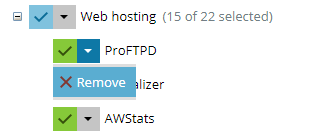
Jos haluat merkitä komponentin poistettavaksi, napsauta komponentin nimen vieressä olevaa  kuvaketta > Poista. Voit merkitä kaikki ryhmän komponentit poistettaviksi napsauttamalla komponentin nimen vieressä olevaa
  kuvaketta > Poista.
Kun olet merkinnyt kaikki komponentit, jotka haluat asentaa tai poistaa, aloita asennus tai poisto napsauttamalla Jatka. Jos haluat poistua Plesk-asennusohjelmasta tekemättä muutoksia, napsauta Peruuta muutokset.