
Suojaa Plesk ja postipalvelin SSL/TLS-varmenteilla
yhteenveto: SSL/TLS-varmenteet suojaavat arkaluonteisia tietoja salaamalla yhteydet asiakkaan ja palvelimen välillä. Turvallisuuden parantamiseksi Plesk ja postipalvelin suojataan automaattisesti ilmaisella Let’s Encryptin SSL/TLS-varmenteella Plesk-asennuksen aikana.
Tässä aiheessa opit, miten suojaat sekä Plesk että Plesk-postipalvelin manuaalisesti ilmaisella Let’s Encryptin SSL/TLS-varmenteella, varmentajalta ostetulla SSL/TLS-varmenteella tai itse allekirjoitetulla SSL/TLS-varmenteella.
Useimmissa tapauksissa tämä ominaisuus tarjoaa turvallisuutta ja mielenrauhaa ilman toimia sinun puoleltasi. Plesk voi myöntää Let’s Encryptin SSL/TLS-varmenteen, vaikka palvelimella ei ole ratkaistavaa isäntänimeä. Joitakin häiriöitä voi kuitenkin ilmetä.
Jos Let’s Encryptin SSL/TLS-varmennetta ei jostain syystä myönnetty, Plesk ja postipalvelin suojataan automaattisesti itse allekirjoitetulla SSL/TLS-varmenteella. Itse allekirjoitetut SSL/TLS-varmenteet salaavat yhteydet ja suojaavat arkaluonteisia tietoja siepattavilta. Niillä on kuitenkin haittapuoli. Kuka tahansa itse allekirjoitetulla SSL/TLS-varmenteella suojatulle Plesk-palvelimelle yhdistävä näkee varoituksen, jonka mukaan verkkosivustoa ei ole luotettu. Tämä voi huolestuttaa asiakkaitasi. Tämän välttämiseksi suosittelemme, että suojaat Plesk-palvelimen ja Plesk-postipalvelimen manuaalisesti joko ilmaisella Let’s Encryptin SSL/TLS-varmenteella tai varmentajalta ostetulla SSL/TLS-varmenteella.
Suojaa Plesk ja postipalvelin Let’s Encryptin varmenteella
Let’s Encrypt on avoin varmentaja, joka tarjoaa ilmaisia SSL/TLS-varmenteita.
Plesk-asennuksen aikana Plesk ja postipalvelin suojataan automaattisesti ilmaisella Let’s Encryptin SSL/TLS-varmenteella. Jos näin ei jostain syystä tapahdu, suosittelemme, että suojaat Plesk-palvelimen ja postipalvelimen manuaalisesti Let’s Encryptin varmenteella.
Suojaa Plesk ja postipalvelin Let’s Encryptin varmenteella seuraavasti:
Varmista, että Let’s Encrypt -laajennus on asennettu.
Siirry kohtaan Työkalut ja asetukset > SSL/TLS-varmenteet (kohdassa ”Suojaus”).
Napsauta + Let’s Encrypt -painiketta.
Varmista, että “Sähköpostiosoite” -kentän sähköpostiosoite on oikein. Tätä sähköpostiosoitetta käytetään tärkeiden ilmoitusten lähettämiseen.
-
Napsauta Myönnä uudelleen.
Tässä vaiheessa Let’s Encryptin varmenne on luotu ja se on käytetty automaattisesti Plesk-palvelimen suojaamiseen.
Postipalvelimen suojaamiseksi napsauta “Varmenne sähköpostin suojaamiseen” -kohdan viereistä [Muuta]-linkkiä.
Valitse pudotusvalikosta ”Let’s Encrypt -varmenne (palvelinvarasto)” ja napsauta OK.
Nyt sekä Plesk että Plesk-postipalvelin on suojattu Let’s Encryptin varmenteella.
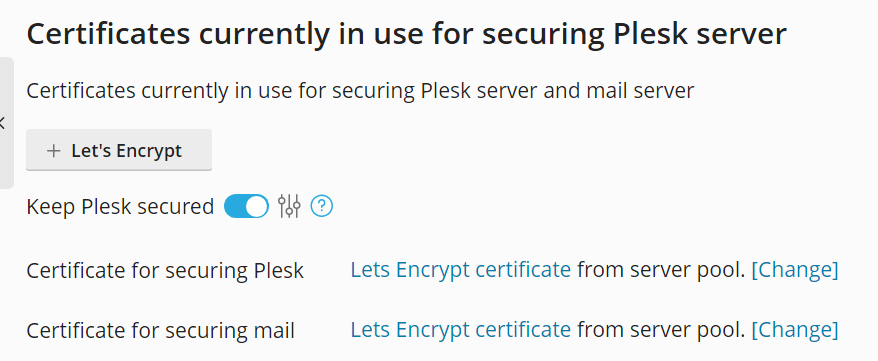
Muista: Plesk for Linuxissa, kun Let’s Encrypt korvaa oletusarvoisen itse allekirjoitetun varmenteen, Työkalut ja asetukset > SSL/TLS-varmenteet -kohdassa Plesk-palvelimen suojaamiseen käytetyn varmenteen nimeksi muutetaan ”Let’s Encrypt -varmenne”. Plesk for Windowsissa oletusvarmenteen nimi muutetaan “Let’s Encrypt -varmenne” -nimeksi vasta, kun lataat Työkalut ja asetukset > SSL/TLS-varmenteet -verkkosivun uudelleen selaimessa.
Muista: Kun suojaat postipalvelimen SSL/TLS-varmenteella, varmista, että käytät sähköpostia seuraavasti:
Plesk-palvelimen toimialue, jolle varmenne myönnettiin (ja neuvo asiakkaitasi tekemään sama).
Sähköposti toimialueelle, joka on suojattu yksittäisellä SSL/TLS-varmenteella.
Muuten postiohjelmisto ei ehkä pysty varmistamaan postipalvelimen identiteettiä, mikä voi aiheuttaa ongelmia sähköpostin lähettämisessä tai vastaanottamisessa.
Plesk ja postipalvelin suojataan itse allekirjoitetulla varmenteella
Kuten aiemmin selitimme, on aina parempi käyttää Let’s Encryptin SSL/TLS-varmennetta tai maksullista SSL/TLS-varmennetta toiselta varmenteen myöntäjältä. Voit kuitenkin haluta suojata Plesk-palvelimen ja postipalvelimen itse allekirjoitetulla SSL/TLS-varmenteella, jos esimerkiksi varmentajan myöntämä varmenne on umpeutunut.
Plesk ja postipalvelin suojataan itse allekirjoitetulla varmenteella seuraavasti:
Siirry kohtaan Työkalut ja asetukset > SSL/TLS-varmenteet (kohdassa ”Suojaus”) ja napsauta + Lisää -painiketta.
-
Täytä tähdellä merkityt kentät. Kiinnitä erityistä huomiota seuraaviin kenttiin:
“Varmenteen nimi”. Anna varmenteelle tunnistettava nimi, jotta voit erottaa sen muista palvelinvaraston varmenteista.
“Bitit”. Mitä enemmän bittejä, sitä turvallisempi varmenne. Suosittelemme oletusarvon (4096) käyttöä.
“Toimialueen nimi”. Varmista, että tämän kentän nimi vastaa palvelimen isäntänimeä.
Jos kaikki annetut tiedot ovat oikein, napsauta Itse allekirjoitettu. Plesk luo itse allekirjoitetun varmenteen ja näyttää sen kohdassa “Palvelinvarannon varmenteiden luettelo”.
Plesk-palvelimen suojaamiseksi napsauta “Varmenne Plesk-palvelimen suojaamiseen” -kohdan viereistä [Muuta]-linkkiä. Valitse pudotusvalikosta edellisessä vaiheessa luotu varmenne ja napsauta sitten OK.
Postipalvelimen suojaamiseksi toista edellinen vaihe kohdalle “Varmenne sähköpostin suojaamiseen”.