Tunnisteiden jälleenmyynti
Plesk-käyttöoikeuksien myynti Tunniste-käyttöoikeuksien kanssa
Käytä tätä menetelmää, jos haluat myydä puhtaita Plesk-instansseja yhdessä useiden kaupallisten Tunnisteiden kanssa. Tämä menetelmä ei tue sovelluksen sisäistä ostamista.
Toteutuksen yksityiskohdat
Sinulla täytyy olla sekä Plesk että jälleenmyytävät Tunnisteet saatavilla ostettavaksi verkkokaupassasi.
Kun asiakas tekee tilauksen, sinun täytyy ottaa yhteyttä KA:han KA Partner API:n kautta ja pyytää tilatuille kohteille käyttöoikeuksia.
-
KA luo pyydetyt käyttöoikeudet ja lähettää sinulle yhden aktivointikoodin näille käyttöoikeuksille. Huomaa, että KA:lla on kaksi Partner API -versiota: v1 ja v3.
-
Partner API v1 (vanhentunut, ei suositella):
Voi pyytää sekä pääasiallisen Plesk-avaimen että useita lisäavaimia Tunnisteille yhdellä kutsulla (katso createKey()).
Käyttää yhtä aktivointikoodia sekä pääasialliselle Plesk-käyttöoikeudelle että kaikille lisäkäyttöoikeusavaimille.
-
Partner API v3 (suositeltu):
Voi pyytää vain yhden avaimen (joko pääasiallisen Plesk-avaimen tai Tunnisteen lisäavaimen) yhdellä kutsulla (katso Käyttöoikeusavaimen luominen).
Käyttää yhtä aktivointikoodia sekä pääasialliselle Plesk-käyttöoikeudelle että kaikille lisäkäyttöoikeusavaimille (erillisillä API-kutsuilla pyydetyt lisäavaimet liitetään pääasialliseen käyttöoikeuteen. Pääasiallisen Plesk-käyttöoikeuden aktivointikoodi aktivoi myös kaikki liitetyt lisäavaimet).
-
Kun kauppasi saa aktivointikoodin, voit joko antaa koodin asiakkaalle (verkkokaupan käyttöliittymän tai sähköpostin kautta). Vaihtoehtoisesti (ja mieluummin) voit aktivoida käyttöoikeudet suorittamalla CLI-komennon asiakkaalle luomallasi Plesk-instanssilla. Voit aktivoida käyttöoikeuksia CLI:n kautta käyttämällä “license”-apuohjelmaa (Plesk for Linux, Plesk for Windows).
Tunnisteen lisämyynti sovelluksessa
Käytä tätä menetelmää, jos haluat myydä lisää Tunnisteita verkkokaupassasi jo käyttöön otetuille Plesk-instansseille. Kun yksi asiakkaistasi napsauttaa Plesk-laajennuskatalogin “Osta nyt” -painiketta, hänet ohjataan verkkokauppaasi, jossa hän voi viedä tilauksensa loppuun.
Integraatio KA:n kanssa
Kun asiakas tekee tilauksen, sinun täytyy ottaa yhteyttä KA:han KA Partner API:n kautta ja pyytää käyttöoikeutta ostetulle Tunnisteelle. Välitä pääasiallisen Plesk-avaimen numero argumenttina API-kutsussa.
KA luo pyydetyn Tunnisteen käyttöoikeuden ja liittää sen pääasialliseen Plesk-käyttöoikeuteen.
-
Voit käyttää joko Partner API v1:tä tai v3:a käyttöoikeuksien pyytämiseen:
Partner API v1 (vanhentunut, ei suositella): Luo Tunnisteen käyttöoikeus ja liitä se pääasialliseen Plesk-käyttöoikeuteen yhdellä kutsulla (katso createKey())
Partner API v3 (suositeltu): Luo Tunnisteen käyttöoikeus ja liitä se pääasialliseen Plesk-käyttöoikeuteen yhdellä kutsulla (katso Käyttöoikeusavaimen luominen)
Kun tilaat Tunnisteen käyttöoikeuden Partner API:n kautta, se liitetään pääasialliseen Plesk-käyttöoikeuteen. Tunnisteen käyttöoikeus asennetaan Plesk-palvelimelle seuraavan kerran, kun Plesk yhdistää KA:han päivittääkseen pääasiallisen Plesk-käyttöoikeuden (yleensä tämä kestää yhdestä päivästä yhteen kuukauteen). Asiakas voi myös suorittaa seuraavat vaiheet asentaakseen Tunnisteen käyttöoikeuden heti (tämä voidaan tehdä esimerkiksi verkkokauppasi käyttöliittymässä):
Napsauta Työkalut ja asetukset navigointipaneelissa.
Napsauta Lisenssin tiedot (Plesk-kohdan alla).
Napsauta Hae avaimet asentaaksesi uuden käyttöoikeusavaimen Pleskiin.
Asiakkaiden ohjaaminen verkkokauppaasi
Oletusarvoisesti, kun asiakas napsauttaa Plesk-laajennuskatalogin “Osta nyt” -painiketta, hänet ohjataan Pleskin kauppaan, ei sinun kauppaasi. Voit muuttaa tätä asettamalla oman kauppasi isäntänimen panel.ini-tiedostoon. Kun kaupan isäntänimi on mukautettu, kaikki “Osta nyt” -linkit ja muut mahdolliset lisämyyntilinkit Tunnisteiden sisällä johtavat verkkokauppaasi.
Voit muuttaa ”Osta nyt” -linkkien kohteena olevan verkkokaupan URL-osoitetta muokkaamalla panel.ini-tiedostoa ja lisäämällä seuraavan rivin [extensions]-osioon:
[extensions]
buyUrl = "https://shop.com"
jossa ”shop.com” on verkkokauppasi toimialue.
Tässä on esimerkki siitä, miten se toimisi:
-
Tunnisteen käyttämä alkuperäinen URL-osoite:
https://go.plesk.com/buy-plesk-ext/some-extension-name?kn=PLESK.12345678.0001&token=U29NZVVuaXF1ZUdVSUQxMjM%3D&product-id=SomeProductID
Tunnisteen käyttämä muokattu URL-osoite, kun olet määrittänyt kaupan isäntänimen
panel.ini-tiedostossa:https://shop.com/?extension-id=some-extension-name&kn=PLESK.12345678.0001&token=U29NZVVuaXF1ZUdVSUQxMjM%3D&product-id=SomeProductID
Käyttöoikeuden ostotyönkulku näyttäisi seuraavalta ”Single Offer” ja ”Multiple Offers” -käyttöoikeusmalleille:
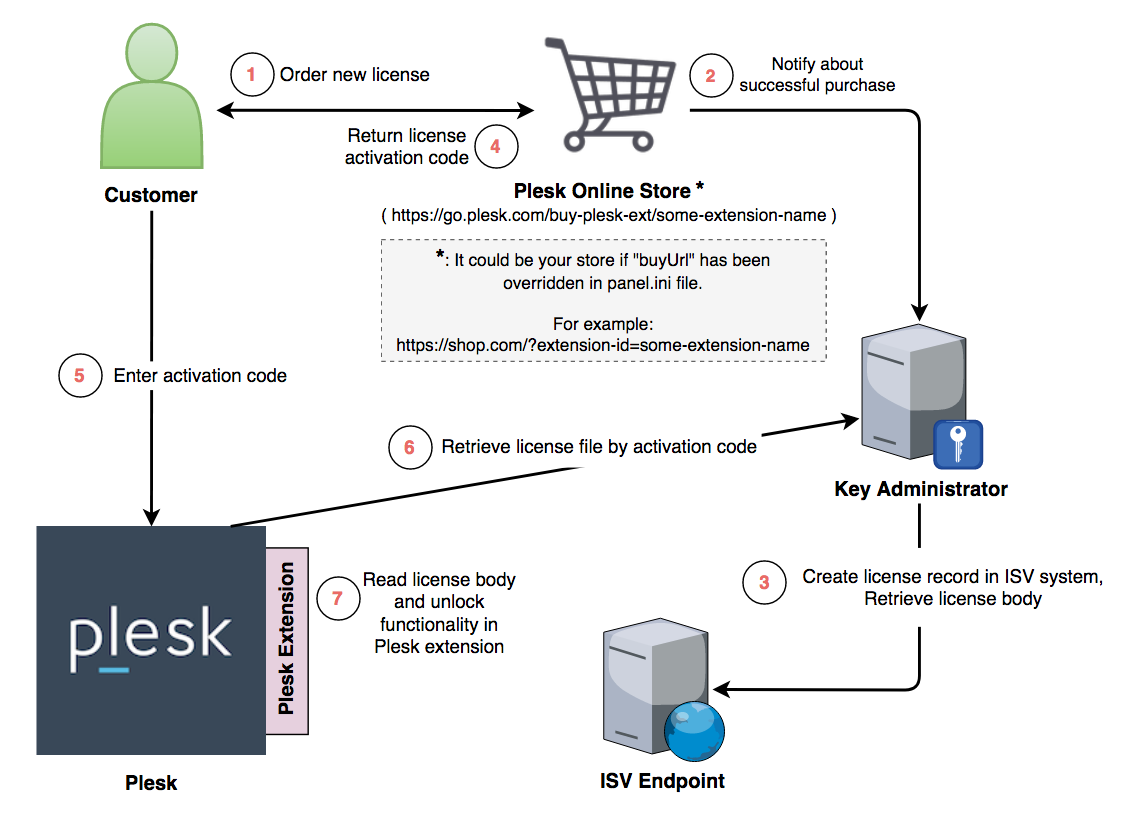
Nyt joka kerta, kun asiakas napsauttaa “Osta nyt” -painiketta, hänet ohjataan verkkokauppaasi. Varmista, että verkkokauppasi osaa käsitellä muokattuihin URL-osoitteisiin välitetyt parametrit:
Parametrin nimi |
Esimerkki |
Kuvaus |
|---|---|---|
|
|
Tunnisteen tunnus. Katso Tunnisteiden luettelo ja niiden tunnukset (“koodit”) täältä. Valitse pyydetylle Tunnisteelle sopiva Partner API -vakio ja sisällytä se Partner API -kutsuun. Luettelo Partner API -vakioista on saatavilla täällä: Huomaa, että “Extension ID” vastaa |
|
|
Pääasiallisen Plesk-avaimen numero. Välitä tämä avaimen numero pääavaimen numerona Partner API -kutsussa. |
|
|
Valinnaiset parametrit. Pakollinen vain ”Individual Offers” -käyttöoikeusmallille. Tässä käyttöoikeusmallissa verkkosivustojen omistajat voivat ostaa tuotteita ja palveluita itse tarpeen mukaan. Tämä tehdään lisäämällä Plesk-käyttöliittymään linkki, jonka avulla loppukäyttäjät voivat tehdä tilauksia. Ensin loppukäyttäjä valitsee haluamansa verkkosivuston, sitten valitsee haluamansa tuotteen Tunnisteen tarjoamista tuotteista ja siirtyy sitten verkkokauppaan viemään tilauksensa loppuun.
Huomaa, että “Extension ID” ja “Extension Product ID” vastaavat
|
|
|
Tässä on, miltä käyttöoikeuden ostoprosessi näyttäisi ”Individual Offers” -käyttöoikeusmallille:
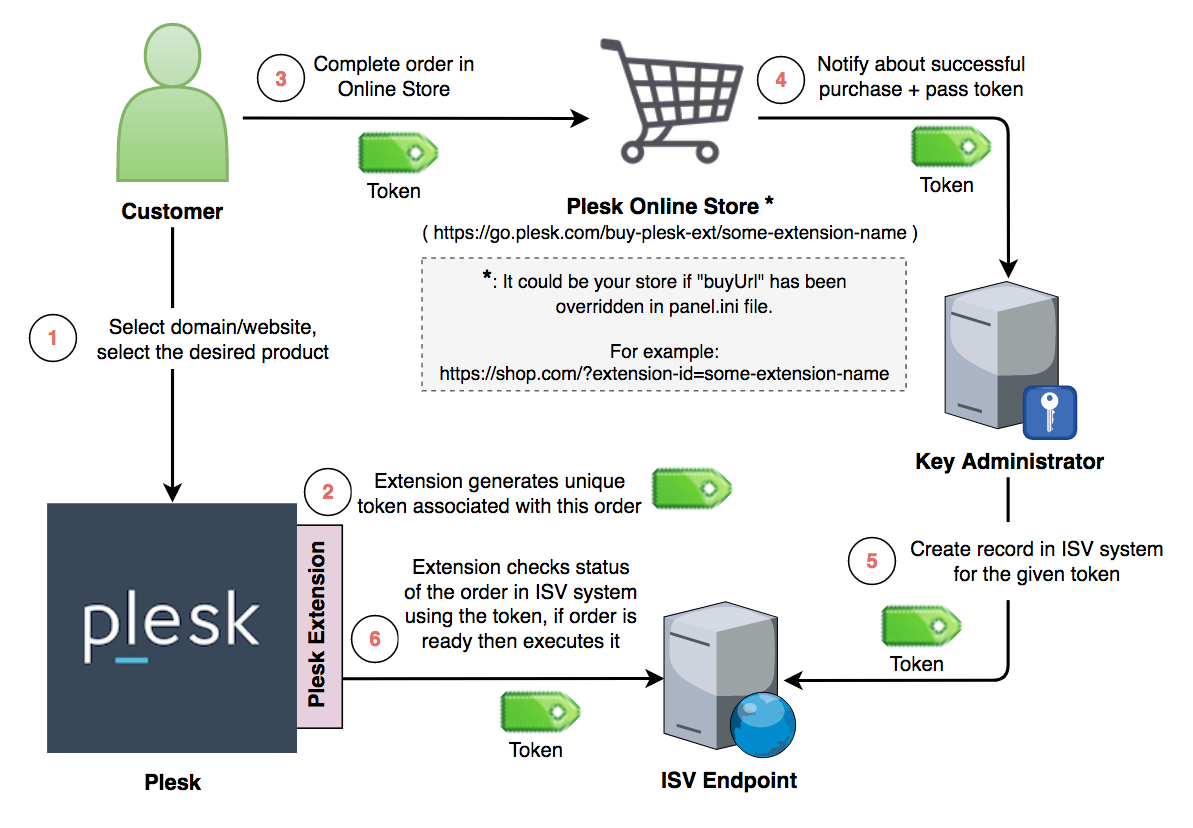
Muista: Tämä ominaisuus vaikuttaa vain Pleskin myymiin Tunnisteisiin, jotka käyttävät “go.plesk.com” kohdeisäntänimenä. Jos ISV myy Tunnisteen suoraan, sen “Osta nyt” -linkkeihin ja muihin mahdollisiin lisämyyntilinkkeihin ei vaikuteta.
Kuinka hallita, mitkä Tunnisteet haluat näyttää ja myydä
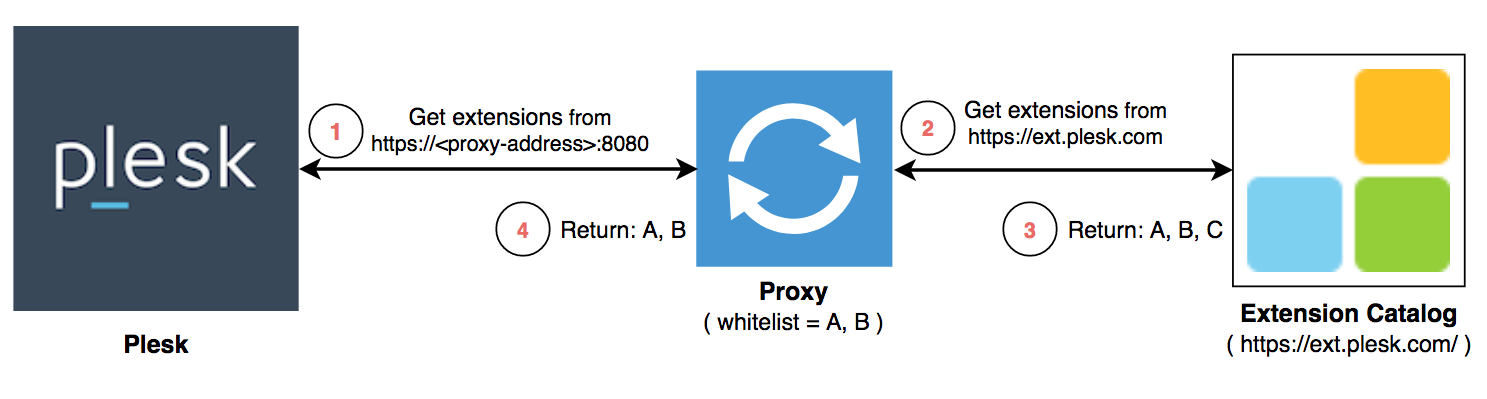
Kun olet muuttanut “Osta nyt” -linkkien URL-osoitteen edellä kuvatulla tavalla, kaikki kaupalliset Tunnisteet, mukaan lukien ne, jotka lisätään Laajennuskatalogiin tulevaisuudessa, johtavat sinun kauppaasi, vaikka et olisi vielä määrittänyt niitä. Voit varmistaa, että asiakkaasi näkevät vain ne kaupalliset Tunnisteet, joita olet valmis myymään, määrittämällä älykkään välityspalvelimen Plesk-laajennuskatalogille. Tämä välityspalvelin ottaa vastaan Laajennuskatalogin syötteen, suodattaa pois Tunnisteet, joita et ole valmis myymään, ja toimittaa muokatun syötteen Plesk-instansseillesi.
Toteutuksen yksityiskohdat:
Ota käyttöön palvelin (fyysinen tai virtuaalinen), jolla välityspalvelinskripti on käynnissä.
Lataa välityspalvelinskripti palvelimelle. Tämä linkki sisältää ohjeet skriptin käyttöönottoon ja käyttöön.
-
Määritä välityspalvelin päästämään läpi vain ne kaupalliset Tunnisteet, jotka pitäisi näkyä Plesk-palvelimillasi. Välityspalvelin toimii sallittujen luettelona – sinun täytyy määrittää kaupallisten Tunnisteiden tunnukset, jotka pitäisi näyttää Pleskissä; muuta ei näy.
Muista: Välityspalvelin vaikuttaa vain niihin Tunnisteisiin, joiden “Osta nyt” -linkit osoittavat osoitteeseen https://go.plesk.com. Ilmaisia Tunnisteita ja Tunnisteita, joiden “Osta nyt” -painikkeet osoittavat muualle, ei suodateta välityspalvelimella. Ne näkyvät Laajennuskatalogissa Plesk-palvelimillasi välityspalvelimen asetuksista riippumatta.
-
Muuta Laajennuskatalogin syötteen URL-osoite kaikilla Plesk-palvelimillasi niin, että se osoittaa välityspalvelimen osoitteeseen. Tämä tehdään lisäämällä seuraava rivi panel.ini-tiedostoon:
[extensions]
catalog.url = http://<proxy-address>:8080
Kun uusi kaupallinen Tunniste tulee saataville Laajennuskatalogiin ja olet määrittänyt kauppasi myymään sitä, muokkaa välityspalvelinta lisäämällä vastaava Tunnisteen tunnus, jotta tämä Tunniste päästetään läpi ja on asiakkaidesi saatavilla. Huomaa, että katalogisyöte on välimuistissa Plesk-palvelimilla. Uudet Tunnisteet eivät näy heti.
Alla oleva kuva näyttää, miten välityspalvelinskriptiä voidaan käyttää Laajennuskatalogin kanssa: