
Mukautettujen painikkeiden lisääminen ja poistaminen
Helpon pääsyn saamiseksi Internet-resursseihin Plesk-liittymästä voit luoda mukautettuja painikkeita, jotka näkyvät asiakkaiden ja jälleenmyyjien Verkkosivustot ja toimialueet -sivuilla tai kotisivullasi. Voit käyttää tätä toimintoa esimerkiksi linkin tarjoamiseen yrityksesi verkkosivustolle, ohjepalveluun tai mukautettuun verkkosovellukseen. Mukautettua painiketta napsauttamalla käyttäjä siirtyy ennalta määritettyyn osoitteeseen. Lisätietoja, kuten käyttäjän yhteystiedon nimi, tilauksen tunnus tai FTP-käyttäjänimi ja salasana, voidaan myös välittää. Mukautetut painikkeet voidaan varata henkilökohtaiseen käyttöösi tai jakaa muiden käyttäjien ja jälleenmyyjien kanssa.
Voit lisätä mukautetun painikkeen siirtymällä kohtaan Työkalut ja asetukset > Mukautetut painikkeet (Pleskin ulkomuoto -ryhmässä) ja napsauttamalla Lisää linkki palveluun. Määritä mukautettu painike seuraavilla parametreilla:
Näytä vain minulle. Valitse tämä valintaruutu, jos haluat näyttää mukautetun painikkeen vain itsellesi. Jätä valintaruutu tyhjäksi, jos haluat näyttää mukautetun painikkeen sinulle ja kaikille muille käyttäjille ja jälleenmyyjille.
-
Sijainti. Tämä asetus määrittää mukautetun painikkeen sijainnin. Valitse kahdeksasta käytettävissä olevasta vaihtoehdosta sen mukaan, haluatko painikkeen näkyvän tilauskäyttäjille, jälleenmyyjille vai vain itsellesi:
-
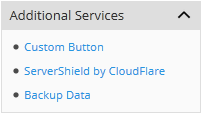
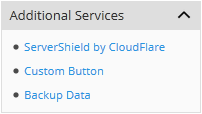
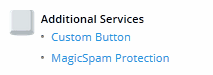
Yleinen käyttö. Mukautettu painike näkyy Verkkosivustot ja toimialueet -sivulla oikealla olevan siirtymispaneelin Lisäpalvelut-osiossa:

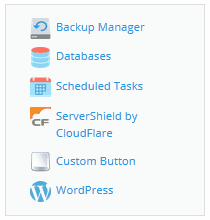
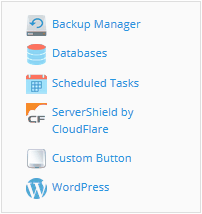
Se on myös käytettävissä osiossa, joka sisältää linkkejä muihin Plesk-toimintoihin, kuten varmuuskopioihin ja tietokantoihin:
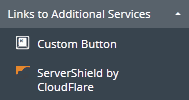
Järjestelmänvalvojan tai jälleenmyyjän tilillä kirjautuneet käyttäjät näkevät painikkeen myös siirtymispaneelissa Linkit lisäpalveluihin -osiossa.
-
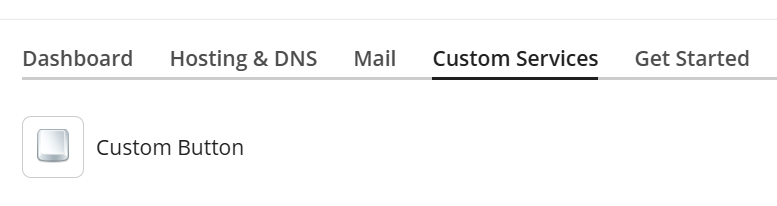
Verkkosivuston työkalut. Mukautettu painike näkyy Verkkosivustot ja toimialueet -sivulla välilehdellä ”Mukautetut palvelut”:
-
Tilauksen Verkkosivustot ja toimialueet -sivu. Mukautettu painike näkyy Verkkosivustot ja toimialueet -sivulla siirtymispaneelin osiossa, joka sisältää linkkejä muihin Plesk-toimintoihin, kuten varmuuskopioihin ja tietokantoihin:
-
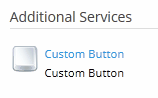
Asiakkaan kotisivu. Mukautettu painike näkyy Verkkosivustot ja toimialueet -sivulla siirtymispaneelin Lisäpalvelut-osiossa:
-
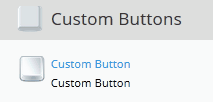
Jälleenmyyjän kotisivu. Mukautettu painike näkyy Kotisivu-sivulla Mukautetut painikkeet -osiossa:
-
Jälleenmyyjän Työkalut ja apuohjelmat -sivu. Mukautettu painike näkyy Työkalut ja apuohjelmat -sivulla Lisäpalvelut-osiossa.
-
Järjestelmänvalvojan kotisivu. Mukautettu painike näkyy Kotisivu-sivulla Mukautetut painikkeet -osiossa:
-
Järjestelmänvalvojan Työkalut ja asetukset -sivu. Mukautettu painike näkyy Työkalut ja asetukset -sivulla Lisäpalvelut-osiossa.
-
Prioriteetti. Tämä numero määrittää, missä järjestyksessä mukautetut painikkeet näytetään. Mitä pienempi prioriteettiarvo on, sitä lähempänä painike on luettelon yläosaa (painikkeet järjestetään vasemmalta oikealle verkkosivuston työkalualueella, muutoin ylhäältä alas). Mukautettu painike, jonka prioriteettiarvo on pienin, näytetään ensimmäisenä, ja se, jonka arvo on suurin, näytetään viimeisenä. Jos sinulla on vain yksi mukautettu painike, tällä asetuksella ei ole vaikutusta. Mukautetut painikkeet, joilla on identtiset prioriteettiarvot, järjestetään aakkosjärjestykseen.
Taustakuva. Neliönmuotoiset kuvat toimivat parhaiten. Suosittelemme käyttämään 16x16 pikselin GIF- tai JPEG-kuvaa siirtymispaneeliin sijoitetuille painikkeille ja 32x32 pikselin GIF- tai JPEG-kuvaa verkkosivuston työkalualueelle sijoitetuille painikkeille.
-
URL. Kirjoita kohde-URL-osoite, joka alkaa
http://taihttps://. Valitse yksi tai useampi alla olevista valintaruuduista, jos haluat Pleskin sisällyttävän URL-osoitteeseen tietyt tiedot käyttäjästä tai tällä hetkellä valitusta tilauksesta.Avaa URL-osoite Pleskissä. Valitse tämä valintaruutu, jos haluat kohde-URL-osoitteen avautuvan tällä hetkellä aktiivisessa selainikkunassa. Jätä valintaruutu tyhjäksi, jos haluat kohde-URL-osoitteen avautuvan uuteen selainikkunaan.
Älä käytä kehyksiä. Valitse tämä valintaruutu, jos haluat kohde-URL-osoitteen avautuvan korvaten Plesk-liittymän. Jätä valintaruutu tyhjäksi, jos haluat kohde-URL-osoitteen avautuvan Plesk-liittymän sisällä.
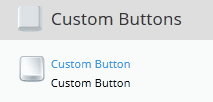
Mukautetun painikkeen ominaisuuksien muuttamiseksi siirry kohtaan Työkalut ja asetukset > Mukautetut painikkeet ja napsauta sitten muokattavan painikkeen nimeä. Poistaaksesi yhden tai useampia mukautettuja painikkeita valitse vastaavat valintaruudut ja napsauta Poista.