Yksittäisten tilien ja sivustojen varmuuskopiointi
Voit varmuuskopioida käyttäjätilin sivustoineen tai ilman:
Valitse Asiakkaat.
Etsi asiakas, jonka tili halutaan varmuuskopioida, ja valitse hänet.
Asiakkaan toimialueiden (Toimialueet-välilehti) tai tilausten (Tilaukset-välilehti) luettelossa valitse oikeanpuoleisimman sarakkeen kuvake ja valitse Hallinta asiakaspaneelissa avataksesi isännöinnin toiminnot.
-
Valitse Tili ja tee jokin seuraavista:
Muista: Asiakkaan käyttöoikeuksista riippuen jokin näistä vaihtoehdoista ei välttämättä ole käytettävissä.
Voit varmuuskopioida käyttäjätilin sivustoineen valitsemalla Varmuuskopioi oma tili ja verkkosivustot.
Voit varmuuskopioida pelkät verkkosivustot sisältöineen valitsemalla Varmuuskopioi verkkosivustot. Vaihtoehtoisesti voit käyttää kohtaa Verkkosivustot ja toimialueet > Varmuuskopioinnin hallinta.
Valitse Varmuuskopioi.
-
Määritä seuraavat:
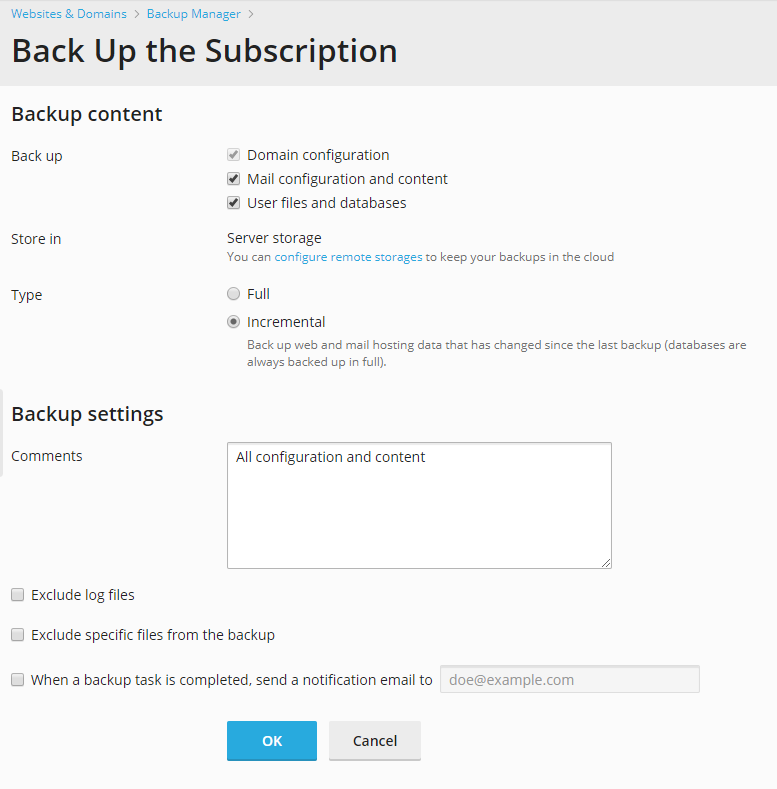
Mitä tietoja varmuuskopioidaan. Voit varmuuskopioida vain asetukset tai asetukset ja kaikki tiedot. Tietoja siitä, mitä varmuuskopioihin sisältyy, katso osio Varmuuskopiointi ja palautus.
Sijainti, johon varmuuskopiotiedosto tallennetaan. Valitse tallennustila, johon haluat tallentaa varmuuskopiotiedoston.
-
Tyyppi.
-
Voit varmuuskopioida kaikki tiedot valitsemalla Täysi.
Täysi varmuuskopio voi sisältää joko määritykset tai määritykset ja sisällön valinnasta Varmuuskopioi-kohdassa riippuen.
-
Voit varmuuskopioida vain edellisen varmuuskopioinnin jälkeen tehdyt muutokset valitsemalla Kasvava.
Kasvavat varmuuskopiot sisältävät aina määritykset ja sisällön, mukaan lukien tietokannat. Tietokantaan liittyvä sisältö sisällytetään kokonaisuudessaan, kun taas verkkoon ja sähköpostiin liittyvä sisältö varmuuskopioidaan kasvavasti.
Jos varmuuskopioita ei ole vielä luotu, ensimmäinen varmuuskopio on täysi varmuuskopio. Lisätietoja on osiossa Kasvava varmuuskopiointi.
-
Varmuuskopiotiedoston jakaminen. Voit luoda moniosaisen varmuuskopion valitsemalla vastaavan valintaruudun ja määrittämällä osan koon megatavuina. Useiden osien käyttö on tuettu vain henkilökohtaiseen FTP-tallennukseen tallennetuille varmuuskopioille.
Kommentteja tästä varmuuskopiosta.
Jätä pois lokitiedostot. Valitse tämä vaihtoehto, jos haluat jättää kaikki lokitiedostot (mukaan lukien järjestelmähakemiston lokit) pois varmuuskopiosta.
-
Jätä tietyt tiedostot pois varmuuskopiosta. Valitse tämä vaihtoehto, jos et halua sisällyttää joitakin tiedostoja tai hakemistoja varmuuskopioon. Voit esimerkiksi haluta jättää lokitiedostot tai väliaikaisten tiedostojen hakemistot pois varmuuskopiosta. Jos sinulla ei ole pääsyä joihinkin tiedostoihin, voit myös jättää nämä tiedostot pois varmuuskopiosta virheiden välttämiseksi. Määritä tiedostot tai hakemistot seuraavien sääntöjen mukaisesti:
Erottele tiedostot rivinvaihdolla tai ”,”-merkillä.
“*”-maskia voidaan käyttää korvaamaan mikä tahansa merkki paitsi “/” tiedoston tai hakemiston nimessä. Esimerkiksi: /some/*/logs – tarkoittaa logs-hakemistoa jonkin some-hakemiston alihakemiston alla, /some/log* – tarkoittaa tiedostoja ja hakemistoja, jotka alkavat log-merkkijonolla some-hakemistossa, */logs – tarkoittaa logs-hakemistoa jonkin tilauksen pääkansion alihakemistossa.
“**”-maskia voidaan käyttää korvaamaan useita toistuvia merkkejä tai hakemistoja. Esimerkiksi: **/logs – tarkoittaa logs-hakemistoa useiden peräkkäisten alihakemistojen sarjassa tilauksen pääkansiossa.
-
Hakemistopolut eivät saa olla “.” tai “..” eivätkä ne saa sisältää erikoismerkkejä, kuten “t” ja “n”.
Muista: Vaihtoehdot Jätä pois lokitiedostot ja Jätä tietyt tiedostot pois varmuuskopiosta ovat käytettävissä vain, jos olet valinnut vaihtoehdon Käyttäjätiedostot ja tietokannat.
Sähköpostiilmoitus varmuuskopioinnin valmistumisesta. Jos haluat saada ilmoituksen varmuuskopioinnin valmistumisesta, valitse Lähetä ilmoitussähköposti, kun varmuuskopiointitehtävä on valmis, osoitteeseen ja kirjoita sähköpostiosoitteesi.
-
Valitse Varmuuskopioi. Varmuuskopiointi käynnistyy.
Kun varmuuskopiointi on valmis, varmuuskopiotiedosto tallennetaan valitsemaasi tallennustilaan.