
(Plesk for Linux) Verkkosivuston käyttäjien SSH-käytön ottaminen käyttöön
yhteenveto: Jotkut käyttäjät saattavat haluta tehdä muutoksia verkkosivuilleen komentoriviltä. Plesk for Linux -ympäristössä verkkosivuston järjestelmän käyttäjille on mahdollista antaa chrootattu tai chrootaamaton SSH-käyttö Plesk-palvelimelle.
Tässä aiheessa opit ottamaan SSH-käytön käyttöön yksittäisille verkkosivustoille Plesk for Linux -ympäristössä.
SSH-käytön ottaminen käyttöön verkkosivustolle
Oletusarvoisesti verkkosivustojen järjestelmän käyttäjillä ei ole lupaa kirjautua Plesk-palvelimelle SSH:n kautta. Yritys kirjautua sisään avaa ja sulkee SSH-istunnon heti.
Verkkosivuston järjestelmän käyttäjälle voidaan antaa joko chrootattu tai chrootaamaton SSH-käyttö Plesk-palvelimelle, ja lisäksi voidaan valita kuori, jota hänen SSH-istuntonsa käyttävät, kuten /bin/bash tai /bin/sh.
Muista: Varmista, että ymmärrät, mitä seurauksia verkkosivuston järjestelmän käyttäjille annettavalla SSH-käytöllä Plesk-palvelimelle on, ennen kuin teet niin.
SSH-käytön ottaminen käyttöön verkkosivuston järjestelmän käyttäjälle:
Siirry kohtaan Verkkosivustot ja toimialueet ja etsi haluamasi toimialue.
Siirry ”Isännöinti ja DNS” -välilehdelle ja napsauta Isännöinti.
Valitse kohdassa ”SSH access” jokin muu vaihtoehto kuin ”Forbidden” ja napsauta sitten Tallenna.
SSH-käyttö on nyt otettu käyttöön kyseiselle verkkosivuston järjestelmän käyttäjälle. Kun hän kirjautuu sisään, käytetään kohdassa ”SSH access” valittua kuorta.
Selvittääksesi Plesk-palvelimen IP-osoitteen ja verkkosivuston järjestelmän käyttäjän nimen siirry ”Koontinäyttö”-välilehdelle ja napsauta Connection Info.
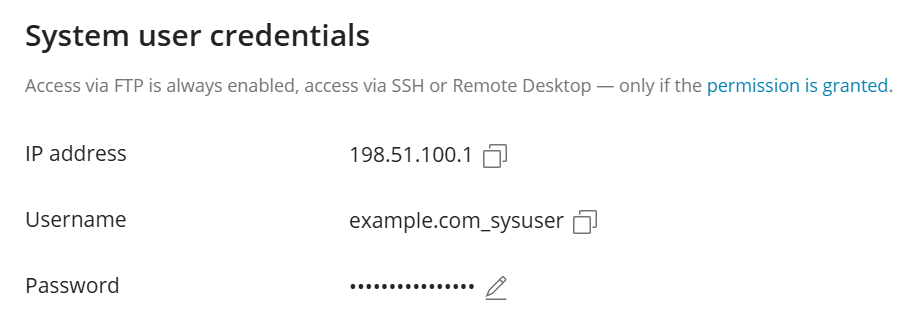
Käyttäjä voi käyttää Plesk-palvelinta SSH:n kautta SSH-asiakasohjelmalla, kuten PuTTY. Hän voi myös käyttää SSH Terminal -laajennusta avatakseen SSH-kehotteen Plesk-graafisesta käyttöliittymästä.
Kuoren valitseminen
Kohdassa ”SSH access” valittu kuori määrittää osittain, mitä verkkosivuston järjestelmän käyttäjä voi tai ei voi tehdä kirjauduttuaan Plesk-palvelimelle SSH:n kautta. Esimerkiksi:
/bin/bash-kuorella on enemmän ominaisuuksia ja toimintoja kuin muilla kuorilla. Skriptit, jotka toimivat/bin/bash-kuoressa, eivät välttämättä toimi/bin/sh- tai/bin/dash-kuorissa./bin/rbash-kuori estää tiettyjen/bin/bash-kuoressa käytettävissä olevien komentojen ja toimintojen käytön.
Ja niin edelleen. Jos et ole varma, mitä kuorta käyttää, suosittelemme /bin/bash-kuoren valitsemista.
Muista: Saatavilla olevat kuoret voivat vaihdella Plesk-palvelimen käyttöjärjestelmän ja sen version mukaan.
Chrootattu vs. chrootaamaton kuori
Jos kohdassa ”SSH access” valitaan vaihtoehto ”/bin/bash (chrooted)”, verkkosivuston järjestelmän käyttäjä rajoitetaan verkkosivuston kotihakemistoon kirjautuessaan Plesk-palvelimelle SSH:n kautta. Toisin sanoen hänen /-hakemistonsa asetetaan verkkosivuston kotihakemistoksi eikä tiedostojärjestelmän pääkansioksi. Tämä on turvallisempi ja rajoittavampi vaihtoehto.
bash-5.2$ ls /
bin  dev  error_docs  etc  httpdocs  lib  lib64  logs  tmp  usr  var
Minkä tahansa muun kuoren valitseminen antaa verkkosivuston järjestelmän käyttäjälle pääsyn suurempaan osaan Plesk-palvelimen tiedostojärjestelmää. Hänen /-hakemistonsa asetetaan tiedostojärjestelmän pääkansioksi. Käyttäjän mahdollisuutta nähdä, käyttää ja muokata tiedostoja ja hakemistoja rajoittavat silti Linux-tiedostojärjestelmän käyttöoikeudet. Käyttäjä ei esimerkiksi pääse käsiksi root-hakemistoon eikä muiden isännöityjen verkkosivustojen hakemistoihin.
example.com_sysuser@example.com:/$ ls /
bin                boot  etc   lib                lib64       media  opt   root  sbin                snap  swap-hibinit  tmp  var
bin.usr-is-merged  dev   home  lib.usr-is-merged  lost+found  mnt    proc  run   sbin.usr-is-merged  srv   sys           usr
example.com_sysuser@example.com:~$ ls /root
ls: cannot open directory '/root': Permission denied
Muista: Ei-chrootatun SSH-käytön ottaminen käyttöön verkkosivuston järjestelmän käyttäjälle vaikuttaa verkkosivuston määritettyihin ajoitettuihin tehtäviin:
Kun kohdassa ”SSH access” valitaan joko ”Forbidden” tai ”/bin/bash (chrooted)”,
/-hakemisto asetetaan verkkosivuston kotihakemistoksi ajoitetun tehtävän suorituksen aikana.Kun kohdassa ”SSH access” valitaan jokin muu vaihtoehto,
/-hakemisto asetetaan tiedostojärjestelmän pääkansioksi ajoitetun tehtävän suorituksen aikana.
Muista muuttaa verkkosivuston määritettyjä ajoitettuja tehtäviä vastaavasti, kun myönnät tai peruutat verkkosivuston järjestelmän käyttäjän SSH-käytön.
SSH-käytön poistaminen käytöstä verkkosivustolta
Verkkosivuston järjestelmän käyttäjän mahdollisuus kirjautua Plesk-palvelimelle SSH:n kautta voidaan poistaa milloin tahansa.
SSH-käytön poistaminen käytöstä verkkosivuston järjestelmän käyttäjältä:
Siirry kohtaan Verkkosivustot ja toimialueet ja etsi haluamasi toimialue.
Siirry ”Isännöinti ja DNS” -välilehdelle ja napsauta Isännöinti.
Valitse kohdassa ”SSH access” vaihtoehto ”Forbidden” ja napsauta sitten Tallenna.
SSH-käyttö on nyt poistettu käytöstä kyseiseltä verkkosivuston järjestelmän käyttäjältä. Kaikki tällä hetkellä avoimet SSH-istunnot pysyvät avoinna, mutta käyttäjälle ei voi avata uusia SSH-istuntoja.