
Kirjaudu sisään Pleskiin ensimmäistä kertaa
yhteenveto: Kun Plesk on asennettu, on aika kirjautua sisään ja aloittaa verkkosivustojesi hallinta.
Tässä aiheessa opit kirjautumaan Pleskiin ensimmäistä kertaa.
Onnistuneen asennuksen jälkeen Pleskin automaattiasennusohjelmalla saat kertakäyttöisen kirjautumis-URL-osoitteen, joka sisältää istuntotunnuksen, esimerkiksi:
https://example.com/login?secret=JPMCEQTWGnxY3ttd_8Wa7bfDrT4KuHbe97R5TL2uIikH3WcY
tai
https://192.0.2.1/login?secret=JPMCEQTWGnxY3ttd_8Wa7bfDrT4KuHbe97R5TL2uIikH3WcY
Seuraa tätä URL-osoitetta kirjautuaksesi automaattisesti Pleskiin. Valitse haluamasi liittymän kieli, vaihda salasanasi ja kirjaudu Pleskiin uudella salasanalla.
Kirjaudu sisään Pleskiin
Kirjaudu sisään Pleskiin avaamalla verkkoselaimesi ja avaamalla seuraava osoite:
https://<host-name-or-IP>:8443
Esimerkiksi:
https://example.com:8443
tai
https://192.0.2.1:8443
Pleskin kirjautumissivu avautuu.
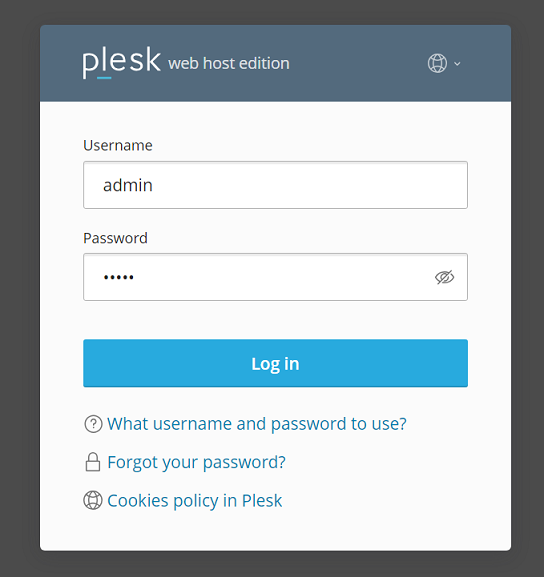
Kirjoita käyttäjätunnuksesi ja salasanasi kirjautuaksesi Pleskiin. Oletuksena käyttäjätunnuksesi on admin, mutta tämä on voitu muuttaa, jos Pleskin on asentanut kolmas osapuoli. Vaihtoehtoisesti voit kirjautua Pleskiin käyttämällä käyttäjätunnusta root (Linuxissa) tai käyttäjätunnusta administrator (Windowsissa) ja vastaavaa salasanaa.
Muista: Lisäsuojauksena brute-force-hyökkäyksiä vastaan voit halutessasi vaihtaa admin-käyttäjätunnuksen mukautettuun. Lue, miten Pleskin järjestelmänvalvojan käyttäjätunnus vaihdetaan.
Muista: Voit poistaa käytöstä kirjautumisen Pleskiin root- tai administrator-tunnuksilla lisäämällä alla olevat rivit tiedostoon panel.ini.
Jos haluat poistaa käytöstä kirjautumisen Pleskiin root-tunnuksilla:
[login]
systemAdmin = false