
Varmuuskopioiden palauttaminen
Jos tiedot ovat vioittuneet tai kadonneet, voit palauttaa ne varmuuskopiotiedostosta. Tässä aiheessa selitetään, miten tiedot palautetaan varmuuskopiosta Pleskissä.
Kun palautat varmuuskopiotiedostosta, voit palauttaa kaikki varmuuskopion tiedot tai valita palautettavat yksittäiset kohteet (esimerkiksi tietyn sivuston, kaikki tietokannat ja niin edelleen).
Voit palauttaa vain Plesk Onyx 17.0:lla ja myöhemmillä versioilla tehtyjä varmuuskopioita.
Muista: Kun palautat kohteita varmuuskopiosta, ne ylikirjoittavat ja korvaavat samannimiset olemassa olevat kohteet. Sinulta ei kysytä vahvistusta, kun palautettava kohde on ylikirjoittamassa olemassa olevaa kohdetta. Menetät kaikki palautettaviin kohteisiin varmuuskopion luonnin jälkeen tehdyt muutokset.
Kaikkien kohteiden palauttaminen
Palauta kaikki kohteet varmuuskopiosta seuraavasti:
Siirry kohtaan Verkkosivustot ja toimialueetu00a0>u00a0**Varmuuskopioinnin hallinta**. Täältä näet kaikki sekä palvelimen säilytystilassa että etäsäilytystiloissa olevat varmuuskopiot.
Valitse palautettava varmuuskopio.
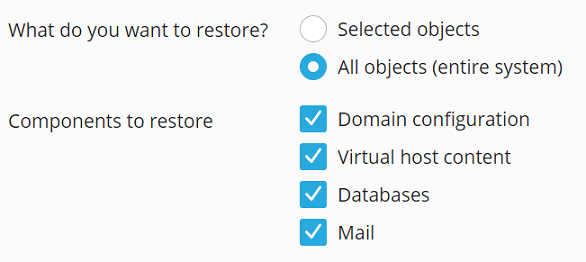
Valitse kohdassa “Mitä haluat palauttaa?” “Kaikki kohteet (koko järjestelmä)” -valintanappi.
-
Kohdassa ”Palautettavat komponentit” voit poistaa valinnan sellaisten kohdeluokkien valintaruuduista, joita et halua palauttaa. Jos esimerkiksi ”Tietokannat”-valintaruutu on valittuna palautettaessa varmuuskopiota, kaikki tietokannat ja tietokannan käyttäjät palautetaan. Jos poistat valinnan, mitään ei palauteta.

-
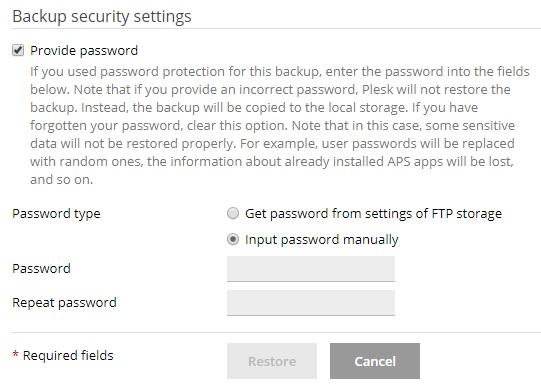
Jos palautat salasanalla suojatun varmuuskopion, valitse ”Hae salasana etäsäilytystilan asetuksista” -valintanappi. Plesk yrittää hakea salasanan automaattisesti. Jos salasanaa ei voida hakea automaattisesti (esimerkiksi palautat varmuuskopiota, joka on luotu toisella palvelimella), valitse ”Syötä salasana manuaalisesti” -valintanappi ja kirjoita salasana vastaaviin kenttiin.
Jos salasanaa ei voida hakea automaattisesti etkä tiedä sitä, poista ”Anna salasana” -valintaruudun valinta. Plesk palauttaa varmuuskopion, mutta kaikki palautettujen kohteiden salasanat (kuten tietokannan käyttäjien tai sähköpostitilien salasanat) luodaan satunnaisesti.
-
Varmuuskopio on nyt valmis palautettavaksi. Ennen varmuuskopion palauttamista voit määrittää useita valinnaisia asetuksia:
Valitse “Keskeytä toimialueet, kunnes palautus on valmis” -valintaruutu, jos haluat varmistaa palautuksen oikeellisuuden. Tämä tekee verkkosivustostasi saavuttamattoman, kunnes palautusprosessi on valmis. Verkkosivuston kävijät näkevät virhesivun, jonka HTTP-tilakoodi on 503.
Valitse “Kun palautus on valmis, lähetä ilmoitus osoitteeseen” -valintaruutu, jos haluat saada sähköpostitse ilmoituksen, kun palautus on valmis. Varmista, että valintaruudun vieressä oleva sähköpostiosoite on oikein.
Aloita varmuuskopion palauttaminen napsauttamalla Palauta.
Palaat Verkkosivustot ja toimialueet > Varmuuskopioinnin hallinta -näyttöön, jossa näet palautettavan varmuuskopion. Palautusprosessi voi kestää jonkin aikaa palautettavan sisällön koosta riippuen. Tässä näytössä näkyy ilmoitus, kun varmuuskopio on palautettu.

Yksittäisten kohteiden palauttaminen
Sinun ei tarvitse palauttaa kaikkia varmuuskopiotiedostoon tallennettuja määrityksiä ja sisältöä. Voit valita, mitkä kohteet palautetaan varmuuskopiosta (esimerkiksi yksi toimialue ja kaikki siihen liittyvät kohteet, yksi sähköpostitili tai pelkkä yksittäinen tiedosto).
Yksittäisten kohteiden palauttaminen varmuuskopiosta:
Siirry kohtaan Verkkosivustot ja toimialueetu00a0>u00a0**Varmuuskopioinnin hallinta**. Täältä näet kaikki sekä palvelimen säilytystilassa että etäsäilytystiloissa olevat varmuuskopiot.
Valitse palautettava varmuuskopio.
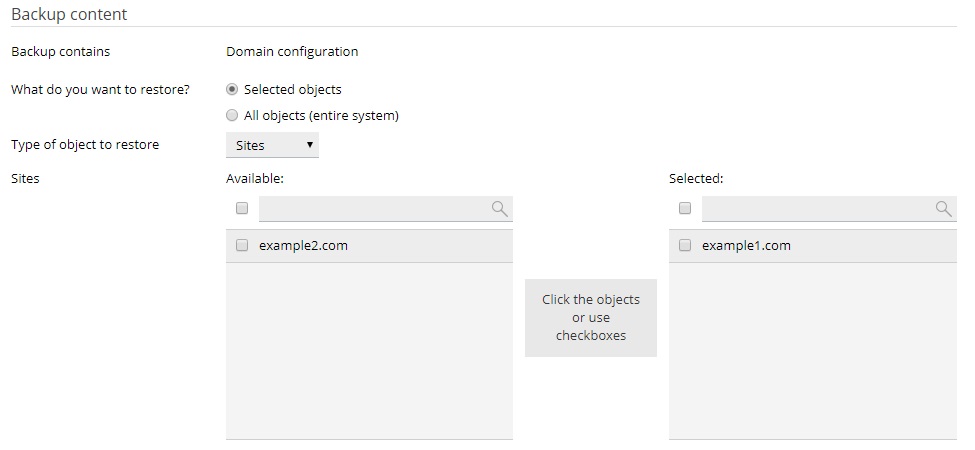
Valitse kohdassa “Mitä haluat palauttaa?” “Valitut kohteet” -valintanappi.
-
Valitse kohdassa ”Palautettavan kohteen tyyppi” palautettavien kohteiden tyyppi:
Sähköpostitili. Palauta yksittäisiä sähköpostitilejä.
Tietokanta. Palauta yksittäisiä tietokantoja.
Sivustot. Palauta yksittäisiä verkkosivustoja kaikkine niihin liittyvine kohteineen ja sisältöineen (sähköpostitilit, tietokannat ja niin edelleen).
DNS-vyöhyke. Palauta DNS-vyöhykkeen sisältö yksittäisille toimialueille.
-
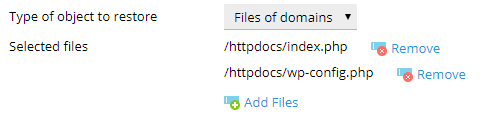
Toimialueiden tiedostot. Palauta yksittäisiä tiedostoja.
Jos haluat palauttaa eri tyyppisiä kohteita (esimerkiksi yhden sähköpostitilin ja kaksi tietokantaa), palautus on suoritettava kahdesti: kerran tietokannoille ja kerran sähköpostitilille.
-
Valitse palautettavat kohteet. Kaikki valitun tyypin saatavilla olevat kohteet näkyvät vasemmalla olevassa ”Saatavilla”-sarakkeessa. Napsauta palautettavia kohteita. Kohteet siirtyvät ”Valitut”-sarakkeeseen.
Jos valitsit edellisessä vaiheessa ”Toimialueiden tiedostot”, napsauta Lisää tiedostot, valitse palautettava tiedosto tai tiedostot ja napsauta sitten OK.
Voit valita palautettavaksi minkä tahansa määrän tiedostoja.
-
Kohdassa ”Palauta” valitse, palautetaanko valittujen kohteiden pelkät määritykset vai sekä määritykset että sisältö.
Jos esimerkiksi palautat tietokannan, edellinen vaihtoehto palauttaa tietokannan ja siihen liittyvät tietokannan käyttäjät, mutta ei taulukoita tai tietoja. Jos varmuuskopiotiedosto sisältää vain määritykset mutta ei sisältöä, tämä vaihtoehto ei ole käytettävissä.
-
Varmuuskopio on nyt valmis palautettavaksi. Ennen varmuuskopion palauttamista voit määrittää useita valinnaisia asetuksia:
Valitse “Keskeytä toimialueet, kunnes palautus on valmis” -valintaruutu, jos haluat varmistaa palautuksen oikeellisuuden. Tämä tekee verkkosivustostasi tilapäisesti saavuttamattoman. Kunnes palautusprosessi on valmis, verkkosivuston kävijät näkevät virhesivun, jonka HTTP-tilakoodi on 503.
Valitse “Kun palautus on valmis, lähetä ilmoitus osoitteeseen” -valintaruutu, jos haluat saada sähköpostitse ilmoituksen, kun palautus on valmis. Varmista, että valintaruudun vieressä oleva sähköpostiosoite on oikein.
-
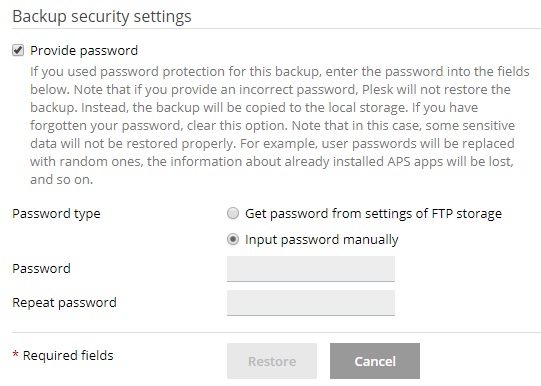
Jos palautat salasanalla suojattua varmuuskopiota, Plesk pyytää antamaan salasanan. Suosittelemme valitsemaan ”Hae salasana etäsäilytystilan asetuksista” -valintanapin. Tämä hakee automaattisesti etäsäilytystilan asetuksiin määritetyn salasanan. Jos salasanaa ei voida hakea automaattisesti (esimerkiksi palautat toisella palvelimella luodun varmuuskopion), valitse ”Syötä salasana manuaalisesti” -valintanappi ja kirjoita salasana vastaaviin kenttiin.
Jos salasanaa ei voida hakea automaattisesti ja olet unohtanut sen, poista ”Anna salasana” -valintaruudun valinta. Plesk palauttaa varmuuskopion, mutta tiettyjä tietoja ei palauteta oikein. Esimerkiksi kaikki varmuuskopiotietokannan salasanat luodaan satunnaisesti.
Aloita varmuuskopion palauttaminen napsauttamalla Palauta.

Palaat Verkkosivustot ja toimialueet > Varmuuskopioinnin hallinta -näyttöön, jossa näet palautettavan varmuuskopion. Palautusprosessi voi kestää jonkin aikaa palautettavan sisällön koosta riippuen. Tässä näytössä näkyy ilmoitus, kun varmuuskopio on palautettu.

(Plesk for Windows) Tietokannan korjaus palautuksen jälkeen
Jos palautat Microsoft SQL -tietokantaa, jotkin tietokannan käyttäjät voivat jäädä orpoutuneiksi. Jotta nämä käyttäjät voivat käyttää tietokantaa, sinun on korjattava ne.
Voit tarkistaa, onko tietokannalla orpoja käyttäjiä, ja korjata ne:
Siirry kohtaan Verkkosivustot ja toimialueet > Tietokannat > tietokannan nimi.
Jos näet varoituksen, jonka mukaan useita orpoja käyttäjiä tulisi korjata, jotta tietokanta toimii oikein, sinulla on korjattavia orpoja käyttäjiä.
Korjaa orpoja käyttäjiä napsauttamalla korjattavien käyttäjien kohdalla olevaa Korjaa nyt -painiketta.
-
Anna käyttäjille salasana ja napsauta Korjaa.
Jos käyttäjän on tarkoitus olla järjestelmän käyttäjä ilman salasanaa, jätä salasanakenttä tyhjäksi ja napsauta Korjaa.