
Etäsäilytystilan määrittäminen
Oletuksena Plesk tallentaa varmuuskopiot palvelimen tallennustilaan. Tämä on kuitenkin riski. Jos palvelimen kiintolevy vioittuu, voit menettää sekä verkkosivustojesi tiedot että varmuuskopiot. Tämän välttämiseksi suosittelemme tallentamaan varmuuskopiot etäsäilytystilaan. Tässä aiheessa kerrotaan, miten etäsäilytystila määritetään Pleskissä varmuuskopioita varten.
Voit määrittää seuraavan tyyppisiä etäsäilytystiloja:
FTP-tallennus
Amazon S3 Backup -tallennus
-
S3-yhteensopivat tallennustilat:
DigitalOcean Spaces
Useat S3-yhteensopivat tallennustilat (Minio, OpenStack ja muut)
Google Drive Backup -tallennus
Microsoft OneDrive Backup -tallennus
Muista: Ajoitettujen tilausten, asiakkaiden ja jälleenmyyjien varmuuskopioiden tallentaminen pilvitallennustilaan on premium-ominaisuus. Voit ostaa sen Plesk-verkkokaupasta. Oston myötä voit käyttää kaikkia tuettuja pilvitallennuspalveluja.
Voit määrittää useamman kuin yhden etäsäilytystilan, mutta vain yhden S3-yhteensopivan tallennustilan kerrallaan. Voit esimerkiksi määrittää sekä Amazon S3 Backupin että Google Drive Backupin, mutta et Amazon S3 Backupia ja DigitalOcean Spacesia.
Varmuuskopiota luotaessa voit käyttää kerrallaan vain yhtä etäsäilytystilaa. Jos haluat tallentaa varmuuskopiot useampaan etäsäilytystilaan, luo varmuuskopio kerran jokaiselle haluamallesi etäsäilytystilalle.
FTP-tallennus
FTP-tallennuksen määrittäminen:
Määritä palvelin, joka toimii FTP-tallennuksena. Plesk-palvelimelta on oltava mahdollista muodostaa yhteys tähän palvelimeen FTP:llä.
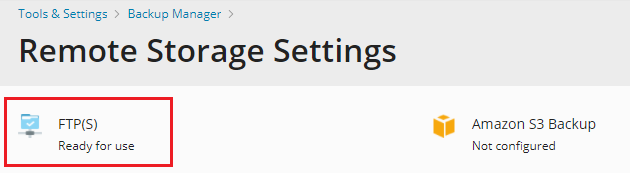
Siirry kohtaan Työkalut ja asetukset > Varmuuskopioinnin hallinta > Etäsäilytystilan asetukset > FTP(S).
Pidä ”Use FTP(S) Storage” -valintaruutu valittuna.
Määritä vaiheessa 1 määrittämäsi palvelimen asetukset, mukaan lukien palvelimen isäntänimi tai IP-osoite, polku varmuuskopioiden tallennuskansioon sekä FTP-käyttäjätunnus ja salasana.
Jos Plesk-palomuuri on määritetty estämään FTP-palvelimilta tulevat yhteydet, pidä ”Use passive mode” -valintaruutu valittuna. Varmista, että vaiheessa 1 määrittämäsi palvelin tukee passiivista FTP-tilaa.
(Suositus) Valitse ”Use FTPS”-valintaruutu, jos haluat käyttää salattua yhteyttä varmuuskopioiden siirtämiseen etäsäilytystilaan. Tämä varmistaa, että kolmannet osapuolet eivät voi siepata tietojasi. Varmista, että vaiheessa 1 määrittämäsi palvelin tukee FTPS-yhteyksiä.
Valitse OK.
FTP-tallennus on määritetty. Voit nyt valita sen luodessasi manuaalista tai ajoitettua varmuuskopiota.
Amazon S3 Backup -tallennus
Amazon S3 Backup -tallennuksen määrittämiseen tarvitset IAM-käyttäjätilin. Kutsumme tätä tiliä rajoitetuksi, koska sillä on rajoitettu määrä käyttöoikeuksia, jotka ovat tarpeen Amazon S3 Backup -laajennuksen toimintaan.
Laajennus voi luoda rajoitetun IAM-käyttäjätilin automaattisesti, tai voit luoda sen manuaalisesti.
Amazon S3 Backup -tallennuksen määrittäminen automaattisesti:
Kirjaudu AWS-tiliisi, siirry kohtaan Oma tili > Security Credentials ja kopioi AWS-tilin juurikäyttäjän käyttöavaimen tunnus ja salaisuus.
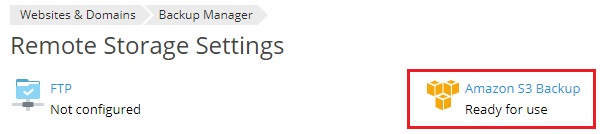
Kirjaudu Pleskiin ja siirry kohtaan Työkalut ja asetukset > Varmuuskopioinnin hallinta > Etäsäilytystilan asetukset > Amazon S3 Backup.
Säilytä vaihtoehto “I will use the root account credentials (will not be stored)”.
Liitä vaiheessa 2 kopioitu tunnus ja salaisuus vastaaviin kenttiin “IAM User Access Key ID” ja “IAM User Access Key Secret”.
Anna bucket, johon varmuuskopiot tallennetaan. Voit käyttää AWS-tilissäsi olemassa olevaa bucketia. Voit myös antaa laajennuksen luoda sen automaattisesti (jos teet niin, suosittelemme, ettei bucketin nimeä muuteta).
Jos haluat tallentaa varmuuskopiot tietyn kansion sisään bucketiin, kirjoita kansion nimi kenttään “Path”. Jos haluat tallentaa varmuuskopiot bucketin juureen, kirjoita kenttään “Path” merkki “/”.
Valitse OK.
Amazon S3 Backup -tallennuksen määrittäminen manuaalisesti:
Luo IAM-käyttäjätili. Varmista, että myönnät tilille seuraavat käyttöoikeudet:
s3:CreateBucket,s3:ListBucket,s3:GetObject,s3:PutObject,s3:DeleteObject,s3:ListMultipartUploadParts,s3:AbortMultipartUploadjas3:ListAllMyBuckets.Luo IAM-käyttäjän käyttöavain ja kirjoita sen tunnus ja salaisuus muistiin, koska tarvitset niitä myöhemmin.
Kirjaudu Pleskiin ja siirry kohtaan Työkalut ja asetukset > Varmuuskopioinnin hallinta > Etäsäilytystilan asetukset > Amazon S3 Backup.
Valitse vaihtoehto “I have created a restricted IAM user account”.
Liitä vaiheessa 3 kopioimasi IAM User Access Key ID ja IAM User Access Key Secret vastaaviin kenttiin.
Anna bucket, johon varmuuskopiot tallennetaan. Voit käyttää AWS-tilissäsi olemassa olevaa bucketia. Voit myös antaa laajennuksen luoda sen automaattisesti (jos teet niin, suosittelemme, ettei bucketin nimeä muuteta).
Jos haluat tallentaa varmuuskopiot tietyn kansion sisään bucketiin, kirjoita kansion nimi kenttään “Path”. Jos haluat tallentaa varmuuskopiot bucketin juureen, kirjoita kenttään “Path” merkki “/”.
Valitse OK.
Amazon S3 Backup -tallennus on määritetty. Voit nyt valita sen luodessasi manuaalista tai ajoitettua varmuuskopiota.
Google Drive Backup -tallennus
Google Drive Backup -tallennuksen määritystapa vaihtelee sen mukaan, minkä tyyppistä Google-asemaa käytät:
Henkilökohtainen asemasi, jota käytetään tiedostojen ja kansioiden tallentamiseen, joista vastaat ja joita hallitset itse. Google kutsuu tämän asematyypin nimellä ”My Drive”. Saadaksesi tämän aseman tarvitset ilmaisen henkilökohtaisen Google-tilin.
Jaettu asema, jota tiimit ja organisaatiot käyttävät tiedostojen ja kansioiden tallentamiseen yhteistyöhön ja jota ne hallitsevat itse. Saadaksesi tämän aseman tiimin tai organisaation on ostettava Google Workspace -tili ja otettava se käyttöön.
Katso lisää eroja My Driven ja jaettujen asemien välillä.
Google Drive Backup -tallennuksen määrittäminen:
-
Valitse käytettävä asematyyppi:
Jos haluat käyttää henkilökohtaista asemaa, mutta sinulla ei ole sellaista, luo ilmainen Google-tili.
Muista: Varmuuskopioinnin hallinta voi käyttää vain sen luomia tiedostoja ja kansioita. Se ei voi tunnistaa henkilökohtaiselle asemalle manuaalisesti ladattuja varmuuskopioita.
Jos haluat käyttää jaettua asemaa, ota yhteyttä organisaatiosi Google Workspace -järjestelmänvalvojaan. Hän luo sinulle käyttäjätilin ja antaa sinulle sen tunnistetiedot.
Muista: Jos haluat käyttää jaettua asemaa, varmista, että Google Workspace -järjestelmänvalvojasi on merkinnyt Plesk Backup Corporate -sovelluksen luotetuksi.
Siirry kohtaanu00a0**Työkalut ja asetukset**u00a0>u00a0**Varmuuskopioinnin hallinta**u00a0(kohdassa
Valitse Google-asematyyppi (henkilökohtainen tai jaettu asema) ja napsauta OK.
Kirjaudu sisään Google-tilille, jonka asemaa käytät varmuuskopioiden tallentamiseen.
Napsauta Allow, jotta Plesk Backup (henkilökohtaiselle asemalle) tai Plesk Backup Corporate (jaetulle asemalle) voi tarkastella ja hallita Google Driven tiedostoja.
Napsauta linkkiä lähettääksesi Google Driven valtuutustiedot Pleskiin.
Pidä ”Use the storage” ja ”Validate backups via checksum” -valintaruudut valittuina. Varmuuskopioiden validointi tarkistussumman avulla varmistaa, että Plesk on ladannut varmuuskopion asemalle kokonaan ja vahingoittumattomana.
-
Asematyypistäsi riippuen voit määrittää seuraavat valinnaiset asetukset:
(Henkilökohtainen asema) Oletuksena Plesk luo Google Driveen kansion ”My Plesk” ja tallentaa varmuuskopiot sinne. Jos haluat tallentaa varmuuskopiot toiseen sijaintiin, kirjoita haluamasi polku tekstikenttään ”Path”.
(Jaettu asema) Jos organisaatiollasi on useita jaettuja asemia, valitse pudotusvalikosta ”Drive” se, johon haluat tallentaa varmuuskopiot.
Valitse OK.
Google Drive Backup -tallennus on määritetty. Voit nyt valita sen luodessasi manuaalista tai ajoitettua varmuuskopiota.
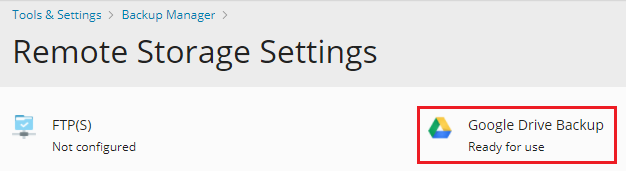
Jos haluat tallentaa varmuuskopiot toiseen Google-tiliin liitettyyn Google Drive -tallennustilaan, siirry kohtaan Työkalut ja asetukset > Varmuuskopioinnin hallinta > Etäsäilytystilan asetukset > Google Drive Backup ja napsauta ”Log out” -linkkiä.
Tämä katkaisee nykyisen Google Drive Backup -tallennuksen yhteyden. Voit sen jälkeen yhdistää toisen tallennustilan yllä kuvatuilla vaiheilla. Google Drive Backup -tallennuksen yhteyden katkaiseminen ei poista siihen tallennettuja Plesk-varmuuskopioita. Jos yhdistät tallennustilan myöhemmin uudelleen, näet tallennetut varmuuskopiot Varmuuskopioinnin hallinnassa ja voit palauttaa ne.
DigitalOcean Spaces -tallennus
DigitalOcean Spaces -tallennuksen määrittäminen:
Luo space-tilan sisään hakemisto varmuuskopioita varten. Merkitse muistiin tämän hakemiston polku ja space-tilan URL-osoite. Tarvitset niitä myöhemmin DigitalOcean Spaces -tallennuksen määrittämisessä.
Luo käyttöavain ja salaisuus. Merkitse ne muistiin, koska tarvitset niitä myöhemmin DigitalOcean Spaces -tallennuksen määrittämisessä. Huomaa, että salaisuus näytetään vain kerran, kun se luodaan. Sitä ei voi myöhemmin hakea uudelleen.
Siirry kohtaan”
Valitse kohdasta “Service provider” vaihtoehto “DigitalOcean Spaces”.
Liitä space-tilan URL-osoite, hakemiston polku, johon varmuuskopiot tallennetaan, käyttöavain ja salaisuus vastaaviin kenttiin ja napsauta sittenu00a0**OK**.
DigitalOcean-tallennus on määritetty. Voitu00a0nyt valita sen luodessasiu00a0:doc:manuaalista <59257>u00a0taiu00a0:doc:ajoitettua varmuuskopiota <59264>.
S3-yhteensopiva tallennustila
Useat etäsäilytystilaa tarjoavat palvelut käyttävät Amazon S3:n kanssa yhteensopivia API-rajapintoja. Kutsumme niitä S3-yhteensopiviksi. Plesk tukee niistä nimenomaisesti DigitalOceania, Miniota ja OpenStackia.
Voit yrittää määrittää minkä tahansa muun S3-yhteensopivan tallennustilan Pleskissä, mutta ei ole takuuta, että se toimii odotetusti. Voit käyttää AWS Command Line Interface -työkalua (AWS CLI) tarkistaaksesi S3-yhteensopivan tallennustilan yhteensopivuuden Pleskin kanssa. Jos voit ladata tiedoston tallennustilaan tai ladata sen sieltä AWS CLI:n avulla, voit todennäköisesti käyttää tallennustilaa Pleskin kanssa.
S3-yhteensopivan tallennustilan määrittäminen:
Siirry kohtaan”
Valitse kohdasta “Service provider” vaihtoehto “Custom (Minio, OpenStack, etc)”.
Täytä kaikki kentät. Kiinnitä erityistä huomiota kenttiin “Bucket” ja “Path”. Bucket on paikka, jonne luot tiedot tallennettavaksi S3-yhteensopivaan tallennustilaan. Sinun on merkittävä bucketin nimi muistiin ja liitettävä se kenttään “Bucket”. Kenttään “Path” sinun on liitettävä polku hakemistoon bucketin sisällä, johon haluat tallentaa varmuuskopiot.
Napsautau00a0**OK**.
S3-yhteensopiva tallennustila on määritetty. Voitu00a0nyt valita sen luodessasiu00a0:doc:manuaalista <59257>u00a0taiu00a0:doc:ajoitettua varmuuskopiota <59264>.
Microsoft OneDrive Backup -tallennus
Microsoft OneDrive Backup -tallennuksen määrittäminen:
Siirry kohtaanu00a0**Työkalut ja asetukset**u00a0>u00a0**Varmuuskopioinnin hallinta**u00a0>u00a0**Etäsäilytystilan asetukset**u00a0>u00a0**Microsoft OneDrive Backup**.
Kirjaudu sisään Microsoft-tilillesi. Plesk tallentaa varmuuskopiot tiliin liitettyyn OneDrive-tallennustilaan. Jos sinulla ei ole Microsoft-tiliä, luo sellainen.
Napsauta linkkiä lähettääksesi Microsoftin valtuutustiedot Pleskiin.
Valitse ”Use the storage” -valintaruutu.
(Valinnainen) Oletuksena Plesk tallentaa varmuuskopiot kansioon “Apps/plesk-backup/<subscription name>” Microsoft OneDrive -tallennustilaasi. Voit halutessasi määrittää toisen kansion.
Valitse OK.
Microsoft OneDrive Backup -tallennus on määritetty. Voit nyt valita sen luodessasi manuaalista tai ajoitettua varmuuskopiota.
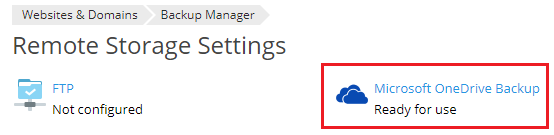
Jos haluat tallentaa varmuuskopiot toiseen Microsoft-tiliin liitettyyn OneDrive-tallennustilaan, siirry kohtaan Verkkosivustot ja toimialueet > Varmuuskopioinnin hallinta > Etäsäilytystilan asetukset > Microsoft OneDrive Backup ja napsauta “Log out” -linkkiä.

Tämä katkaisee nykyisen OneDrive Backup -tallennuksen yhteyden. Voit sen jälkeen yhdistää toisen tallennustilan yllä kuvatuilla vaiheilla. OneDrive Backup -tallennuksen yhteyden katkaiseminen ei poista siihen tallennettuja Plesk-varmuuskopioita. Jos yhdistät tallennustilan myöhemmin uudelleen, näet tallennetut varmuuskopiot Varmuuskopioinnin hallinnassa ja voit palauttaa ne.
Varmuuskopioiden suojaaminen etäsäilytystilassa salasanalla
Voit suojata tietyt arkaluonteiset tiedot etäsäilytystilaan tallennetussa varmuuskopiossa salasanalla. Tämä salaa varmuuskopioon tallennetut salasanat, kuten sähköpostitilien salasanat tai tietokannan käyttäjien salasanat. Vaikka kolmas osapuoli saisi varmuuskopion haltuunsa, se ei pysty saamaan siihen tallennettuja salasanoja.
Kun palautat salasanalla suojatun varmuuskopion, sinun on annettava salasana. Jos et pysty siihen, kaikki varmuuskopioon tallennetut salasanat luodaan satunnaisesti.
Muista: Plesk salaa varmuuskopiosta vain tietyt tiedot, ei koko varmuuskopiota. Jos tallennat varmuuskopiot pilvitallennustilaan, voit ottaa varmuuskopioiden salauksen käyttöön erikseen pilvitallennustilan puolella.
Varmuuskopioiden suojaaminen etäsäilytystilassa salasanalla:
Määritä vähintään yksi etäsäilytystila.
-
Siirry kohtaan Työkalut ja asetukset > Varmuuskopioinnin hallinta > Etäsäilytystilan asetukset. Osio ”Varmuuskopioinnin suojausasetukset” on nyt käytettävissä.

Kohdassa ”Password Protection” napsauta “Disabled”-tilan vieressä olevaa ”change”-linkkiä.
Valitse ”Use password protection (recommended)” -valintaruutu.
Kirjoita salasana vastaaviin kenttiin.
Valitse OK.
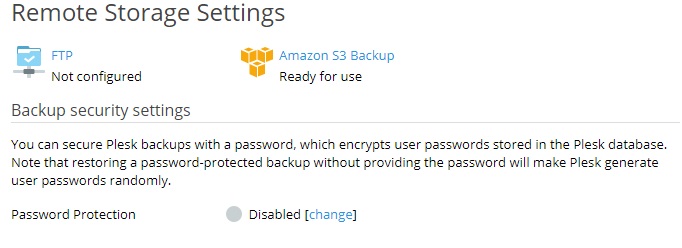
Etäsäilytystilan varmuuskopioiden arkaluonteiset tiedot suojataan nyt salasanalla.