
Apache & Nginx -asetukset
Oletuksena Plesk käyttää Apache-verkkopalvelinta (http://en.wikipedia.org/wiki/Apache_HTTP_Server) välittämään verkkosivustosi sivut asiakkaille (kuten selaimille, joiden kautta vierailijat käyttävät verkkosivustoasi). Paremman suorituskyvyn saavuttamiseksi Apachea täydennetään toisella verkkopalvelimella – nginxillä. Voit myös käyttää pelkkää nginxiä.
Oletusarvoiset WWW-palvelimen asetukset määrittää palvelimen järjestelmänvalvoja (isännöintipalveluntarjoaja). Nämä asetukset määrittävät, miten WWW-palvelimet käsittelevät eri tyyppisiä tiedostoja, miten ne käyttävät SSL/TLS-salausta, minne ne tallentavat lokitiedostot ja niin edelleen.
Voit kuitenkin (verkkosivuston omistajana) määrittää verkkosivustollesi mukautetut WWW-palvelimen asetukset. Voit esimerkiksi lisätä indeksitiedoston tyypin, rajoittaa pääsyä sivustolle ja niin edelleen.
Muista: Voit muuttaa verkkosivustojesi WWW-palvelimen asetuksia, jos isännöintitilauksesi antaa siihen vastaavat käyttöoikeudet.
Apache & Nginx -asetusten muokkaaminen
Apachella ja nginxillä on tiettyjä asetuksia, joita voit mukauttaa toimialuetasolla. Ne sijaitsevat kohdassa Verkkosivustot ja toimialueetu00a0>u00a0toimialueu00a0>u00a0**Apache & nginx -asetukset**. Nämä asetukset on jaettu kahteen ryhmään:
Yleiset Apache-asetukset
-
”nginx-asetukset”

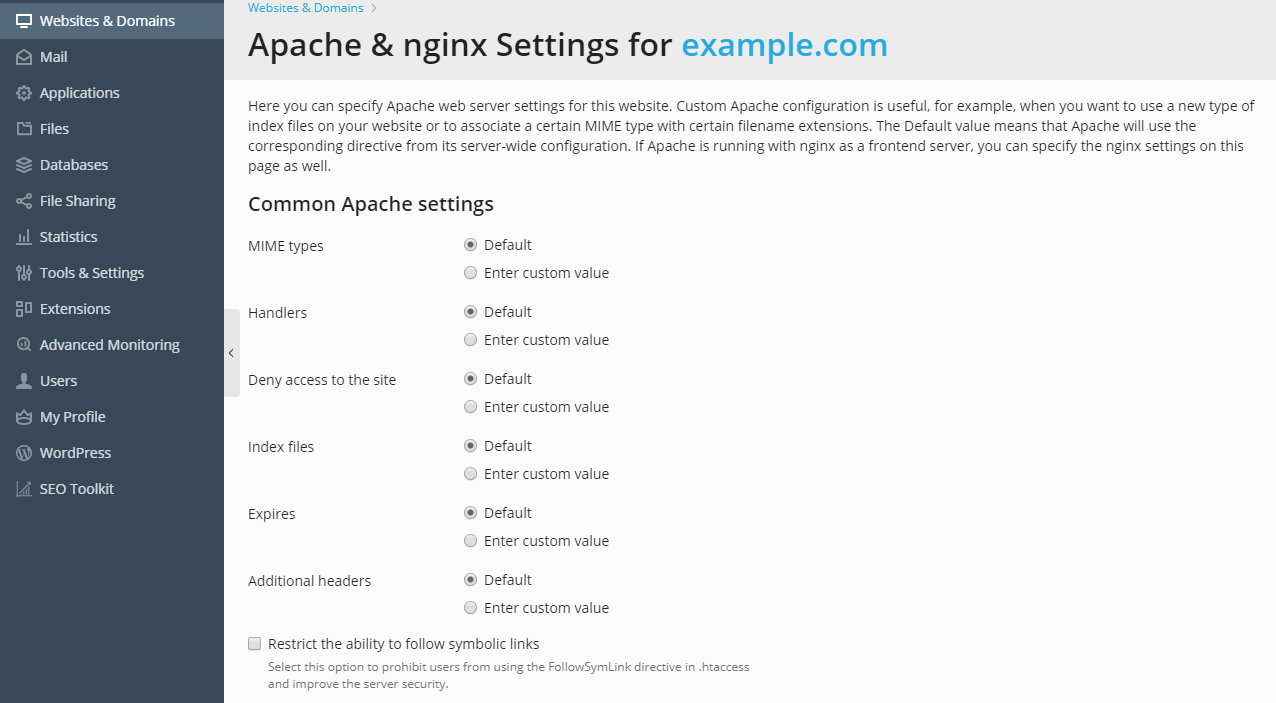
MIME-tyyppien määrittäminen
MIME-tyypit yhdistävät tiedostopäätteet tiedostotyyppeihin, jotta verkkoselaimet tietävät, miten tietyntyyppiset tiedostot käsitellään. Esimerkiksi seuraava MIME-tyyppi
text/plain .txt
ohjeistaa verkkoselaimen käsittelemään kaikki .txt-tiedostot pelkkänä tekstinä. Oletuksena useimmat yleiset MIME-tyypit on jo esimääritetty. Jos kuitenkin huomaat, että verkkosivustosi sivuja ei voida käsitellä asianmukaisesti selaimilla, koska käytät tiedostoja, joilla on ei-standardeja tiedostopäätteitä, sinun on määritettävä yksi tai useampi mukautettu MIME-tyyppi.
Mukautettujen MIME-tyyppien määrittäminen:
Siirry kohtaan Verkkosivustot ja toimialueetu00a0>u00a0**Apache & nginx -asetukset**.
Valitse kohdassa ”MIME-tyypit” ”Anna mukautettu arvo” -valintanappi.
Kirjoita tai poista haluamasi MIME-tyypit ja napsauta OK.
Apache-käsittelijöiden määrittäminen
Apache-käsittelijät ohjeistavat WWW-palvelinta siitä, miten tietyillä tunnisteilla varustettuja tiedostoja käsitellään. Esimerkiksi seuraava käsittelijä
cgi-script .cgi
ohjeistaa WWW-palvelinta käsittelemään kaikki .cgi-tiedostot cgi-skripteinä. Oletuksena yleisillä tunnisteilla varustettujen tiedostojen käsittelijät on jo määritetty. Jos kuitenkin haluat vaihtaa, mitä käsittelijää käytetään tietyllä tunnisteella varustettujen tiedostojen käsittelyyn, sinun on määritettävä yksi tai useampi mukautettu käsittelijä.
Mukautettujen käsittelijöiden määrittäminen:
Siirry kohtaan Verkkosivustot ja toimialueetu00a0>u00a0**Apache & nginx -asetukset**.
Valitse kohdassa ”Käsittelijät” ”Anna mukautettu arvo” -valintanappi.
Kirjoita tai poista haluamasi käsittelijät ja napsauta OK.
Verkkosivuston käytön estäminen
Voit estää tiettyjä vierailijoita käyttämästä verkkosivustoasi. Voit estää pääsyn:
Yksittäiset IP-osoitteet (esimerkiksi
192.168.1.110)IP-osoitteiden aliverkot (esimerkiksi
127.0.0.1/8)Tietyt isäntänimet (esimerkiksi
example.com)Kaikki (käyttämällä tähteä ”
*”-merkkiä)
Estetyt vierailijat saavat virheilmoituksen ”403 Forbidden”, kun he yrittävät selata verkkosivustoasi.
Verkkosivustosi käytön määrittäminen:
Siirry kohtaan Verkkosivustot ja toimialueetu00a0>u00a0**Apache & nginx -asetukset**.
Valitse kohdassa ”Estä sivuston käyttö” ”Anna mukautettu arvo” -valintanappi.
Kirjoita tai poista haluamasi IP-osoitteet, aliverkot tai isäntänimet.
Jos olet estänyt aliverkon, mutta haluat sallia siihen kuuluvan yhden tai useamman IP-osoitteen käyttää verkkosivustoasi, kirjoita ne kenttään ”Poikkeus”.
Valitse OK.
Indeksitiedostojen määrittäminen
Aina kun verkkosivustosi vierailija selaa URL-osoitetta, joka pyytää hakemistoa tietyn tiedoston sijaan (esimerkiksi www.example.com tai www.example.com/example www.example.com/index.html-tiedoston sijaan), Apache etsii näytettävää indeksitiedostoa. Oletuksena Apache etsii seuraavia tiedostoja (määritetyssä järjestyksessä):
index.htmlindex.cgiindex.plindex.phpindex.xhtmlindex.htmindex.shtml
Jos hakemistossa olisivat kaikki seitsemän tiedostoa, vierailijalle näytettäisiin index.html-tiedosto. Jos index.html puuttuisi, Apache etsisi sen sijaan index.cgi-tiedostoa ja niin edelleen. Jos sopivaa indeksitiedostoa ei löydy, oletuksena näytetään virheilmoitus ”403 Forbidden”.
Plesk antaa sinun mukauttaa, mitä indeksitiedostoja Apache etsii aina, kun vierailija selaa verkkosivustosi hakemistoa:
Voit muuttaa järjestystä, jossa Apache etsii indeksitiedostoja (voit esimerkiksi haluta, että se näyttää oletuksena
index.php-tiedostonindex.html-tiedoston sijaan).Voit lisätä indeksitiedostojen nimiä luetteloon tai poistaa niitä (esimerkiksi jos verkkosivustosi oletussivun nimi on
hello.php, voit antaa Apachen näyttää sen oletuksena).
Indeksitiedostojen määrittäminen:
Siirry kohtaan Verkkosivustot ja toimialueetu00a0>u00a0**Apache & nginx -asetukset**.
Valitse kohdassa ”Indeksitiedostot” ”Anna mukautettu arvo” -valintanappi.
Kirjoita tai poista haluamasi indeksitiedostojen nimet siinä järjestyksessä, jossa Apachen tulisi etsiä niitä, ja napsauta OK.
”Expires”-otsakkeen määrittäminen
Apachen expires-otsake määrittää, kuinka kauan verkkoselaimet voivat säilyttää välimuistissa kopioita verkkosisällöstäsi ennen kuin ne pyytävät sitä uudelleen palvelimelta. Tämän otsakkeen määrittäminen voi vähentää palvelimen kuormitusta ja nopeuttaa verkkosivustoasi.
Esimerkiksi asetat vanhentumisajaksi 10 päivää. Vierailija selaa verkkosivustoasi ja pyytää sen index.html-sivua. Vierailijan verkkoselain tallentaa kopion sivusta välimuistiinsa, ja seuraavien 10 päivän ajan se näyttää välimuistissa olevan kopion aina, kun vierailija selaa verkkosivustoasi. Yhdentenätoista päivänä, jos sivu pyydetään uudelleen, selain pyytää sivua uudelleen palvelimelta, koska välimuistissa oleva kopio on vanhentunut.
Kun määrität expiresu00a0-otsaketta verkkosivustoille, joilla on dynaamista sisältöä, suosittelemme ottamaan käyttöön vaihtoehdon ”response with Expires headers for static files only”. Muuten kaikki sisältö, myös dynaaminen sisältö, tallennetaan vierailijoiden selainten välimuistiin vanhentumisajan ajaksi. Tätä ei suositella, koska dynaaminen sisältö päivittyy yleensä usein.
Muista: ”Expires”-otsakkeen toiminto edellyttää, että mod_expires on otettu käyttöön Apachessa.
”Expires”-otsakkeen määrittäminen:
Siirry kohtaan Verkkosivustot ja toimialueetu00a0>u00a0**Apache & nginx -asetukset**.
Valitse kohdassa ”Expires” ”Anna mukautettu arvo” -valintanappi.
Määritä haluamasi vanhentumisaika (suositeltu vanhentumisajan pituus on 14 päivää).
Jos verkkosivustollasi on dynaamista sisältöä, varmista, että ”response with Expires headers for static files only” -valintaruutu on valittuna.
Valitse OK.
Muista: Jos nginx on käytössä, vain Apachen palvelemilla tiedostoilla on expires-otsake. Jos valintaruutu ”Älykäs staattisten tiedostojen käsittely” on valittuna, Apachen ja nginxin oletusasetukset määrittävät, mitkä tiedostot käsitellään staattisina. Jos valintaruutu ”Palvele staattiset tiedostot suoraan nginxin kautta” on valittuna ja tiedostopäätteitä on määritetty, nginx palvelee vain määritetyillä tiedostopäätteillä varustettuja tiedostoja.
Lisäotsikoiden määrittäminen
Voit määrittää lisäotsikoita HTTP-vastauksiin seuraavan kaavan mukaisesti:
Name : Value
HTTP-vastausotsikot sisältävät tietoja pyydetystä sivusta, jotta verkkoselaimet voivat suorittaa erilaisia toimintoja. Esimerkiksi seuraava otsake suojaa verkkosivustosi vierailijoita clickjacking-hyökkäyksiltä:
X-Frame-Options: DENY
Lisäotsikoiden määrittäminen:
Siirry kohtaan Verkkosivustot ja toimialueetu00a0>u00a0**Apache & nginx -asetukset**.
Valitse kohdassa ”Lisäotsikot” ”Anna mukautettu arvo” -valintanappi.
Kirjoita tai poista haluamasi otsikot ja napsauta OK.
Symbolisten linkkien seuraamisen rajoittaminen
Oletuksena Apachelle on sallittu symbolisten linkkien seuraaminen. Jos verkkosivustosi ei käytä symbolisia linkkejä, suosittelemme poistamaan tämän vaihtoehdon käytöstä, koska se aiheuttaa tietoturvariskin.
Estääksesi Apachea seuraamasta symbolisia linkkejä:
Siirry kohtaan Verkkosivustot ja toimialueetu00a0>u00a0**Apache & nginx -asetukset**.
Valitse ”Rajoita kykyä seurata symbolisia linkkejä” -valintaruutu ja napsauta OK.
Pelkkä nginx-isännöinti
Plesk for Linuxissa voit isännöidä verkkosivustoja nginxin ja PHP-FPM:n yhdistelmällä. Tässä tapauksessa pyyntöjä verkkosivustoille ei välitetä Apachelle, vaan ne palvelee nginx. Pelkkä nginx-isännöinti on hyvä vaihtoehto PHP-verkkosivustoille, mutta se soveltuu myös hyvin staattisten verkkosivustojen ja sovelluspalvelimien isännöintiin. Voit määrittää yksittäisiä verkkosivustoja palvelemaan vain nginx ilman, että Apache pysäytetään tai poistetaan käytöstä, eikä se vaikuta millään tavalla Apachella isännöityihin verkkosivustoihin.
Muista: Plesk-palvelut (esimerkiksi Webmail) jatkavat toimintaa Apachen kautta eivätkä vaikuta siirtymiseen pelkkään nginx-isännöintiin.
Pelkän nginx-isännöinnin ottaminen käyttöön tai pois käytöstä toimialueelle:
Siirry kohtaan Verkkosivustot ja toimialueet > Apache & nginx -asetukset.
Kohdassau00a0”nginx-asetukset” poista ”Välityspalvelintila” -valintaruudun valinta.
Napsauta Käytä.
Jos haluat palauttaa toimialueen Apache+nginx-isännöintiin, valitse ”Välityspalvelintila” -valintaruutu.
Tunnetut rajoitukset
Kun siirrät toimialueen pelkkään nginx-isännöintiin, siihen liittyy tiettyjä rajoituksia:
SSI-, Perl- ja Python-tuki ei ole enää käytettävissä.
Voit käyttää vain PHP-käsittelijää ”FPM application server by nginx”.
Staattisten tiedostojen käsittelyn määrittäminen
Oletuksena Plesk for Linux -palvelimilla nginx ja Apache toimivat yhdessä: Apache palvelee dynaamista sisältöä ja nginx toimii välityspalvelimena staattisen sisällön palvelemiseen. Tämä ratkaisu optimoi palvelimen resurssien käytön ja mahdollistaa sen, että Plesk voi palvella isännöityjen verkkosivustojen pyyntöjä nopeammin. Voit kuitenkin valita, miten verkkosivustojesi staattinen sisältö käsitellään.
Palvele kaikki staattinen sisältö nginxin kautta
Tämä on Plesk for Linuxin oletustapa toimia. Aina kun staattisen sisällön pyyntö saapuu, Apache ainoastaan ilmoittaa vastaavan tiedoston sijainnin, ja nginx etsii tiedoston ja palvelee sen.
Palvele kaikki staattinen sisältö nginxin kautta:
Siirry kohtaan Verkkosivustot ja toimialueet > Apache & nginx -asetukset ja vieritä alas kohtaan ”nginx-asetukset”.
Valitse ”Välityspalvelintila” ja ”Älykäs staattisten tiedostojen käsittely” -valintaruudut.
Varmista, että ”Palvele staattiset tiedostot suoraan nginxin kautta” -valintaruutua ei ole valittu.
Valitse OK.
Muista: Tässä määrityksessä staattista sisältöä sisältävät tiedostot, joiden koko on alle 1 KB, palvelee aina Apache eikä nginx.
Palvele vain tietyillä tiedostopäätteillä varustetut tiedostot nginxin kautta
Halutessasi voit määrittää, että nginx palvelee staattisena sisältönä vain tietyillä tiedostopäätteillä varustettuja tiedostoja. Muut tiedostot, jotka yleensä luokitellaan staattiseksi sisällöksi, palvelee Apache. On tärkeää huomata, että tässä tilanteessa pyynnöt tietyillä tiedostopäätteillä varustettuihin tiedostoihin eivät koskaan saavuta Apachea. Siksi ne eivät kulje Apachen käsittelijöiden kautta. Tämä tarkoittaa esimerkiksi sitä, että uudelleenkirjoitussääntöjä tai .htaccess-direktiivejä ei sovelleta.
Palvele vain tietyt staattiset sisällöt nginxin kautta:
Siirry kohtaan Verkkosivustot ja toimialueet > Apache & nginx -asetukset ja vieritä alas kohtaan ”nginx-asetukset”.
Valitse ”Välityspalvelintila” ja ”Palvele staattiset tiedostot suoraan nginxin kautta” -valintaruudut.
Oletuksena tietyt staattisten tiedostojen päätteet on jo esimääritetty ”Palvele staattiset tiedostot suoraan nginxin kautta” -ruutuun. Voit lisätä tai poistaa päätteitä tarpeen mukaan. Erota yksittäiset tiedostopäätteet välilyönneillä tai ”|”-merkillä.
Valitse OK.
Muista: Kun otat käyttöön vaihtoehdon ”Palvele staattiset tiedostot suoraan nginxin kautta”, oletuksena oleva ”Älykäs staattisten tiedostojen käsittely” -tila poistetaan automaattisesti käytöstä, vaikka jälkimmäisen valintaruutu pysyisi valittuna.
Muista: Tässä määrityksessä tietyillä tiedostopäätteillä varustettuja tiedostoja palvelee aina nginx niiden koosta riippumatta.
Palvele kaikki staattinen ja dynaaminen sisältö Apachen kautta
Halutessasi voit poistaa nginxin käytöstä ja määrittää Apachen palvelemaan kaiken sisällön, sekä staattisen että dynaamisen. Se voi olla hyödyllinen tietyissä tapauksissa, esimerkiksi nginxin vianmäärityksessä. Tuotantoympäristön verkkosivustoille emme suosittele, että Apache käsittelee kaiken sisällön.
Palvele kaikki staattinen ja dynaaminen sisältö Apachen kautta:
Siirry kohtaan Verkkosivustot ja toimialueet > Apache & nginx -asetukset ja vieritä alas kohtaan ”nginx-asetukset”.
Valitse ”Välityspalvelintila” -valintaruutu.
Poistau00a0”Älykäs staattisten tiedostojen käsittely” jau00a0”Palvele staattiset tiedostot suoraan nginxin kautta” -valintaruudut.
Klikkaa OK.
Palvelinasetusten oletusarvo
Voit asettaa jokaisen parametrin arvon joko kirjoittamalla mukautetun arvon tai jättämällä Oletus-arvon. Jälkimmäisessä tapauksessa Plesk käyttää palvelimen järjestelmänvalvojan (isännöintipalveluntarjoajan) määrittämän oletuksellisen WWW-palvelimen määrityksen arvoja.
Omat arvosi ohittavat oletusarvot. Ainoa poikkeus on Estä sivuston käyttö -asetus: oletusasetuksen IP-osoitteet sekä sinun määrittämäsi IP-osoitteet sovelletaan kaikki verkkosivustollesi. Ristiriitatilanteessa (esimerkiksi kun sallit IP-osoitteen, joka on estetty oletusasetuksessa) Apache käyttää omia asetuksiasi.