
DNS:n määrittäminen Domain Connectin kautta
DNS-asetusten määrittäminen manuaalisesti voi olla vaikea tehtävä. Sen sijaan voit käyttää Domain Connect -laajennusta, joka auttaa määrittämään DNS-asetukset automaattisesti Domain Connectin avulla, joka on avoin standardi.
Domain Connect auttaa sinua määrittämään DNS-asetukset, jos haluat:
-
Saattaa verkkosivusto verkkoon, kun DNS-isännöinti on määritetty ulkoisesti.
Sinulla on toimialuenimi, verkkosivujen isännöinti Pleskissä ja DNS-isännöinti toisella DNS-isännöintipalveluntarjoajalla. Nyt sinun täytyy saattaa verkkosivusi verkkoon ohjaamalla toimialuenimi Plesk-palvelimellesi.
-
Lisää kolmannen osapuolen palveluita verkkosivustoosi.
Verkkosivustosi on käynnissä ja DNS-isännöinti on määritetty Pleskissä. Nyt haluat lisätä verkkosivustoosi kolmannen osapuolen palveluita (esimerkiksi sähköpostin tai sähköisen kaupankäynnin alustan). Jotta palvelu sidotaan verkkosivustoosi, palveluntarjoajan täytyy määrittää DNS-tietueet Pleskissä.
Verkkosivun saattaminen verkkoon Domain Connectin kautta
Menettely voi vaihdella DNS-isännöintipalveluntarjoajasi mukaan. Alla esimerkkeinä käytämme GoDaddy ja 1&1.
Verkkosivun saattaminen verkkoon Domain Connectin kautta:
-
Kun olet luonut uuden toimialueen Pleskiin, napsauta “Connect the domain to Plesk” -viestiä.
Muista: Vaikka olisit sulkenut viestin, löydät sen aina toimialueen DNS-asetuksista.
-
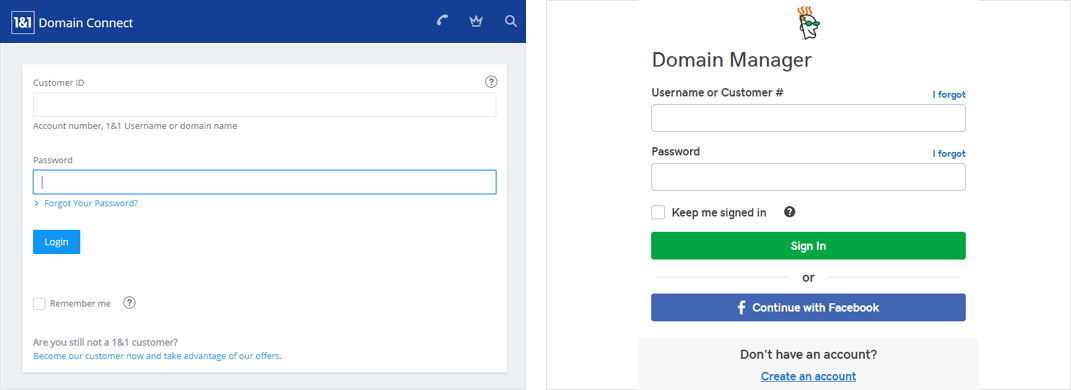
Anna DNS-isännöintipalveluntarjoajasi tilin tunnistetiedot, kirjaudu sisään ja napsauta Yhdistä.

-
Yleensä on mahdollisuus nähdä muutokset, jotka Domain Connect tekee DNS-asetuksiin. Jatka napsauttamalla Yhdistä.
Napsauta Sulje.
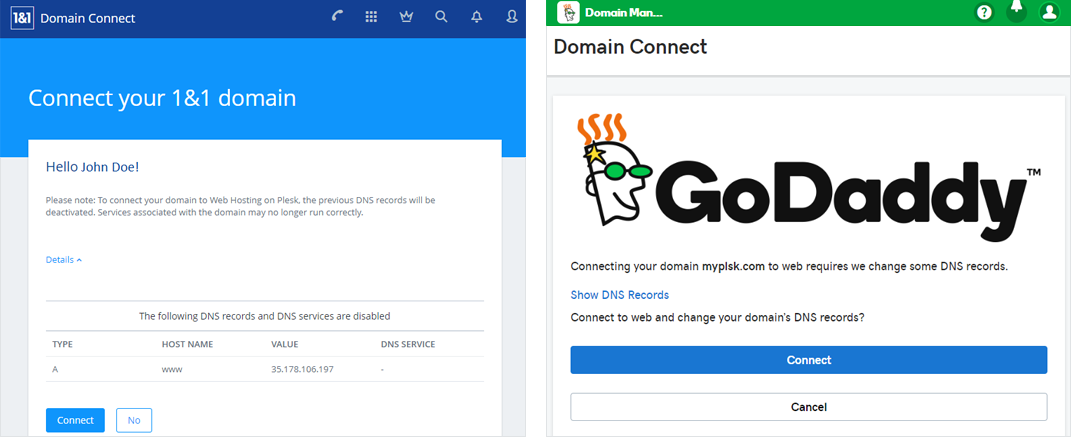
Domain Connect on osoittanut toimialuenimen Plesk-palvelimellesi. Kun DNS-muutokset etenevät Internetissä, verkkosivusi on verkossa.
Kolmannen osapuolen palveluiden lisääminen
Menettely voi vaihdella lisättävästä kolmannen osapuolen palvelusta riippuen. Alla esimerkkinä on Office 365.
Kirjaudu sisään Office 365 -tilillesi.
-
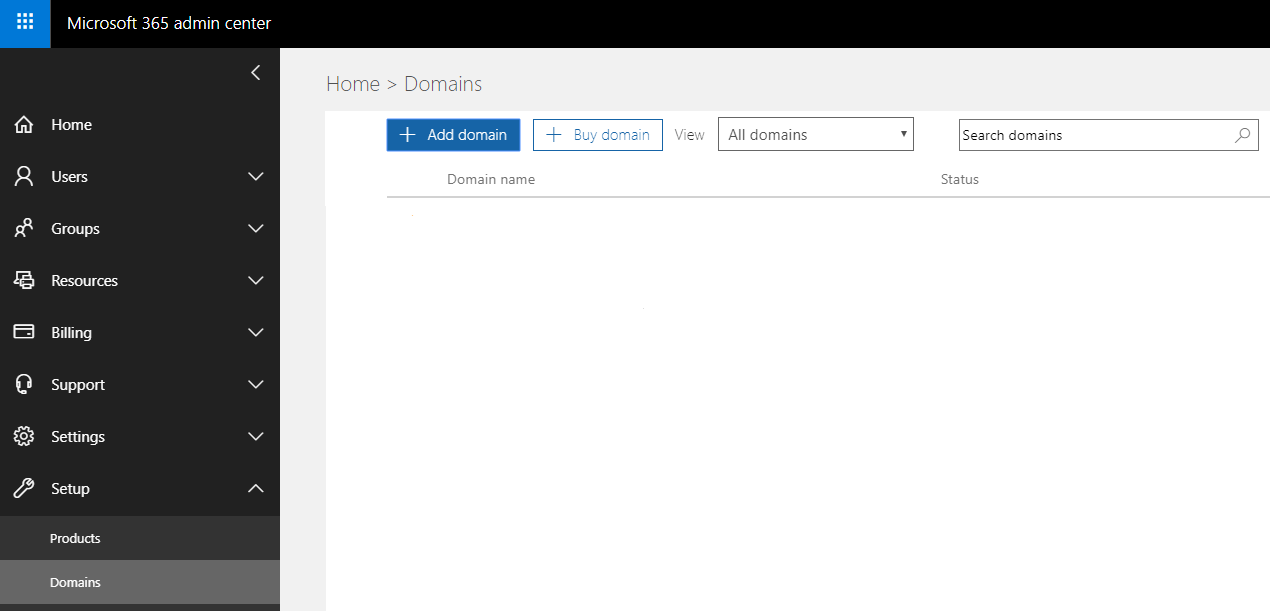
Siirry kohtaan Valvoja > Asennus > Toimialueet ja napsauta Lisää toimialue.
Anna toimialueen nimi, johon haluat yhdistää Office 365 -palvelut (toimialue on luotava Pleskissä), ja napsauta Seuraava.
-
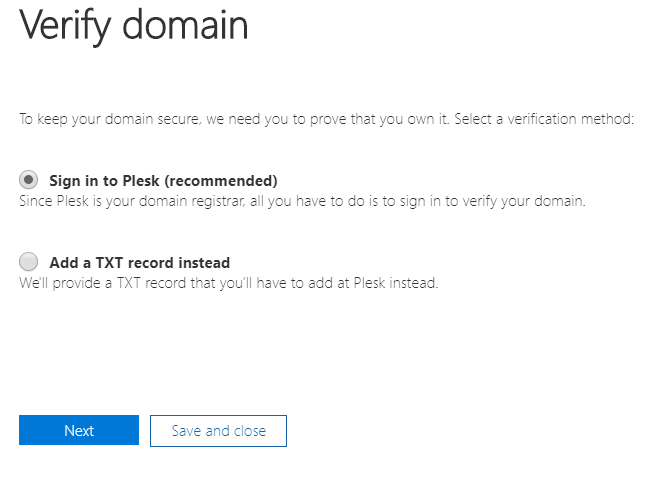
Office 365 täytyy vahvistaa toimialueesi. Säilytä suositeltu vahvistusmenetelmä ja napsauta Seuraava.
-
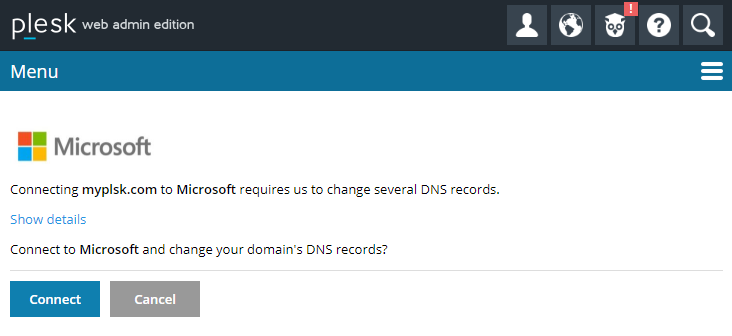
Kirjaudu sisään Pleskiin ja napsauta Yhdistä.
-
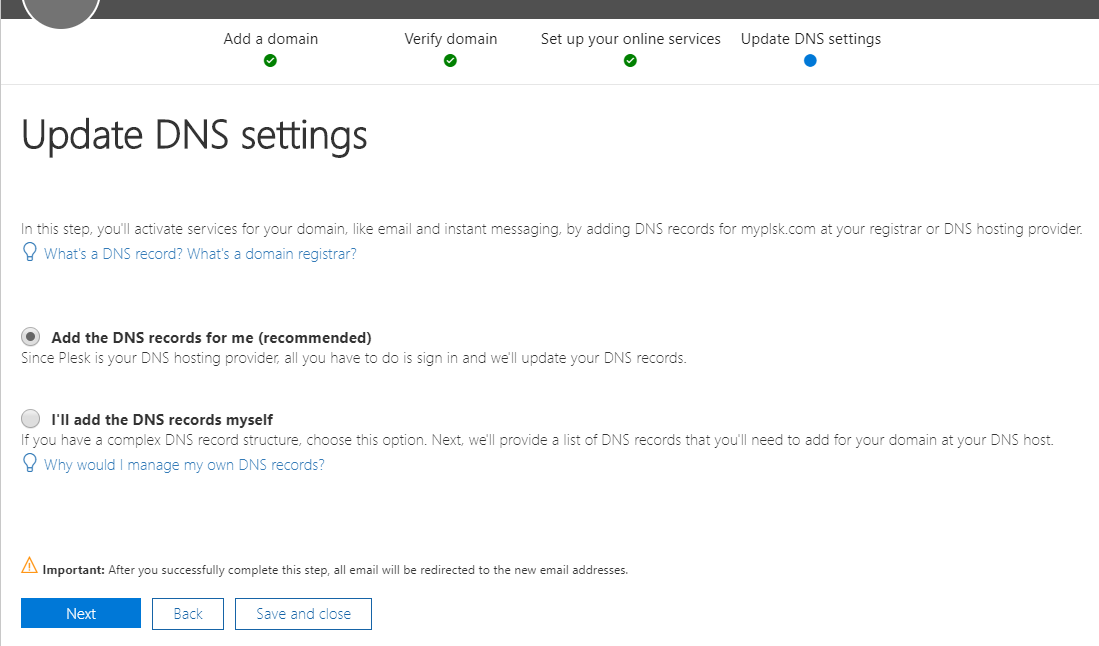
Office 365 muuttaa DNS-asetuksia Pleskissä lisätäkseen lisäpalveluita. Säilytä “Add the DNS records for me (recommended)” -vaihtoehto ja napsauta Seuraava.
Halutessasi napsauta “Show details” nähdäksesi, miten Office 365 muuttaa DNS-asetuksia Pleskissä. Jatka napsauttamalla Yhdistä.
-
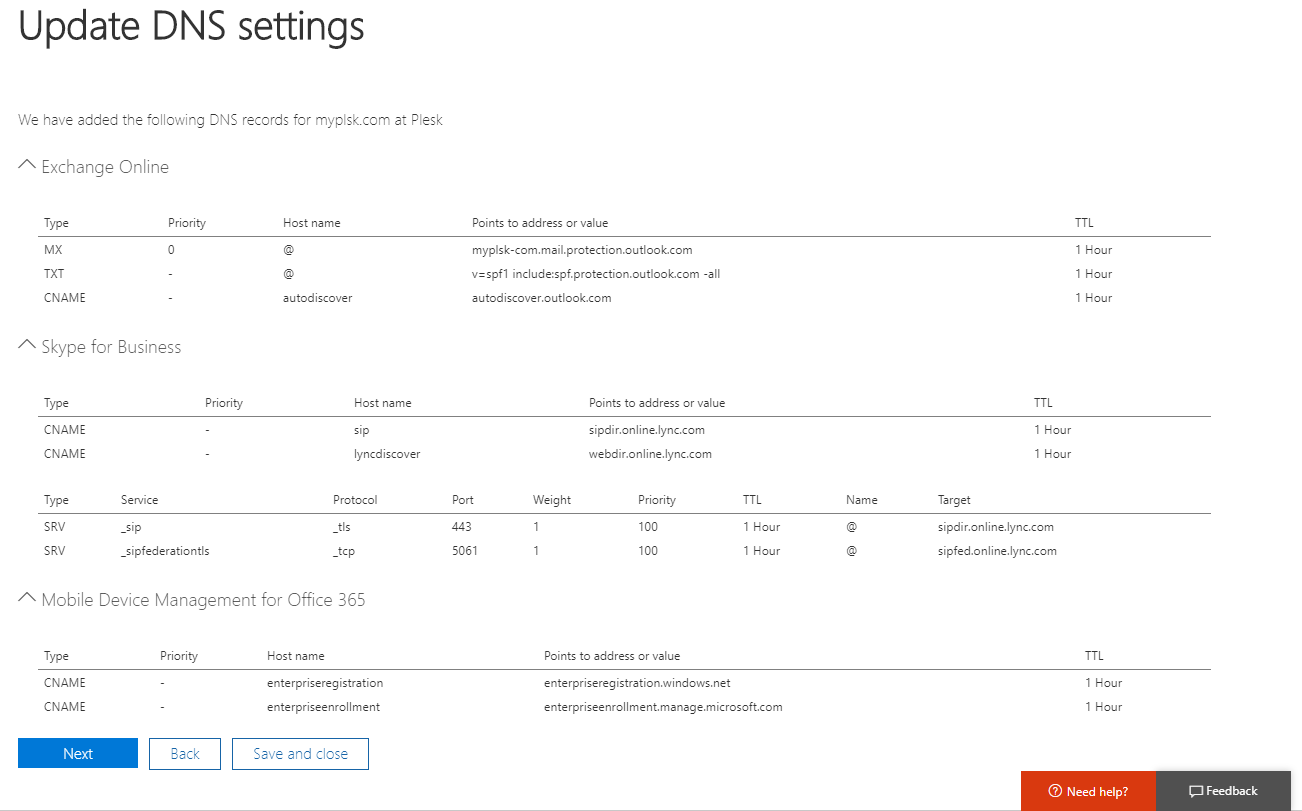
Office 365 näyttää, mitkä DNS-tietueet lisättiin Pleskiin. Jatka napsauttamalla Seuraava.
Napsauta Valmis.
Olet yhdistänyt Office 365 -palvelut verkkosivustoosi.