
(Plesk for Linux) PHP-laajennusten asentaminen PECL-kirjastosta
yhteenveto: PHP-laajennukset lisäävät PHP-käsittelijöihin ominaisuuksia ja toimintoja tai parantavat PHP:n suorituskykyä. Tietty PHP-koodi ei ehkä käsittelijän toimesta käsitellä oikein, ellei yhtä tai useampaa tiettyä laajennusta ole asennettu. Plesk sisältää valmiiksi asennettuina useita suosituimpia PHP-laajennuksia.
Plesk for Linux -palvelimessa voit asentaa PHP-laajennuksia myös PECL-paketteina (PHP Extension Community Library) sekä graafisen käyttöliittymän (GUI) että komentorivin (CLI) kautta.
Tässä aiheessa opit asentamaan, päivittämään ja poistamaan PHP-laajennuksia PECL-kirjastosta Pleskissä.
Edellytykset ja rajoitukset
PECL-laajennusten hallinta Pleskissä on käytettävissä vain PHP-käsittelijöille, joiden versio on 7.3 tai uudempi.
Muista: PECL-kirjaston PHP-laajennukset ovat kolmansien osapuolten luomia ja ylläpitämiä. Plesk ei luo, ylläpidä eikä tarkista niitä. Asenna ne omalla vastuullasi.
PHP-laajennusten asentaminen
Kun asennat PHP-laajennuksen PECL-kirjastosta Pleskiin, liität sen tiettyyn PHP-käsittelijään. Tietty laajennus voi olla asennettuna ja käytettävissä joillekin PHP-käsittelijöille, mutta ei toisille. PHP-laajennuksen asentaminen PECL-kirjastosta tietylle PHP-käsittelijälle tekee siitä käytettävissä kaikille saman PHP-version käyttäville PHP-käsittelijätyypeille, mutta ei muille.
Esimerkiksi laajennuksen asentaminen 8.3.14 FPM application -käsittelijälle tekee siitä käytettävissä myös 8.3.14 FastCGI application - ja 8.3.14 Dedicated FPM application -käsittelijöille, mutta ei 8.2.25 FPM application -käsittelijälle. Jos haluat laajennuksen olevan käytettävissä myös 8.2.25 FPM application -käsittelijälle, sinun on asennettava se kyseiselle käsittelijälle tai jollekin muulle käsittelijälle, joka käyttää samaa PHP-versiota ja binääriä.
Uusimman version asentaminen laajennuksesta
On suositeltavaa käyttää ohjelmistokomponenttien uusimpia versioita. Oletuksena asennetaan laajennuksen uusin saatavilla oleva stable-versio.
Laajennuksen uusimman version asentaminen GUI:n kautta:
Siirry kohtaan Työkalut ja asetukset ja napsauta sitten kohtaa PHP-asetukset (kohdassa ”Yleiset asetukset”).
Napsauta haluamaasi PHP-käsittelijää ja napsauta sitten Hallitse PECL-paketteja.
-
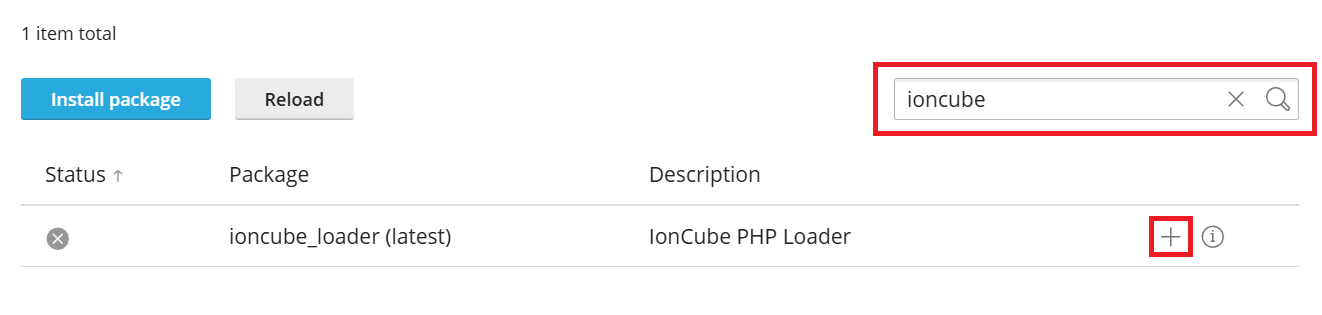
Etsi haluamasi laajennus (tarvittaessa hakupalkin avulla) ja napsauta
 .
 .
Kun laajennus on asennettu, se on käytettävissä kyseiselle käsittelijälle ja kaikille muille käsittelijöille, jotka käyttävät samaa PHP-versiota ja binääriä. Löydät sen muiden kyseisille käsittelijöille käytettävissä olevien laajennusten luettelosta. Esimerkiksi tässä on asennuksen jälkeen ioncube_loader-laajennus:
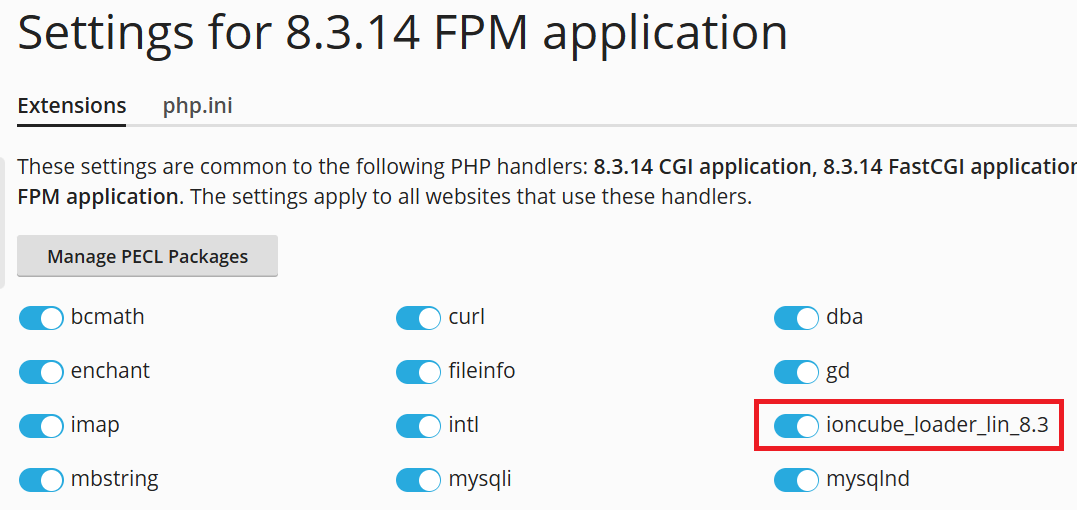
Asennettu laajennus on oletuksena käytössä, mutta sen voi poistaa käytöstä kuten minkä tahansa muun PHP-laajennuksen.
Laajennuksen uusimman version asentaminen CLI:n kautta:
Kirjaudu Plesk-palvelimelle SSH:n kautta käyttäjänä
root.-
Suorita seuraava komento:
plesk bin php_handler --extension-install <extension name> -id <handler id>
korvaamalla <extension name> laajennuksen nimellä ja <handler id> haluamasi PHP-käsittelijän tunnuksella. Esimerkiksi asentaaksesi
msgpack-laajennuksen PHP 8.3FPM application-käsittelijälle suorita seuraava komento:plesk bin php_handler --extension-install msgpack -id plesk-php83-fpm
Muista: Selvittääksesi PHP-käsittelijän tunnuksen suorita komento
plesk bin php_handler --list.
Kun laajennus on asennettu, löydät sen kyseiselle PHP-käsittelijälle käytettävissä olevien muiden laajennusten luettelosta.
Laajennuksen tietyn version asentaminen
Joissakin tilanteissa saatat tarvita laajennuksen aiemman version, esimerkiksi yhteensopivuussyistä. Voit käyttää tätä menettelyä myös laajennusten beta-versioiden asentamiseen.
Laajennuksen tietyn version asentaminen GUI:n kautta:
Siirry kohtaan Työkalut ja asetukset ja napsauta sitten kohtaa PHP-asetukset (kohdassa ”Yleiset asetukset”).
Napsauta haluamaasi PHP-käsittelijää ja napsauta sitten Hallitse PECL-paketteja.
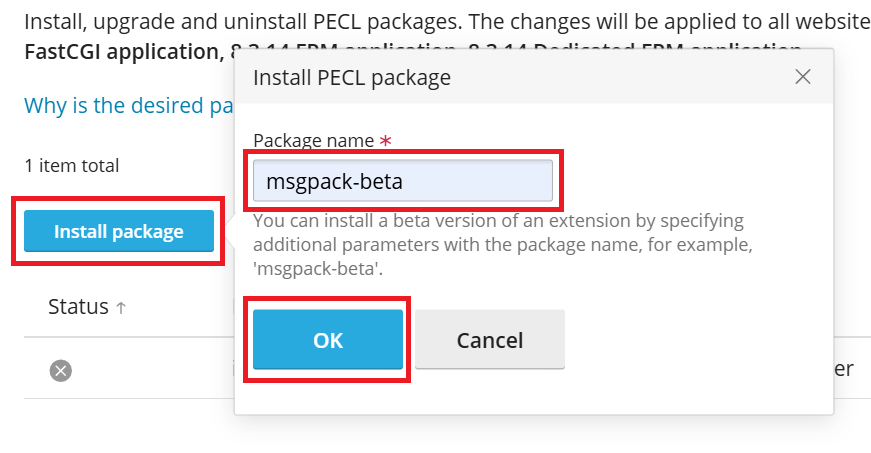
Napsauta Asenna paketti.
-
Määritä haluamasi paketin nimi sekä haluamasi versio tai tila ja napsauta sitten OK.
Esimerkiksi
msgpack-laajennuksen uusimmanbeta-version asentamiseksi määritä seuraava:msgpack-beta
Asentaaksesi
msgpack-laajennuksen version 2.2.0 määritä seuraava:msgpack-2.2.0
Kun laajennus on asennettu, se on käytettävissä kyseiselle käsittelijälle ja kaikille muille käsittelijöille, jotka käyttävät samaa PHP-versiota ja binääriä. Löydät sen muiden kyseisille käsittelijöille käytettävissä olevien laajennusten luettelosta. Esimerkiksi tässä on asennuksen jälkeen ioncube_loader-laajennus:
Laajennuksen tietyn version asentaminen CLI:n kautta:
Kirjaudu Plesk-palvelimelle SSH:n kautta käyttäjänä
root.-
Suorita seuraava komento:
plesk bin php_handler --extension-install <extension name> -id <handler id>
korvaamalla <extension name> laajennuksen nimellä sekä haluamallasi versiolla tai tilalla ja <handler id> haluamasi PHP-käsittelijän tunnuksella. Esimerkiksi asentaaksesi
msgpack-laajennuksen uusimmanbeta-version PHP 8.3FPM application-käsittelijälle suorita seuraava komento:plesk bin php_handler --extension-install msgpack-beta -id plesk-php83-fpm
Asentaaksesi
msgpack-laajennuksen version 2.2.0 PHP 8.3FPM application-käsittelijälle suorita seuraava komento:plesk bin php_handler --extension-install msgpack-2.2.0 -id plesk-php83-fpm
Muista: Selvittääksesi PHP-käsittelijän tunnuksen suorita komento
plesk bin php_handler --list.
Kun laajennus on asennettu, löydät sen kyseiselle PHP-käsittelijälle käytettävissä olevien muiden laajennusten luettelosta.
PHP-laajennusten päivittäminen
On suositeltavaa pitää palvelimen jokainen ohjelmistokomponentti päivitettynä uusimpaan versioon. Tähän kuuluvat myös PHP-laajennukset.
Kun asennetusta laajennuksesta tulee saataville uudempi versio, vanhentunut laajennus merkitään Plesk GUI:ssa kuvakkeella  ja sen voi päivittää uusimpaan versioon.
Asennetun laajennuksen päivittäminen uusimpaan versioon GUI:n kautta:
Siirry kohtaan Työkalut ja asetukset ja napsauta sitten kohtaa PHP-asetukset (kohdassa ”Yleiset asetukset”).
Napsauta haluamaasi PHP-käsittelijää ja napsauta sitten Hallitse PECL-paketteja.
-
Etsi haluamasi laajennus (tarvittaessa hakupalkin avulla) ja napsauta
.
 .
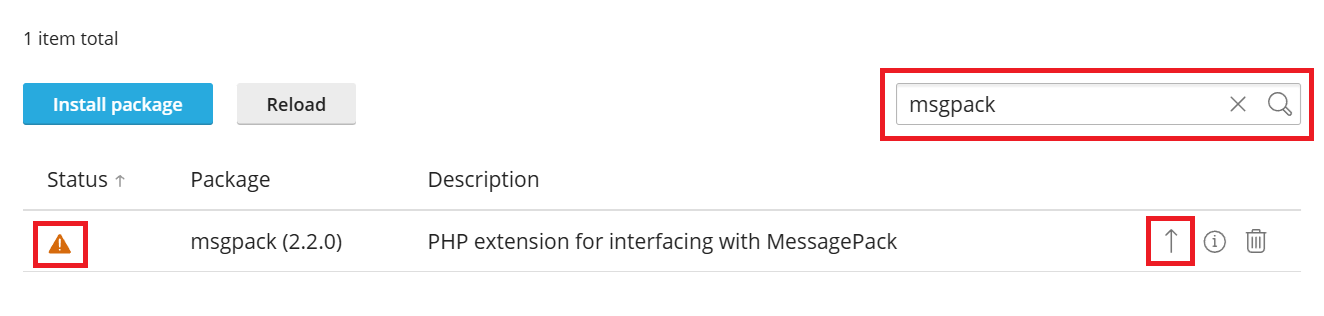
Laajennus päivitetään PECL-kirjastossa saatavilla olevaan uusimpaan versioon.
Asennettua laajennusta on mahdollista päivittää myös CLI:n kautta. Tätä varten käytä samaa menettelyä kuin laajennuksen uusimman version asentamisessa. Esimerkiksi päivittääksesi PHP 8.3 FPM application -käsittelijälle asennetun msgpack-laajennuksen uusimpaan versioon suorita seuraava komento:
plesk bin php_handler --extension-install msgpack -id plesk-php83-fpm
Laajennus päivitetään PECL-kirjastossa saatavilla olevaan uusimpaan versioon.
PHP-laajennusten poistaminen
Kun et enää tarvitse ohjelmistokomponenttia, on suositeltavaa poistaa se mahdollisten ristiriitojen ja/tai tietoturvaongelmien välttämiseksi. Tähän kuuluvat myös PHP-laajennukset. Jos et enää tarvitse asennettua laajennusta, suosittelemme sen poistamista. Jos laajennus tulee myöhemmin jälleen tarpeelliseksi, voit asentaa sen uudelleen.
Asennetun laajennuksen poistaminen GUI:n kautta:
Siirry kohtaan Työkalut ja asetukset ja napsauta sitten kohtaa PHP-asetukset (kohdassa ”Yleiset asetukset”).
Napsauta haluamaasi PHP-käsittelijää ja napsauta sitten Hallitse PECL-paketteja.
-
Etsi haluamasi laajennus (tarvittaessa hakupalkin avulla), napsauta
ja vahvista sitten poisto.
 ja vahvista sitten poisto.
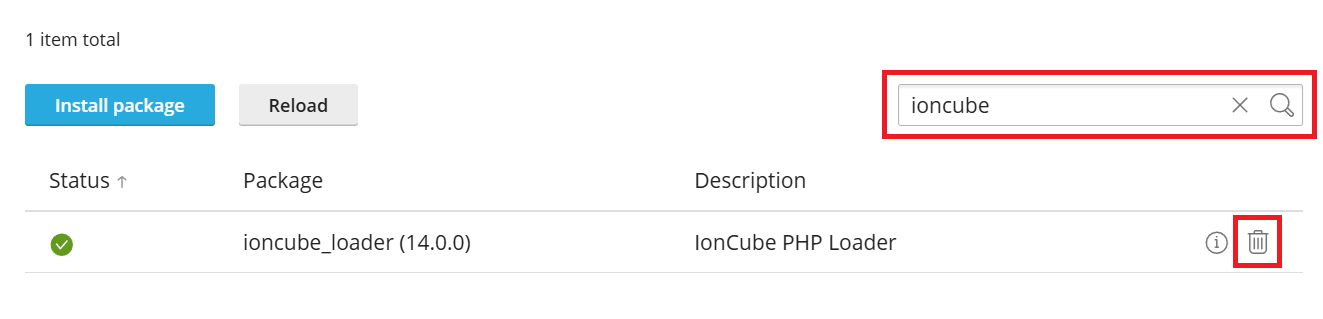
Kun laajennus on poistettu, se ei ole enää käytettävissä kyseiselle käsittelijälle eikä muille käsittelijöille, jotka käyttävät samaa PHP-versiota ja binääriä.
Asennetun laajennuksen poistaminen CLI:n kautta:
Kirjaudu Plesk-palvelimelle SSH:n kautta käyttäjänä
root.-
Suorita seuraava komento:
plesk bin php_handler --extension-uninstall <extension name> -id <handler id>
korvaamalla <extension name> laajennuksen nimellä ja <handler id> haluamasi PHP-käsittelijän tunnuksella. Esimerkiksi poistaaksesi
msgpack-laajennuksen PHP 8.3FPM application-käsittelijältä suorita seuraava komento:plesk bin php_handler --extension-uninstall msgpack -id plesk-php83-fpm
Muista: Selvittääksesi PHP-käsittelijän tunnuksen suorita komento
plesk bin php_handler --list.
Kun laajennus on poistettu, se ei ole enää käytettävissä kyseiselle käsittelijälle eikä muille käsittelijöille, jotka käyttävät samaa PHP-versiota ja binääriä.