
WP Toolkit
Riassunto
WP Toolkit è una singola interfaccia di gestione che consente di creare, configurare e gestire WordPress® in Plesk.
In questa sezione imparerai a installare WordPress sui siti web in Plesk e a registrare siti web WordPress esistenti in WP Toolkit. Inoltre, scoprirai come preinstallare automaticamente WordPress sui siti web appena creati, creare e gestire i set di plugin e temi di WordPress, installare o rimuovere plugin e temi dai siti web WordPress, creare copie di backup e ripristinare i siti web WordPress e configurare una serie di impostazioni di WordPress, ad esempio il prefisso delle tabelle dei database.
Nota
WP Toolkit può installare, configurare e gestire la versione 4.9 di WordPress o superiori.
Per gestire il contenuto di un sito web WordPress, leggi la nostra documentazione Contenuto del sito web.
Prerequisiti
Prima di iniziare a usare WP Toolkit, è necessario installare l’estensione WP Toolkit sul server Plesk:
Se sei l’amministratore di Plesk, installa l’estensione dal catalogo di estensioni.
Altrimenti, contatta il tuo provider di hosting e chiedigli di installare l’estensione.
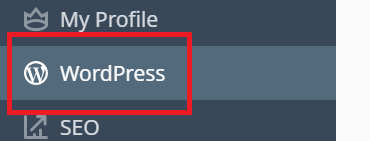
Una volta installata l’estensione, è tutto pronto per iniziare. Vedrai l’opzione WordPress nel pannello di navigazione
and also on the cards of domains with WordPress installed

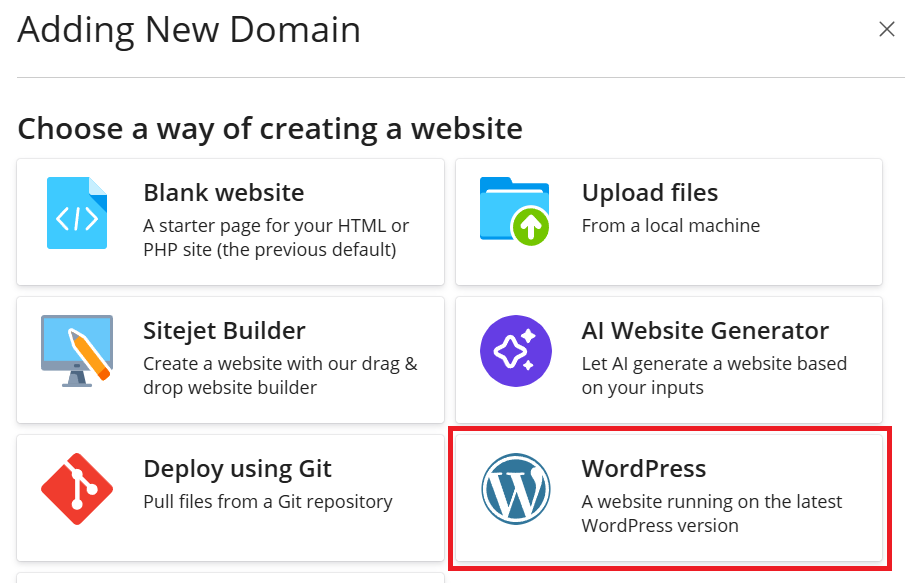
L’opzione «WordPress» comparirà anche nei cassetti dei domini Crea sito web.
Nota
L’estensione WP Toolkit è gratuita con le edizioni Web Pro e Web Host di Plesk ed è disponibile a pagamento con l’edizione Web Admin.
Installare WordPress
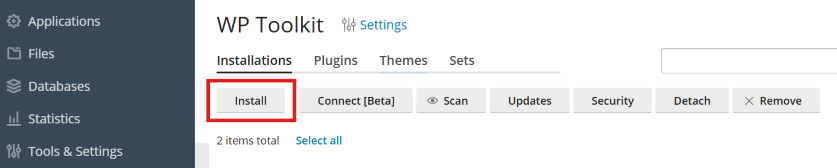
Per eseguire una nuova installazione di WordPress, accedi a WordPress e fai clic su Installa.
Qui è possibile:
Installare la versione più recente di WordPress con le impostazioni predefinite, facendo clic su Installa.
-
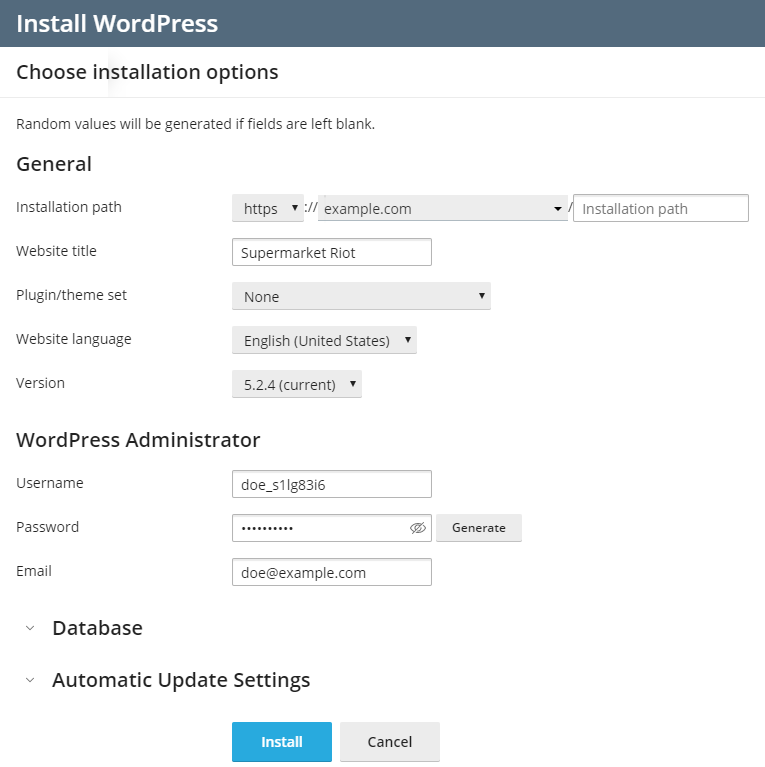
Modifica le impostazioni predefinite (inclusi la versione desiderata di WordPress, il nome del database, le impostazioni di aggiornamento automatico e altro), quindi fai clic su Installa.

Nota
To install WordPress, WP Toolkit retrieves data from
wordpress.org. By default, if WP
Toolkit cannot establish connection in 15 seconds, wordpress.org
is considered to be unavailable. If you experience connectivity
issues (for example, due to the poor quality of the Internet
connection), consider increasing the timeout value. To do so, go to
WordPress, click «Settings», specify the desired value in
the «HTTP timeout for retrieving data from wordpress.org (sec)» field,
and then click OK.
WordPress è stato installato. Puoi trovare la nuova installazione nell’elenco delle installazioni di WordPress esistenti in WordPress.
Aggiunta di installazioni WordPress esistenti a WP Toolkit
Tutte le installazioni di WordPress aggiunte tramite WP Toolkit vengono mostrate automaticamente in WP Toolkit. Le installazioni effettuate manualmente devono essere associate a WP Toolkit. Se hai effettuato l’aggiornamento da una versione precedente di Plesk e utilizzavi WordPress, ti suggeriamo di associare a WP Toolkit tutte le installazioni di WordPress esistenti.
Per associare installazioni di WordPress a WP Toolkit:
Vai a WordPress.
Fai clic su Analizza.
L’installazione di WordPress è stata associata e ora è presente nell’elenco delle installazioni di WordPress esistenti in WordPress.
Impostazione di installazioni WordPress
È possibile utilizzare la funzionalità «Migrazione sito web» per migrare siti web di WordPress di tua proprietà ma ospitati altrove in Plesk. Durante la migrazione di un sito web di WordPress, Plesk copia tutti i relativi file e il database nel tuo server. Una volta migrato un sito web, puoi gestire la sua configurazione WordPress utilizzando WP Toolkit e i suoi contenuti con Plesk.
Selezione di una lingua per tutte le installazioni WordPress sul server
Quando WordPress viene installato tramite WP Toolkit, WP Toolkit seleziona la lingua predefinita di WordPress che corrisponde alla lingua dell’interfaccia Plesk dell’utente per il quale è installato WordPress. Ad esempio, se si ha un utente la cui lingua di interfaccia Plesk è l’italiano e si installa WordPress per questo utente, l’italiano sarà selezionato come lingua predefinita di WordPress.
Tuttavia, è possibile che si desideri avere una sola lingua per tutte le installazioni di WordPress sul server, indipendentemente dalle lingue di interfaccia Plesk selezionate dagli utenti. Per farlo, andare su WordPress > Impostazioni, selezionare la lingua di installazione predefinita di WordPress, quindi fare clic su Salva. La lingua selezionata sarà quella predefinita per tutte le nuove installazioni di WordPress sul server. Gli utenti rimangono liberi di scegliere una lingua diversa quando installano WordPress, se lo desiderano.
Per tornare alla modalità predefinita di selezione della lingua di WordPress, andare su WordPress > Impostazioni, selezionare «Uguale alla lingua dell’utente» accanto a «Lingua di installazione di WordPress predefinita», quindi fare clic su Salva.
Indicazione del prefisso di una tabella di database per tutte le installazioni di WordPress sul server
WP Toolkit genera dei prefissi casuali delle tabelle del database per ogni nuova installazione di WordPress sul tuo server Plesk. Potresti voler cambiare questo comportamento e indicare un prefisso predefinito che tutte le nuove installazioni di WordPress utilizzeranno.
Per indicare il prefisso predefinito delle tabelle del database:
Vai a WordPress > Impostazioni.
-
Next to «Default database table name prefix», specify the desired prefix and then click Save.
Nota
If you want to specify the
wp_prefix, change it a bit (for example,wporwp__). Thewp_prefix is considered insecure and conflicts with WP Toolkit security measures. If you specify this prefix, new WordPress installations will receive the «Danger» security status. Any form different from the exactwp_does not trigger the security warning.
To return to random prefixes, clear the «Default database table name prefix» field and then click Save.
Preinstallazione di WordPress nei domini degli utenti
Guarda il video tutorial
Grazie a Plesk WP Toolkit, puoi creare domini con WordPress preinstallato. In tali domini possono essere installati elenchi predefiniti di plugin e temi. Inoltre puoi fornire ai clienti e ai rivenditori la capacità di abilitare Aggiornamenti intelligenti.
Per ogni piano di hosting, puoi scegliere fra le opzioni seguenti:
Non preinstallare WordPress.
Preinstalla solo WordPress.
Preinstalla WordPress con un set predefinito di plugin e temi.
Preinstalla WordPress con o senza un insieme predefinito di plugin e temi e offri la capacità di abilitare Aggiornamenti intelligenti.
Se scegli una qualsiasi delle ultime tre opzioni, WordPress viene installato automaticamente nel primo dominio di ogni abbonamento in base al piano di hosting (dominio principale).
Per preinstallare WordPress nei domini di nuova creazione:
Vai su Piani di servizio.
On the «Hosting Plans» tab, either click Add a Plan to create a new plan, or click the name of an existing plan to edit it.
If you have installed the Smart Updates license, customers and resellers can also enable Smart Update. You can specify the exact number of customers” and resellers” installations that can use Smart Update. To do so, clear the «Unlimited» checkbox next to «WordPress websites with Smart Update» and specify the desired limit. Regardless of the specified number, customers and resellers cannot use Smart Update on more WordPress installations than your Smart Updates license allows.
Go to the «Additional Services» tab.
-
Puoi scegliere se preinstallare solo WordPress oppure WordPress con un set predefinito di plugin e temi:
To install WordPress only, select «Install WordPress» under «WP Toolkit».
To install WordPress with a predefined set of plugins and themes, select «Install WordPress with the … set» under «WP Toolkit».
Fai clic su OK (o su Aggiorna e sincronizza se stai modificando un piano esistente).
Ora, ogni volta che creerai un nuovo abbonamento basato su questo piano di hosting, WordPress verrà installato automaticamente nel dominio principale di tale dominio. Gli abbonamenti esistenti, basati su questo piano di hosting, non saranno interessati.
Gestione di set
Un set è un elenco predefinito di plugin e temi di WordPress. WP Toolkit offre un numero di set preconfigurati, a cui è sempre possibile aggiungerne di nuovi. Per impostazione predefinita, ogni nuovo set creato diventa disponibile per i clienti e i rivenditori. È possibile utilizzare i set nei seguenti modi:
Puoi preinstallare i set sui siti web dei clienti e dei rivenditori. Per farlo, devi configurare un piano di hosting per la preinstallazione di WordPress e aggiungere un singolo set. Eseguendo questa operazione, tutti i plugin e temi inclusi nel set verranno installati insieme a WordPress.
-
Tu, così come i tuoi clienti e i rivenditori, avrete la possibilità di selezionare un set da installare insieme a WordPress nel momento in cui eseguirete un’installazione personalizzata. I clienti e i rivenditori possono vedere i plugin e i temi inclusi nel set.
Nota
If you do not want customers and resellers to install sets on their WordPress installations, go to WordPress, click «Settings», and clear the «Allow customers to use sets when they install WordPress» checkbox.
È possibile installare i set su siti web già esistenti che appartengono a te o ai tuoi clienti e rivenditori.
Per creare un set:
Go to WordPress, go to the «Sets» tab, and then click Create Set.
Assegna un nome al set e fai clic su Crea.
-
Fai clic su «Aggiungi plugin», quindi seleziona Aggiungi plugin. Cerca il plugin desiderato, selezionalo nell’elenco, quindi fai clic su Aggiungi.
Nota
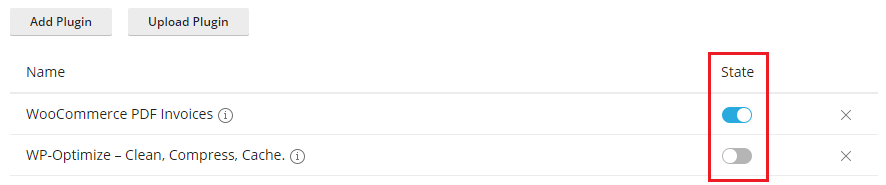
Puoi scegliere quali plugin attivare e quali no una volta che il set è installato su un sito WordPress. Per farlo, sotto la colonna «Stato», disattiva i plugin che non desideri attivare.
Una volta aggiunti tutti i plugin desiderati, chiudi il pannello.
-
Ripeti i passaggi precedenti per i temi.
Nota
Puoi scegliere quale tema attivare una volta che il set è installato su un sito WordPress. Per farlo, sotto la colonna «Stato», attiva il tema che desideri attivare.
Ora puoi selezionare il set di come opzione di preinstallazione nel piano di hosting o durante l’installazione personalizzata di WordPress.
Per aggiungere plugin e temi a un set:
Go to WordPress, and then go to the «Sets» tab.
-
Fai clic su «Aggiungi plugin» per il set che vuoi modificare, quindi seleziona Aggiungi plugin. Cerca il plugin desiderato, selezionalo nell’elenco, quindi fai clic su Aggiungi.
Nota
È possibile scegliere quali plugin attivare e quali no una volta installato il set su un sito web WordPress. A tal fine, nella colonna «Attivi», disattiva i plugin che non vuoi attivare.
Una volta aggiunti tutti i plugin desiderati, chiudi il pannello.
-
Ripeti i passaggi precedenti per i temi.
Nota
È possibile scegliere quale tema attivare una volta che il set è stato installato su un sito web WordPress. A tal fine, nella colonna «Attivo», attiva il tema che preferisci.
L’aggiunta di plugin e temi a un set non ha effetto sugli abbonamenti esistenti ai quali il set è stato applicato.
Per installare un set su installazioni esistenti di WordPress:
Go to WordPress, go to the «Sets» tab, and then click the
icon
corresponding to the set that you want to install.Fai clic su Installa set, seleziona i siti web su cui desideri effettuare l’installazione e quindi fai clic su Installa.
 icon
corresponding to the set that you want to install.
icon
corresponding to the set that you want to install.Il set sarà installato sulle installazioni di WordPress selezionate. I plugin e il tema nel set saranno attivati se li hai scelti quando hai creato il set.
Per rimuovere da un set plugin e temi selezionati:
Go to WordPress, and then go to the «Sets» tab.
Click the number displayed under the «Plugins» or «Themes» columns (for example,
2 total) to show the list of plugins or themes currently included in the set.Fai clic sull’icona
accanto ai nomi dei plugin o dei temi da rimuovere.
 accanto ai nomi dei plugin o dei temi da rimuovere.
Per rimuovere da un set tutti i plugin e i temi:
Go to WordPress, and then go to the «Sets» tab.
Fai clic sull’icona
corrispondente al set da modificare, quindi seleziona Rimuovi tutti i plugin o Rimuovi tutti i temi e infine fai clic su Sì.
La rimozione di plugin e temi da un set non ha effetto sugli abbonamenti esistenti ai quali il set è stato applicato.
Per rinominare un set:
Go to WordPress, and then go to the «Sets» tab.
Fai clic sul nome del set da rinominare, digita un nuovo nome, quindi fai clic sull’icona
.
 .
.Per rimuovere un set:
Go to WordPress, and then go to the «Sets» tab.
-
Fai clic sull’icona
corrispondente al set da rimuovere, quindi seleziona Rimuovi set e infine fai clic su Sì.
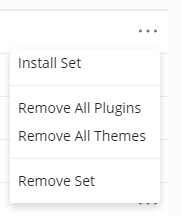
Removing a set does not affect existing subscriptions to which this set has been applied. For all hosting plans that used the removed set, WordPress preinstall settings are reset (on the «Additional Services» tab, «WP Toolkit» is set to «None»).
Limitazione del numero di installazioni WordPress degli utenti
L’amministratore di Plesk può impostare un limite al numero di installazioni di WordPress che i clienti e i rivenditori possono installare e gestire. Il limite si riferisce ai seguenti modi per aumentare il numero di installazioni di WordPress:
Adding existing WordPress installations using the «Scan» feature.
Nota
Le installazioni tecniche che WP Toolkit si crea da solo (per esempio, i cloni realizzati da Aggiornamenti intelligenti) non contano ai fini del limite.
Per impostare un limite al numero di installazioni WordPress:
-
Puoi impostare un limite in un particolare abbonamento o in un piano di servizio:
Vai a Aggiungi abbonamento, e fai clic su Aggiungi abbonamento per creare un nuovo abbonamento o fai clic sul nome di un abbonamento esistente e poi fai clic su Personalizza nella barra laterale destra.
Go to Service Plans. On the «Hosting Plans» tab, either click Add a Plan to create a new plan or click the name of an existing plan to edit it.
By default, no limits are set. Next to «WordPress Websites», clear the «Unlimited» checkbox. You can also limit the number of WordPress websites that can use the «Smart Updates» feature. If so, clear the checkbox next to «WordPress websites with Smart Update» as well.
-
Specify the number of WordPress websites customers can manage and/or the number of WordPress websites that can use the «Smart Updates» feature.
Fai clic su OK (o su Aggiorna e sincronizza se stai modificando un piano esistente).
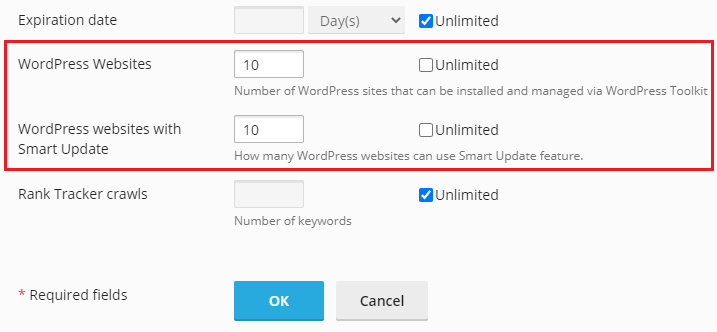
Devi impostare un limite al numero di installazioni WordPress degli utenti.
Nota
Se imposti un limite inferiore al numero di siti web di un cliente, non cancellerà automaticamente le installazioni ridondanti. Il numero delle installazioni esistenti dell’utente rimane invariato, a meno che l’utente non ne rimuova o ne separi alcune. In tal caso non sarà possibile riportare queste installazioni o aumentare il numero di installazioni in altro modo oltre il limite.
Limitazione del numero di backup di WP Toolkit degli utenti
L’amministratore di Plesk può impostare un limite al numero dei Backup di WP Toolkit che i clienti e rivenditori possono creare.
Questo limite impedisce ai clienti e ai rivenditori di utilizzare tutta la quota di spazio su disco consentita. Il limite viene applicato a ciascun sito web appartenente a un abbonamento. Se non desideri che gli utenti abbiano accesso ai backup di WP Toolkit, imposta il limite a zero.
Per impostare un limite al numero di backup di WP Toolkit:
-
Puoi impostare un limite in un particolare abbonamento o in un piano di servizio:
Vai a Aggiungi abbonamento, e fai clic su Aggiungi abbonamento per creare un nuovo abbonamento o fai clic sul nome di un abbonamento esistente e poi fai clic su Personalizza nella barra laterale destra.
Go to Service Plans. On the «Hosting Plans» tab, either click Add a Plan to create a new plan or click the name of an existing plan to edit it.
-
By default, no limits are set. Next to «WordPress Backups», clear the «Unlimited» checkbox and then specify the number of backups customers and resellers can create.
Fai clic su OK (o su Aggiorna e sincronizza se stai modificando un piano esistente).

Hai impostato un limite al numero di backup di WP Toolkit degli utenti.
Nota
Se imposti un limite inferiore al numero di backup di un utente, non cancellerà automaticamente i backup ridondanti. Il numero dei backup esistenti dell’utente rimane invariato, a meno che l’utente non ne rimuova. In tal caso non sarà possibile creare backup oltre il limite.
Gestione delle installazioni WordPress
Vai a WordPress per visualizzare tutte le installazioni di WordPress ospitate sul server.
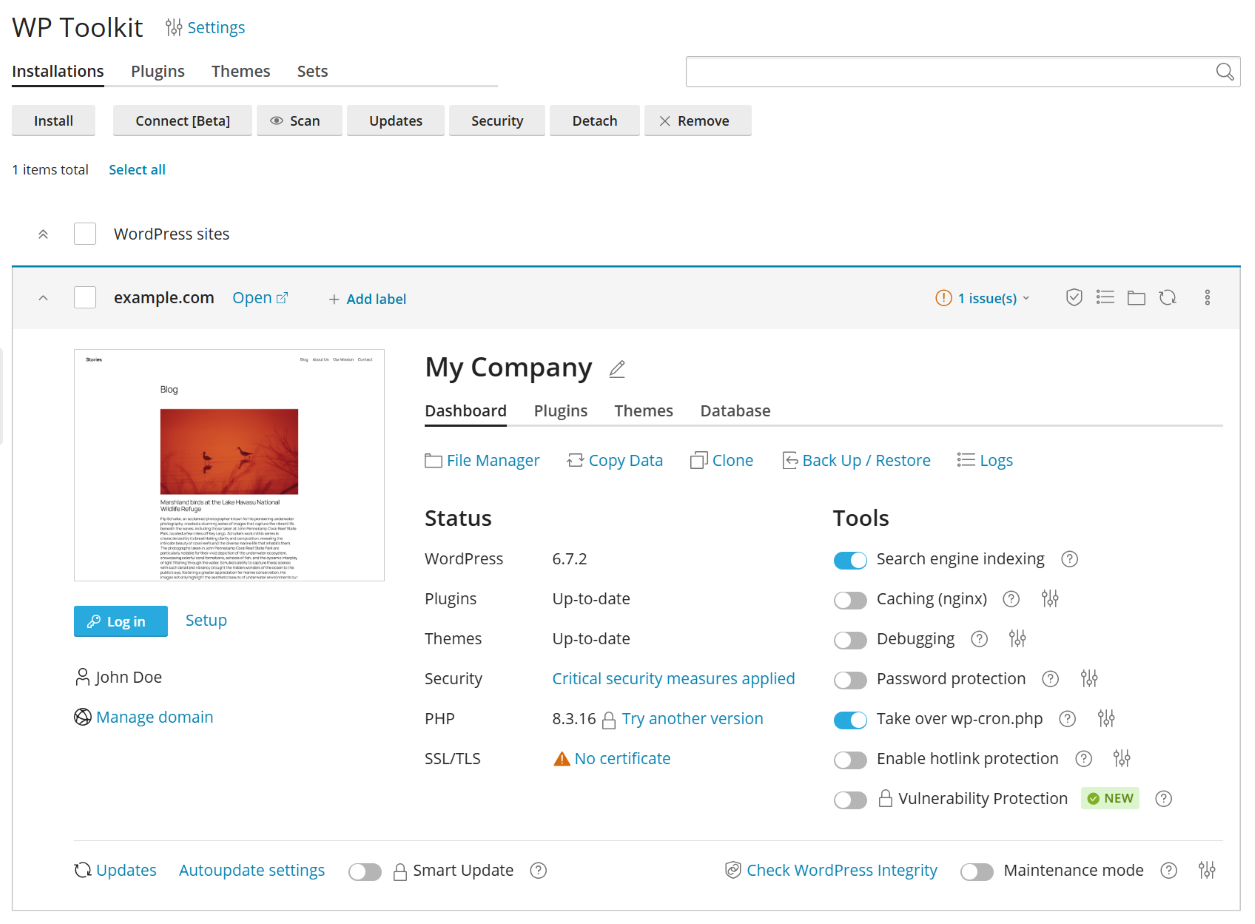
WP Toolkit raggruppa informazioni su ogni installazione in blocchi che definiamo card.
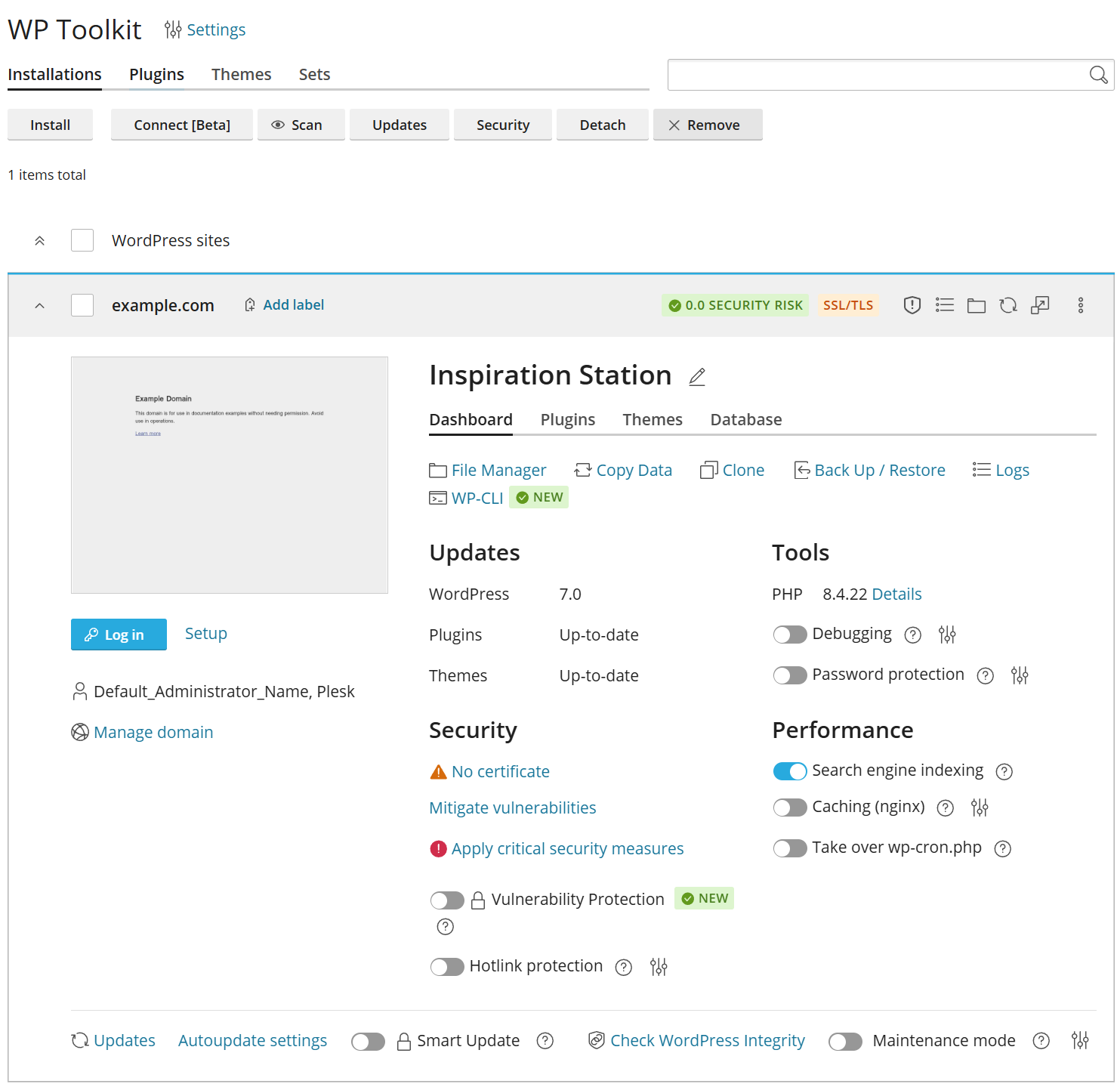
Una card mostra una schermata del tuo sito web e offre una serie di controlli che permettono di accedere facilmente agli strumenti utilizzati più spesso. La schermata cambia in tempo reale, per riflettere le modifiche apportate al sito web. Ad esempio, se attivi la modalità di manutenzione o modifichi il tema di WordPress, l’istantanea del sito web cambia aspetto immediatamente.
Nota
Le modifiche apportate direttamente in WordPress vengono sincronizzate con WP Toolkit una volta ogni 24 ore. Per eseguire la sincronizzazione manualmente, fai clic sull’icona  .
.
Quando sposti il cursore del mouse sulla schermata del sito web, vedrai quanto segue:
Pulsante Apri sito web. Per aprire il sito web in una nuova scheda del browser, fai clicchi sul pulsante.
Data e ora in cui la schermata è stata aggiornata l’ultima volta. Per aggiornare subito la schermata, fai clic sull’icona
nell’angolo in alto a destra.
 nell’angolo in alto a destra.
Qui è anche possibile svolgere quanto segue:
-
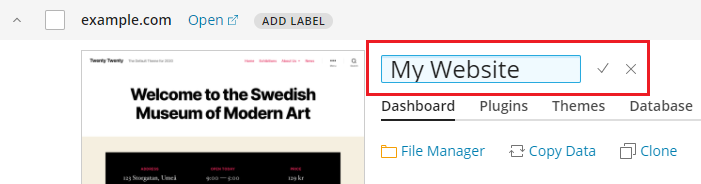
Cambia il nome del tuo sito web. Per farlo, fai clic sull’icona
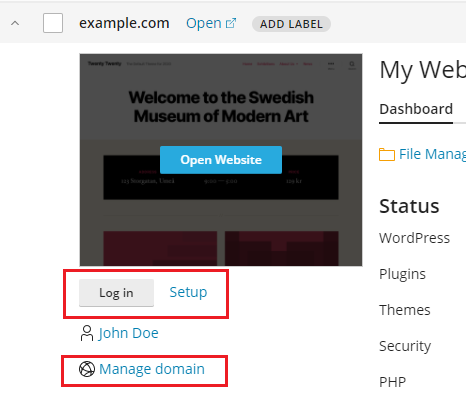
, dai un nome al tuo sito web e poi fai clic . Accedi a WordPress come amministratore. Per farlo, fai clic su Accedi sotto la schermata del sito web.
Change general WordPress settings. To do so, click «Setup» next to Log in.
-
Vai alla schermata del dominio in Siti Web e Domini. Per farlo, fai clic su Gestisci dominio sotto la schermata del sito web.
 , dai un nome al tuo sito web e poi fai clic
  .
.
Stato
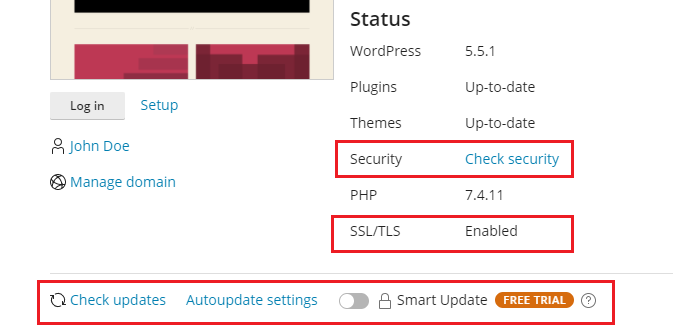
I siti web WordPress sono spesso presi di mira dagli hacker. Anche il core, i plugin e i temi di WordPress non aggiornati rappresentano un rischio per la sicurezza.
In the «Updates» section, you can do the following:
Vedere se il core di WordPress così come i plugin e i temi installati sono aggiornati e aggiornarli se necessario.
In the «Security» section, you can do the following:
Vedere se il supporto SSL/TLS è abilitato e, in caso contrario, abilitarlo.
Vedere quanto è sicuro il tuo sito web e migliorare la sua sicurezza.
Enable hotlink protection to prevent other websites from displaying, linking or embedding your images. This is called hotlinking and it can quickly drain your bandwidth and make your website unavailable.
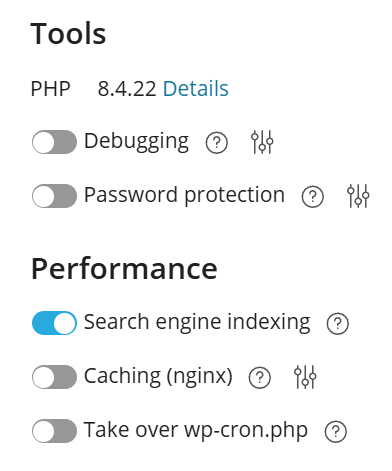
In the «Tools» section, you can do the following:
See the currently used PHP version, change the PHP version, and also access the smart PHP updates feature.
«Debugging» helps you debug a website that is not ready for viewing and being tested or developed.
«Protezione tramite password» specifica la password da utilizzare per accedere a WordPress da Plesk.
In the «Performance» section, you can do the following:
«Search engine indexing» shows your website in search results of search engines.
«Memorizzazione nella cache (nginx)» accelera il caricamento del sito web e riduce il carico del server.
«Sostituire wp-cron.php» ti aiuta a impostare un’esecuzione regolare di
wp-cron.php.
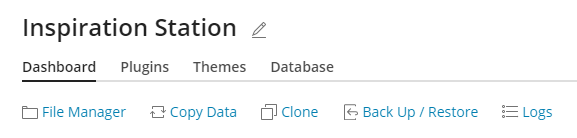
At the top of the card, you can find the following WP Toolkit features:
«File Manager» to manage the website’s files in File Manager.
«Copy Data» to copy the content of your website to another.
«Clone» to make a full copy of your website.
«Back Up / Restore» to create a backup of your website and restore it if necessary.
«Logs» to view WP Toolkit logs of the installation you need to troubleshoot.
«WP-CLI» to access WP-CLI from the Plesk interface.
Nella parte inferiore della scheda del sito web, è possibile fare quanto segue:
Installare gli aggiornamenti e configurare gli aggiornamenti automatici.
Abilitare gli aggiornamenti intelligenti, una funzionalità premium che aiuta a tenere aggiornati i siti web di produzione senza il rischio di danneggiarli.
Turn on «Maintenance mode», which hides your website’s content from visitors.

Le tre schede rimanenti consentono di gestire i plugin e i temi dell’installazione e modificare il nome utente e la password del database.
Etichette dei siti web
Website labels are preconfigured identifiers that you can give to your websites (for example, «staging», «production», «testing», and so on).
A seconda del progetto, potrebbe essere necessario realizzare più copie dello stesso sito web. Le etichette ti aiuteranno a distinguere un sito web dall’altro.
By default, a website has no label. To label it, click Add label (on the website card next to the website name) and select the desired label. Labels are optional and you can change or remove a label at any time.

Gestione della visualizzazione delle card
È possibile selezionare la modalità di visualizzazione delle card in WP Toolkit. La vista predefinita è quella ottimale in presenza di un numero limitato di installazioni. Se disponi di un gran numero di installazioni, puoi ridurre a icona le card  .
.
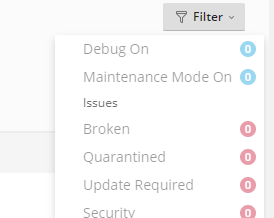
Inoltre puoi filtrare le installazioni per gestirle più facilmente.
Rimozione e separazione di installazioni
Puoi separare le installazioni di WordPress che non desideri visualizzare e gestire in WP Toolkit. Quando si separa un’installazione non la si rimuove, semplicemente la si nasconde da WP Toolkit. Un’installazione separata viene riassociata a WP Toolkit quando si esegue la scansione alla ricerca di installazioni di WordPress. Puoi separare installazioni di WordPress singolarmente o in gruppo.
Per separare installazioni di WordPress:
-
Vai a WordPress e fai quanto segue:
(To detach an individual installation) On the card of the installation you want to detach, click the
icon.(Per dissociare più installazioni) Seleziona le installazioni che vuoi dissociare e fai clic su Dissocia.
Fai clic su Dissocia.
 icon.
icon.A differenza della dissociazione, la rimozione elimina completamente una installazione di WordPress. Puoi rimuovere qualsiasi installazione, indipendentemente da come è stata eseguita: mediante WP Toolkit, tramite la pagina Applicazioni o manualmente. Puoi rimuovere installazioni di WordPress singolarmente o in gruppi.
Per rimuovere installazioni di WordPress:
-
Vai a WordPress e fai quanto segue:
(To remove an individual installation) On the card of the installation you want to remove, click the
icon.(Per rimuovere più installazioni) Seleziona le installazioni che vuoi rimuovere e fai clic su Rimuovi.
Fai clic su Rimuovi.
Indicizzazione e debug nei motori di ricerca
Per impostazione predefinita, quando si crea un sito web di WP Toolkit, questo compare nei risultati di ricerca dei motori di ricerca. Se il tuo sito web non è ancora pronto per la visualizzazione pubblica, disattiva «l’Indicizzazione motori di ricerca».
If you are installing WordPress for testing or development, you can
enable «Debugging» to automatically find and fix errors in the website
code. To do so, click the  icon next to «Debugging», select the WordPress
debugging tools you want to activate, and then click OK.
icon next to «Debugging», select the WordPress
debugging tools you want to activate, and then click OK.
Aggiornamento delle installazioni WordPress
Per mantenere sicuro il sito web, è necessario aggiornare regolarmente il core di WordPress, così come tutti i plugin e i temi installati. Questa procedura può essere eseguita manualmente o automaticamente.
Con gli aggiornamenti manuali puoi controllare quali aggiornamenti installare. Ad esempio, puoi attendere e verificare se, installando un determinato aggiornamento, si creano problemi per altri utenti di WordPress. Tuttavia, diventa essenziale ricordarsi di effettuare regolarmente gli aggiornamenti, per non rimanere in arretrato.
Gli aggiornamenti automatici garantiscono la serenità, in quanto tengono aggiornata la tua installazione di WordPress. Tuttavia, a volte gli aggiornamenti possono danneggiare l’installazione e, con gli aggiornamenti automatici, potresti non accorgerti subito di eventuali problemi.
Per motivi di sicurezza, si consiglia di configurare gli aggiornamenti automatici.
Per aggiornare manualmente un’installazione di WordPress:
-
Vai su WordPress. Se la tua installazione di WordPress ha bisogno di aggiornamenti, vedrai i messaggi corrispondenti nella sezione «Stato» (per esempio, «Installa gli aggiornamenti dei plugin»).
-
Fai clic su qualsiasi messaggio sugli aggiornamenti disponibili, attendi che WP Toolkit carichi l’elenco di aggiornamenti disponibili, quindi seleziona quelli che desideri installare.
Nota
If an update of a WordPress core is available, you will see the «Restore Point» checkbox. Keep this checkbox selected to create a restore point you can use to roll back the update if something goes wrong.
Fai clic su Aggiorna.
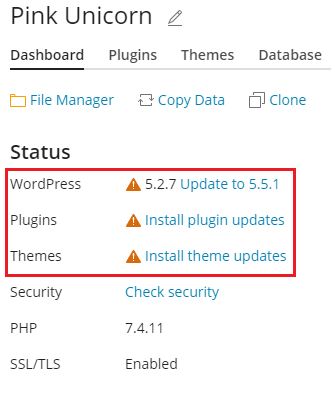
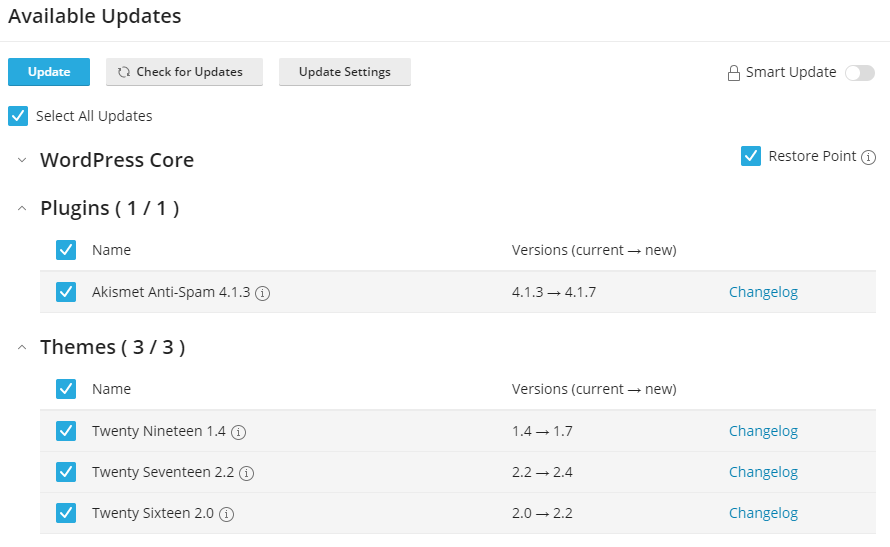
Gli aggiornamenti selezionati vengono applicati.
Although WP Toolkit regularly checks for updates itself, you can also check for updates at any time. To do so, click «Check for Updates».
Per configurare gli aggiornamenti automatici per un’installazione di WordPress:
-
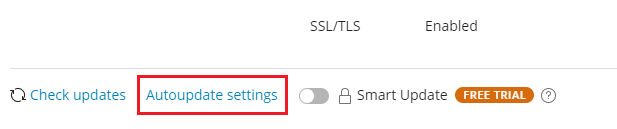
Go to WordPress and choose the WordPress installation that you want to update automatically and then, on the installation card, click «Autoupdate settings».
-
Scegli le impostazioni di aggiornamento automatico desiderate.
È possibile configurare gli aggiornamenti automatici separatamente per il core di WordPress, i plugin e i temi (ad esempio, si può scegliere di abilitare gli aggiornamenti automatici per i plugin e i temi, ma non per il core di WordPress).
È inoltre possibile configurare gli aggiornamenti automatici per tutti i plugin e i temi o scegliere i singoli.
Per perfezionare gli aggiornamenti automatici, segui i seguenti consigli:
Selecting «No» next to «Update WordPress automatically» turns off autoupdates of WordPress core. This is insecure.
If your website is publicly available (production) and you are concerned that applying updates automatically may break it, keep «Yes, but only minor (security) updates» selected.
If your website is a non-public (staging) version of a WordPress website, select «Yes, all (minor and major) updates». This will keep your staging website up-to-date and ensure that, should an update break something, it happens to the staging website and not to the production one.
-
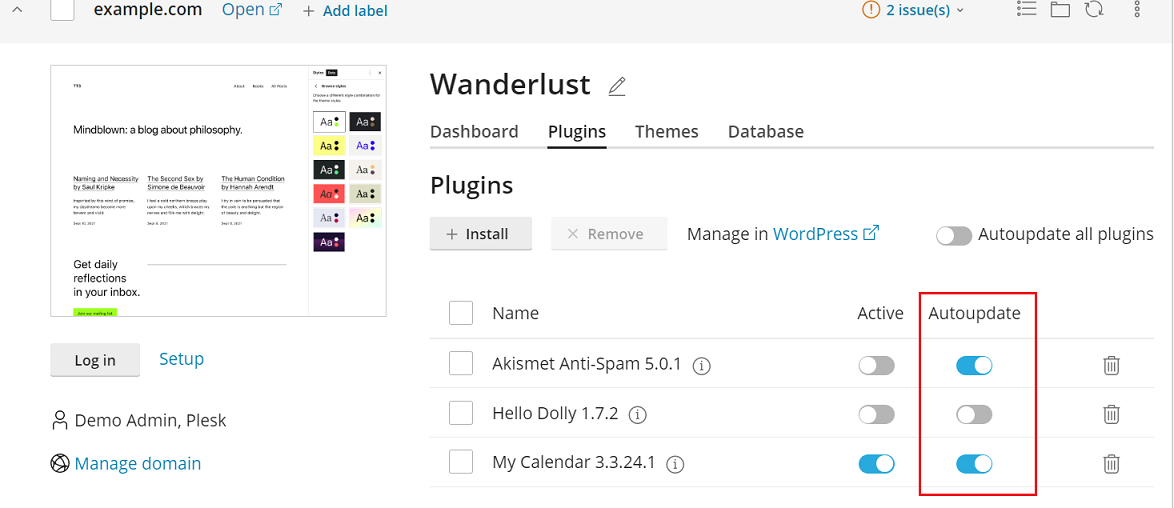
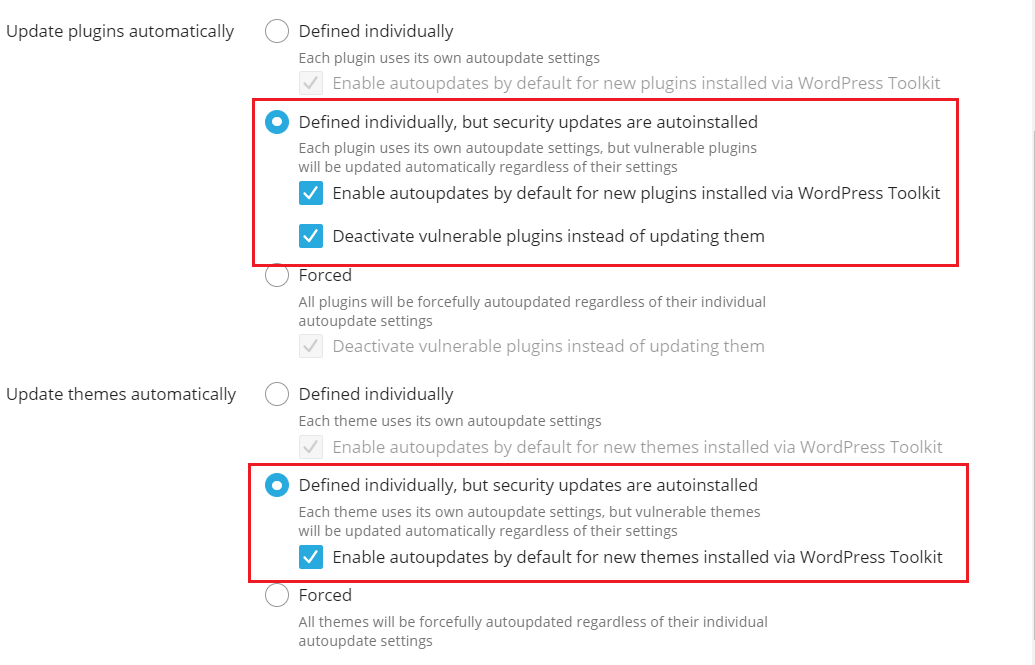
Nella maggior parte dei casi, consigliamo di selezionare «Definito singolarmente, ma gli aggiornamenti relativi alla sicurezza vengono installati automaticamente» sia per i plugin che per i temi. Poi sarà necessario configurare gli aggiornamenti automatici individualmente per ogni plugin e tema nelle schede «Plugin» e «Temi» della scheda del sito web.
Tuttavia, WP Toolkit installerà automaticamente gli aggiornamenti di sicurezza per i plugin e i temi vulnerabili, anche se gli aggiornamenti automatici sono disattivati.
Se temi che gli aggiornamenti di sicurezza dei plugin possano danneggiare il tuo sito web, seleziona la casella di controllo «Disattiva i plugin vulnerabili invece di aggiornarli». In questo modo potrai aggiornare manualmente i plugin vulnerabili e riattivarli (quando non avrai dubbi che saranno sicuri per il tuo sito web).
Per evitare di attivare gli aggiornamenti automatici per ogni nuovo plugin e tema, nelle schede «Plugin» e «Temi», seleziona «Attiva gli aggiornamenti automatici per impostazione predefinita per i nuovi plugin installati tramite il WP Toolkit» e «Attiva gli aggiornamenti automatici per impostazione predefinita per i nuovi temi installati tramite il WP Toolkit».
Per avere più controllo sugli aggiornamenti automatici, seleziona «Definito singolarmente» per plugin e temi. Questo scenario è molto simile al precedente, ma WP Toolkit non aggiornerà un plugin o un tema vulnerabile se gli aggiornamenti automatici sono disattivati. Si consiglia di monitorare le notifiche e-mail di WP Toolkit relative a plugin e temi vulnerabili e di aggiornarli o disattivarli manualmente.
Per assicurarsi che tutti i plugin e i temi siano sempre aggiornati, seleziona «Obbligatorio» sia per i plugin che per i temi. In questo caso, WP Toolkit aggiornerà automaticamente tutti i plugin e i temi, indipendentemente dalle impostazioni di aggiornamento automatico individuali. La selezione dell’opzione «Obbligatorio» annulla le singole impostazioni di aggiornamento automatico dei plugin e dei temi visualizzate nelle schede «Plugin» e «Temi».
Fai clic su OK.
Nota
Se ti preoccupa la possibilità che gli aggiornamenti automatici di WordPress danneggino il tuo sito web, utilizza Aggiornamenti intelligenti. Con Aggiornamenti intelligenti, le installazioni di WordPress vengono sempre aggiornate in modo sicuro, senza danneggiare il sito web. Quando attivi gli Aggiornamenti intelligenti, questi controllano tutti gli aggiornamenti automatici e consentono unicamente quelli che non causano problemi al sito web.
Backup e ripristino delle installazioni di WordPress
Per aiutare a prevenire la perdita di dati, puoi eseguire il backup e il ripristino dei siti web. Per farlo, puoi utilizzare la funzione WP Toolkit o il meccanismo generale di backup di Plesk, chiamato Backup Manager.
La creazione di backup in WP Toolkit può essere più conveniente che in Backup Manager per i seguenti motivi:
WP Toolkit esegue il backup di un singolo sito web, mentre Backup Manager esegue il backup dell’intero abbonamento con tutti i suoi siti web e dati.
Se hai bisogno di fare il backup di un singolo sito web, un backup di WP Toolkit richiede meno tempo e spazio su disco.
La creazione di backup in WP Toolkit non richiede alcuna configurazione.
Per eseguire il backup di un sito web di WordPress:
-
Vai a WordPress e fai clic su Backup / Ripristino nella card dell’installazione di WordPress di cui desideri eseguire il backup.
Fai clic su Esegui backup.

Una volta eseguito il backup, sarà visibile nell’elenco dei backup di WP Toolkit.

Per ripristinare un sito web di WordPress:
Vai a WordPress e fai clic su Backup / Ripristino nella card dell’installazione di WordPress di cui desideri ripristinare il backup.
-
Fai clic sull’icona
corrispondente al backup che vuoi ripristinare.Nota
Il ripristino di un backup rimuove tutte le modifiche apportate al sito web dopo la data del backup. Per questo motivo, WP Toolkit suggerisce di fare un backup dello stato attuale del tuo sito web e di utilizzare questo backup per il ripristino.
Fai clic su Ripristina.
 corrispondente al backup che vuoi ripristinare.
Hai ripristinato il tuo backup.
Per maggiore sicurezza, potresti voler scaricare i file di backup di WP Toolkit per conservarli altrove.
Per scaricare i file di backup di WP Toolkit:
Vai su WordPress e fai clic su Backup / Ripristino nella card dell’installazione di WordPress di cui desideri scaricarne il backup.
-
Fai clic sull’icona
corrispondente al backup di vuoi scaricarne i file.Ti reindirizzeremo alla directory in File Manager (
/wordpress-backupsnella home directory del sito web) dove sono memorizzati i backup di WP Toolkit. Clicca sull’icona
corrispondente al file di backup che vuoi scaricare e poi fai clic su Scarica.
 corrispondente al backup di vuoi scaricarne i file.
 corrispondente al file di backup che vuoi scaricare e poi fai clic su Scarica.
Hai scaricato un file di backup.
Puoi eliminare i backup di WP Toolkit che non ti servono più.
Per eliminare un backup di WP Toolkit:
Vai su WordPress e fai clic su Backup/Ripristino nella card dell’installazione di WordPress di cui desideri eliminare i file di backup.
Click the
icon corresponding to the backup you want to delete and then click Delete.
 icon corresponding to the backup you want to delete and then click Delete.
Hai eliminato un backup.
Aggiornamenti intelligenti
Smart Updates è una funzionalità premium inclusa in WP Toolkit Deluxe o acquistata come estensione autonoma. Ti aiuta a mantenere aggiornati i tuoi siti web di produzione senza il rischio che vengano danneggiati. Smart Updates analizza le potenziali conseguenze dell’installazione degli aggiornamenti e ti comunica se tali procedure sono sicure o meno.
Per mantenere sicuri i tuoi siti web, è necessario aggiornare regolarmente WordPress: temi, plugin e core. Tuttavia, questi aggiornamenti potenzialmente possono danneggiare i siti web. Gli aggiornamenti manuali richiedono la tua attenzione e non possono garantire che i tuoi siti web continueranno a funzionare.
Smart Updates fa in modo che le installazioni di WordPress vengano sempre aggiornate in modo sicuro senza danneggiare il tuo sito web. Esegue le seguenti operazioni:
Clona l’installazione e poi analizza il clone per individuare eventuali problemi.
Aggiorna il clone e lo analizza nuovamente.
Rileva problemi (problemi PHP, errori del codice di risposta HTTP, titoli di pagine modificati e altro): non soltanto quelli che l’aggiornamento può causare, ma anche quelli che esistevano prima.
Con gli aggiornamenti manuali, Smart Updates ti segnala se è sicuro o meno effettuare l’aggiornamento. Puoi visualizzare e scaricare il report dettagliato sui problemi riscontrati e decidere se aggiornare o meno il sito web di produzione.
Con gli aggiornamenti automatici, Smart Updates aggiorna automaticamente il sito web di produzione a condizione che non ci siano problemi causati dall’aggiornamento. In caso contrario, l’aggiornamento non viene eseguito e riceverai un’e-mail con i risultati dell’analisi.
Utilizzo di Aggiornamenti intelligenti
Aggiornamenti intelligenti è una funzionalità a pagamento acquistabile installazione per installazione. Puoi utilizzare Aggiornamenti intelligenti sia in modalità automatica che manuale.
Per abilitare Aggiornamenti intelligenti:
Acquista Aggiornamenti intelligenti e installa la chiave di licenza aggiuntiva ricevuta. Abilita Aggiornamenti intelligenti separatamente per ogni installazione.
Vai a WordPress e attiva «Aggiornamenti intelligenti» nella card di installazione.
Hai abilitato Aggiornamenti intelligenti. Ora puoi utilizzare questa funzionalità in modalità manuale o automatica.
Nota
Aggiornamenti intelligenti non rappresenta un’alternativa ai backup. Ti consigliamo di sottoporre regolarmente a backup le tue installazioni di WordPress, soprattutto se utilizzi gli aggiornamenti automatici.
Per utilizzare Aggiornamenti intelligenti in modalità manuale:
Assicurati di avere a disposizione uno spazio libero su disco sufficiente per una copia completa dell’installazione che desideri aggiornare.
Nella scheda di installazione, fai clic su Aggiornamenti.
Nella scheda Aggiornamenti disponibili, fai clic su Verificare gli aggiornamenti disponibili.
Seleziona gli aggiornamenti che desideri installare, quindi fai clic su Esegui test di Smart Updates.
Attendi che Aggiornamenti automatici cloni e analizzi il tuo sito web (ciò potrebbe richiedere tempo, in base alle dimensioni del sito web). L’analisi viene eseguita sullo sfondo, pertanto se si chiude la finestra l’aggiornamento prosegue.
-
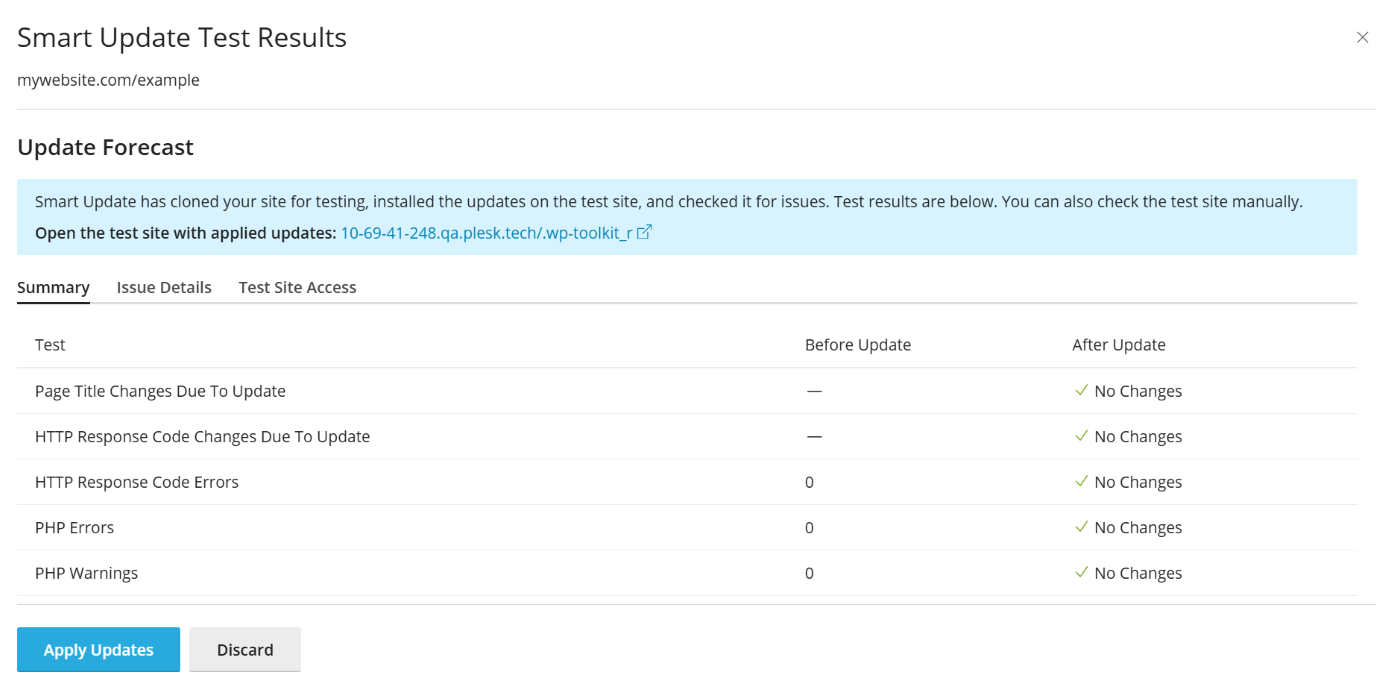
Visualizza il report di analisi sul tuo sito web. Puoi vedere i problemi riscontrati per l’intero sito web. Per scaricare un report su di essi, fai clic su Scarica riepilogo.
-
Se Smart Update non ha rilevato alcun problema relativo all’aggiornamento e gli screenshot sembrano confermarlo, fai clic su Applica aggiornamenti, poi conferma la tua scelta. Smart Update aggiornerà l’installazione di produzione ed eliminerà il clone.
Se non desideri aggiornare l’installazione di produzione, fai clic su Escludi.
Per utilizzare Aggiornamenti intelligenti in modalità automatica:
Assicurati di avere a disposizione uno spazio libero su disco sufficiente per una copia completa dell’installazione che desideri aggiornare.
Quando è disponibile un aggiornamento, Aggiornamenti intelligenti clona l’installazione, aggiorna il clone e lo analizza dopo l’aggiornamento.
Se l’aggiornamento non causa problemi, Smart Update aggiorna automaticamente l’installazione di produzione. Se Smart Update rileva che l’aggiornamento potrebbe causare almeno un problema, l’aggiornamento non viene applicato e riceverai un’e-mail con il link. Segui il link per aprire il rapporto sui problemi rilevati.
Smart PHP Updates
For both security and performance reasons, it is recommended that websites that use PHP, including WordPress websites, always use the latest available PHP version. However, switching a website’s PHP version, especially when moving between major PHP versions (for example, switching from PHP 7.x to PHP 8.x), may cause issues with the website.
For your peace of mind, we offer the Smart PHP Updates feature. WP Toolkit can verify whether switching a WordPress website to a different PHP version is likely to cause issues, and warn you in advance, minimizing the chances of a production WordPress website failing due to PHP compatibility issues.
How It Works
With Smart PHP Updates you can, on demand, verify whether switching a WordPress website to a different PHP version is likely to cause issues. When you do, WP Toolkit creates a copy of that website, switches the copy to the selected PHP version, and then compares the original to the copy.
Afterwards, WP Toolkit reports any issues that were discovered, such as changes in HTTP response codes for the copy, or any HTTP response or PHP errors present for the copy, but not the original.
Once the report has been generated, you can either switch the original website to the selected PHP version, or to decline to do so. In either case, the copy of the website is automatically removed afterwards.
Prerequisiti
Before you can use Smart PHP Updates, the following prerequisites must be met:
A paid WP Guardian (Plesk addon) license must be purchased and installed in Plesk.
The configured limits and permissions for the subscription owning the domain in question must allow for the creation of at least one additional domain or subdomain.
Nota
Installing any WP Guardian (Plesk addon) license, no matter the number of sites on the license, allows you to use Smart PHP Updates for every WordPress website managed via WP Toolkit with no restrictions or limitations.
Using Smart PHP Updates
To use Smart PHP Updates:
Go to WordPress, and then find the desired WordPress website.
-
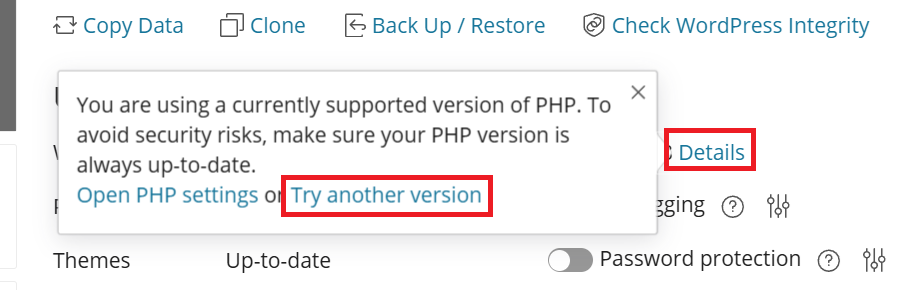
Under «Tools», next to «PHP», click Details, and then click Try another version.
Select the desired PHP version, and then click Check.
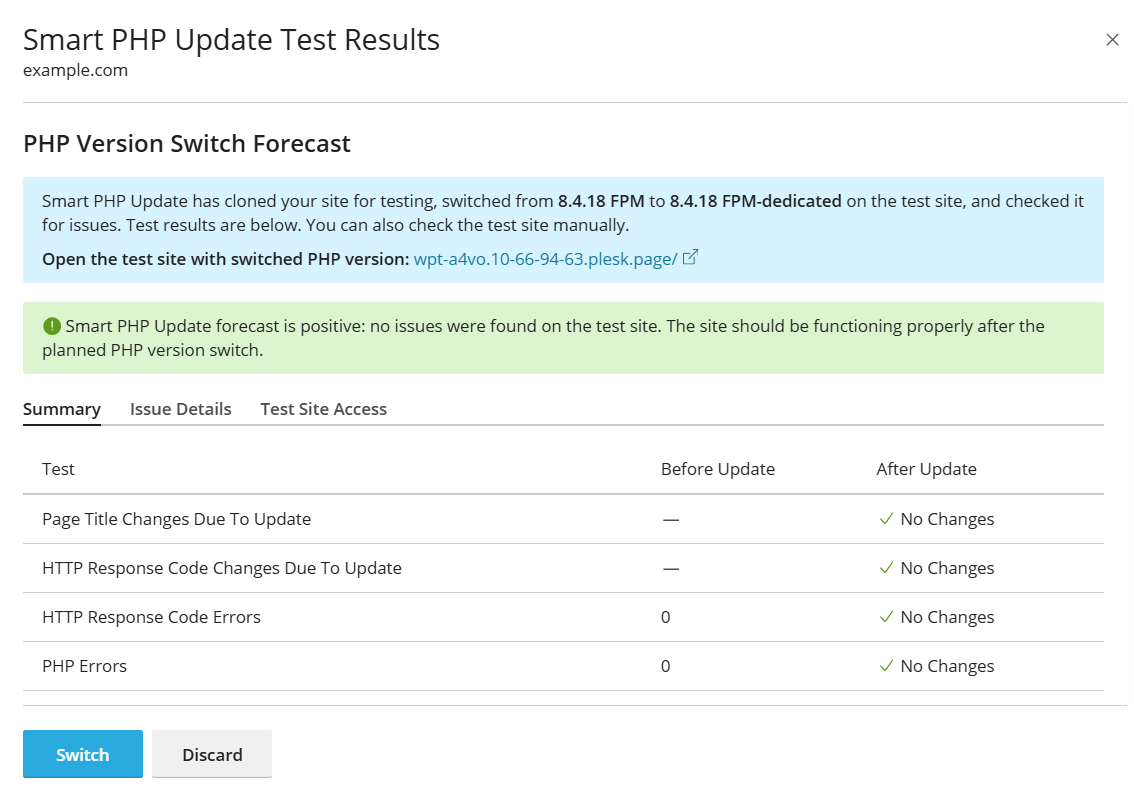
WP Toolkit will create a copy of the website and test it using the selected PHP version. This may take a few minutes. Once the process is complete, you will see a report page with the test results.
Nota
You can close the report window with no issue. Once a report has been generated, you can return to it later by clicking Details > Review Smart PHP Update results.
If any issues are detected, they will most likely be related not to WordPress core, but to one or more plugins. Here’s what you can try to move forward:
Try using different plugins with similar functions.
Contact the plugin(s) author(s) and ask them to update those plugins, so that they are compatible with modern PHP versions.
Try a different minor PHP version (for example, if there are issues detected with PHP 8.4, try using PHP 8.2 instead).
Once you’ve made the decision whether to switch the production website to the selected PHP version, on the report page, click Switch > Switch PHP Version to perform the switch, or click Discard > Discard PHP Version Switch. In either case, the test site will be removed afterwards.
Gestione di plugin
Un plugin di WordPress è un tipo di software di terze parti che aggiunge nuove funzionalità a WordPress. In WP Toolkit è possibile installare e gestire plugin in una o più installazioni di WordPress.
Installazione di plugin
In WP Toolkit è possibile installare plugin in una o più installazioni di WordPress.
Puoi cercare e installare plugin disponibili nell’ archivio di plugin di wordpress.org. Inoltre puoi caricare plugin personalizzati, il che è utile se:
Non trovi un plugin adatto nell’archivio di wordpress.org.
-
Devi installare un tuo plugin.
Nota
Qualsiasi plugin caricato diventa disponibile per l’installazione da parte dei clienti.
Per installare plugin in un’installazione specifica di WordPress:
-
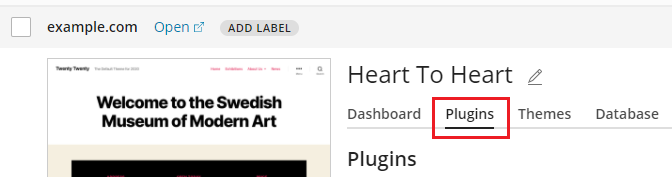
Go to WordPress, go to the «Plugins» tab of an installation card, and then click Install.
Esegui una ricerca di plugin, quindi fai clic su Installa accanto al plugin che desideri installare. I plugin installati vengono attivati immediatamente.
Per installare plugin in varie installazioni di WordPress:
-
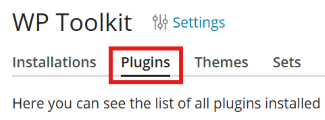
Go to WordPress > the «Plugins» tab, and then click Install.
-
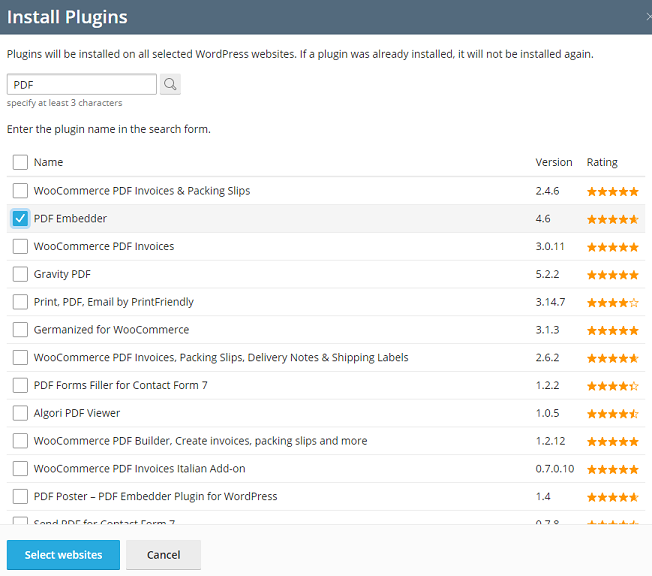
Effettua una ricerca per i plugin, seleziona il plugin che desideri installare e infine fai clic su Seleziona siti web.
Nota
se selezioni uno o più plugin, quindi esegui una nuova ricerca senza installare i plugin selezionati, la selezione viene reimpostata.
By default, newly installed plugins are activated immediately. You can prevent this by clearing the «Activate after installation» checkbox.
Seleziona i siti web su cui desideri installare i plugin e quindi fai clic su Installa.
Per caricare un plugin:
Go to WordPress > the «Plugins» tab, and then click Upload plugin.
-
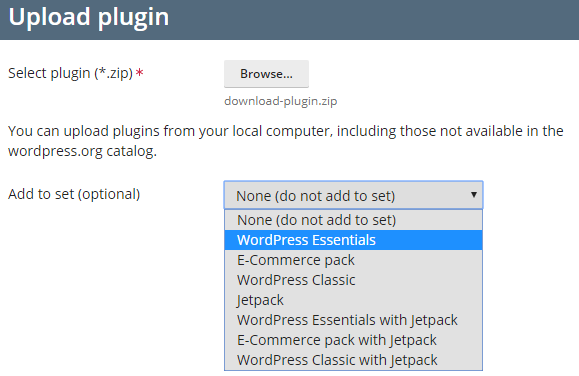
Fai clic su Sfoglia e trova la posizione del file ZIP contenente il plugin da caricare.
Puoi aggiungere il plugin caricato a un set. A tale scopo, seleziona il set nell’elenco a discesa. Se non desideri aggiungere a un set il plugin caricato, mantieni l’opzione «Nessuno». Per maggiori informazioni sui set, consulta Gestione di set.
Fai clic su OK.
A questo punto, il plugin caricato è diventato disponibile per l’installazione da parte dei clienti. Inoltre puoi installare il plugin caricato nelle tue installazioni di WordPress.
Per installare un plugin caricato:
Go to WordPress > the «Plugins» tab.
-
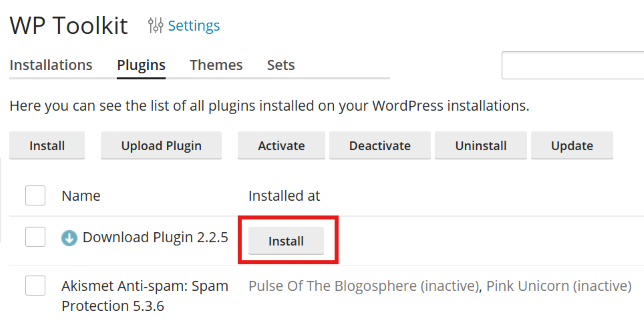
Fai clic su Installa accanto a un plugin che hai caricato.
Seleziona le installazioni di WordPress nelle quali desideri installare il plugin caricato.
By default, a newly uploaded plugin is not activated. You can activate it by selecting the «Activate after installation» checkbox.
Fai clic su Installa.
Attivare e disattivare plugin
È possibile attivare o disattivare plugin installati in un’installazione specifica o in tutte le installazioni ospitate sul server.
Per attivare o disattivare plugin per un’installazione particolare:
Go to WordPress, and then go to the «Plugins» tab of an installation card.
-
Sotto «Attivo», abilita o disabilita un plugin per attivarlo o disattivarlo, rispettivamente.
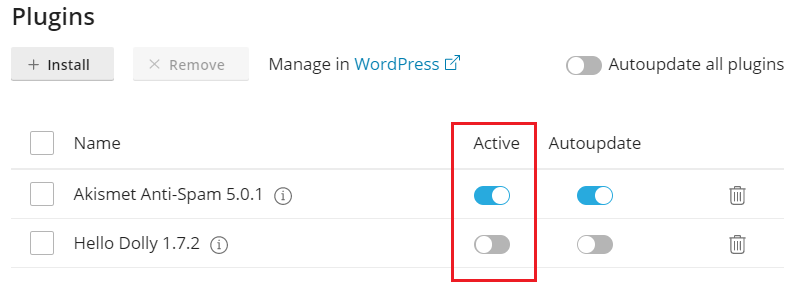
Per attivare o disattivare plugin per tutte le installazioni ospitate sul server:
Go to WordPress > the «Plugins» tab.
Seleziona il plugin da attivare o disattivare.
Fai clic su Attiva o Disattiva.
Aggiornamento di plugin
If a plugin needs updating, you will see «Updates» next to the plugin on the «Plugins» tab of an installation card. You can update not only free plugins but also paid ones if they can be updated in the usual way in the WordPress admin dashboard.
Nota
WP Toolkit può aggiornare i plugin a pagamento che richiedono una licenza solo se questa è presente. WP Toolkit non è in grado di aggiornare i plugin a pagamento che usano metodi di aggiornamento non tradizionali.
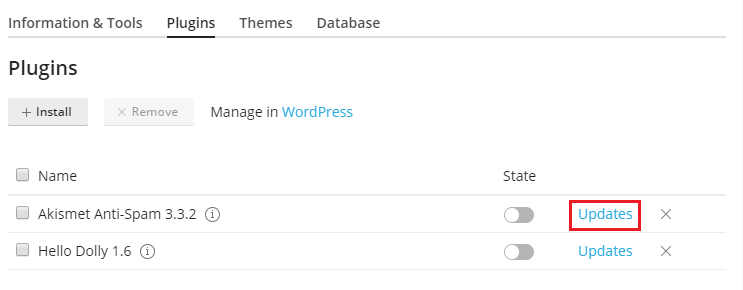
È possibile procedere come segue:
Update plugins for one particular installation. Read how to do so in the «To update a WordPress installation manually» procedure.
Aggiornare plugin installati in varie installazioni.
Configure autoupdates for plugins. Read how to do so in the «To configure autoupdates for a WordPress installation» procedure.
Per aggiornare plugin in varie installazioni:
Go to WordPress > the «Plugins» tab.
-
Fai clic su «Aggiorna alla versione…» accanto al plugin da aggiornare. Per maggiori informazioni sull’aggiornamento, fai clic su «Changelog». Ti condurrà alla pagina del plugin su wordpress.org.
Fai clic su Sì.
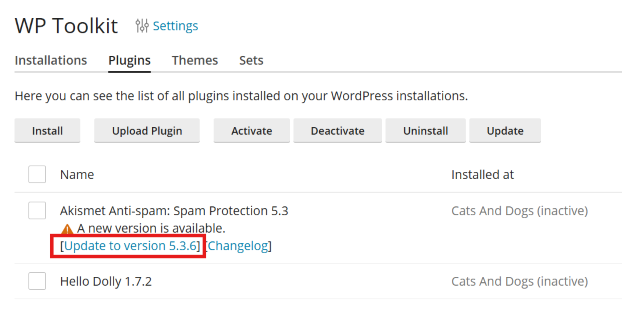
Rimozione di plugin
È possibile rimuovere plugin da un’installazione specifica o da tutte le installazioni ospitate sul server.
Per rimuovere plugin da un’installazione specifica:
Go to WordPress, and then go to the «Plugins» tab of an installation card.
To remove one plugin, click the
icon corresponding to the plugin you want to remove.
To remove several plugins, select them and click Remove.Fai clic su Sì.
Per rimuovere plugin da tutte le installazioni ospitate sul server:
Go to WordPress > the «Plugins» tab.
Seleziona i plugin che desideri rimuovere, fai clic su Disinstalla, quindi su Sì.
Must-Use Plugins
You may notice one or more plugins installed on a WordPress website being marked as «Must-Use». Such plugins are sometimes used to add support for important features. For example, WP Toolkit uses the must-use plugin «WP Toolkit plugin» to enable the «Vulnerability Protection» feature. Learn more about must-use plugins in WordPress.

Nota
The «Must-Use» designation only means that one or more plugins are treated as must-use for all websites that belong to a specific WordPress installation. It does not mean that those plugins are in any way endorsed or promoted by either WordPress Foundation or WebPros.
There are a number of differences between the way regular and must-use plugins work:
Must-use plugins are loaded before the regular plugins.
Must-use plugins are always on for all websites that belong to the WordPress installation the plugins are installed on.
Must-use plugins cannot be updated, deactivated, or removed via either WP Toolkit or the WordPress admin dashboard.
Blocklist di plugin WordPress
Nota
La blocklist di plugin WordPress è disponibile in WP Toolkit 5.6 o nelle versioni successive.
Some WordPress plugins can affect the server’s performance, interfere with other plugins, or cause security issues. The reason is that plugins are developed by various developers with various knowledge and skill. In the plugin blocklist, you can forbid particular plugins from being installed on the server and automatically disable them if they are already installed.
Esempio. Un plugin influisce sulle prestazioni del server.
Supponiamo che un plugin WordPress necessiti di troppe risorse del server per funzionare. Per fornire un funzionamento stabile e regolare del server Plesk, devi impedire ai tuoi clienti di installare il plugin. Ecco come fare:
Vai a WordPress.
Fai clic su Impostazioni.
-
Nella finestra pop-up Impostazioni di WP Toolkit, nel campo Blocklist di plugin, digita il nome del plugin con ogni parola separata da un trattino:
Nota
Per aggiungere un altro plugin alla lista, metti una virgola dopo il nome del plugin precedente e poi specifica il nome di quello nuovo senza spazi dopo la virgola.
Clicca su Salva.
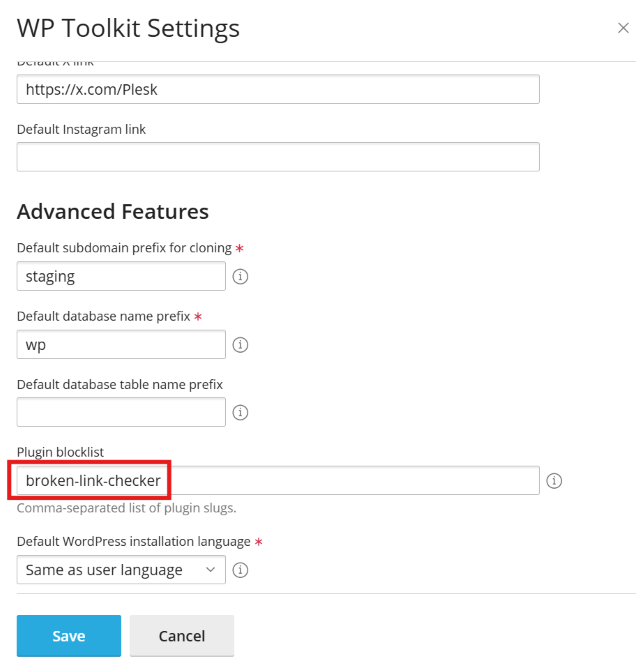
Di conseguenza, i clienti non saranno in grado di installare, caricare o attivare il plugin specificato utilizzando WP Toolkit. Se il plugin è già installato, WP Toolkit lo disabiliterà automaticamente.
Gestione di temi
Un tema di WordPress definisce l’intero design del tuo sito web, inclusi colori, tipi di caratteri e layout. Selezionando un tema diverso, puoi modificare l’aspetto del sito web senza cambiarne i contenuti. Grazie a WP Toolkit, puoi installare e gestire temi.
Installazione di temi
In WP Toolkit è possibile installare temi in una o più installazioni di WordPress.
Puoi cercare e installare temi disponibili nell’archivio di temi di wordpress.org. Inoltre puoi caricare temi personalizzati, il che è utile se:
Non riesci a trovare un tema appropriato nell’archivio di wordpress.org.
-
Desideri installare un tuo tema.
Nota
Tutti i temi che caricherai diventeranno disponibili per l’installazione da parte dei clienti.
Per installare temi in un’installazione specifica di WordPress:
-
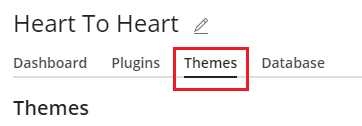
Go to WordPress, go to the «Themes» tab of an installation card, and then click Install.
Esegui una ricerca di temi, quindi fai clic su Installa accanto al tema che desideri installare. Per impostazione predefinita, i temi appena installati non sono attivi.
Per installare temi in varie installazioni di WordPress:
-
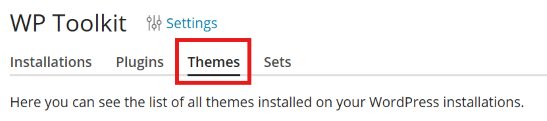
Go to WordPress > the «Themes» tab, and then click Install.
-
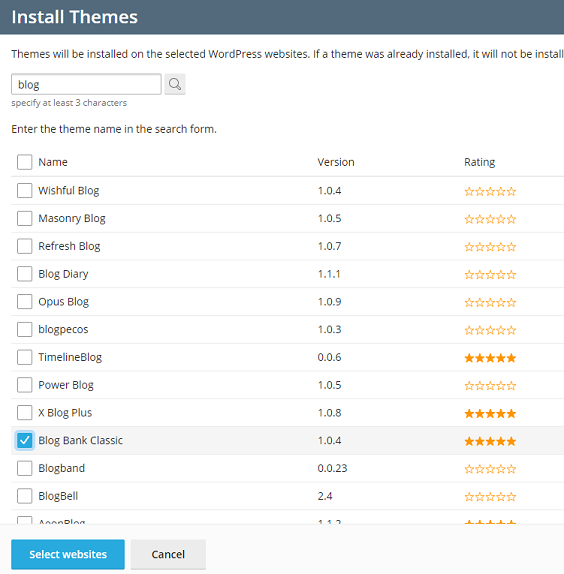
Effettua una ricerca per i temi, seleziona quelli che desideri installare e infine fai clic su Seleziona siti web.
Nota
se selezioni uno o più temi, quindi esegui una nuova ricerca senza installare i temi selezionati, la selezione viene reimpostata.
Seleziona i siti web su cui desideri installare i temi e quindi fai clic su Installa.
Per caricare un tema:
Go to WordPress > the «Themes» tab, and then click Upload theme.
Fai clic su Sfoglia e trova la posizione del file ZIP contenente il tema da caricare.
Puoi aggiungere il tema caricato a un set. A tale scopo, seleziona il set nell’elenco a discesa. Se non desideri aggiungere a un set il tema caricato, mantieni l’opzione «Nessuno». Per maggiori informazioni sui set, consultare Gestione di set.
Fai clic su OK.
A questo punto, il tema caricato è diventato disponibile per l’installazione da parte dei clienti. Inoltre puoi installare il tema caricato nelle tue installazioni di WordPress.
Per installare un tema caricato:
Go to WordPress > the «Themes» tab.
-
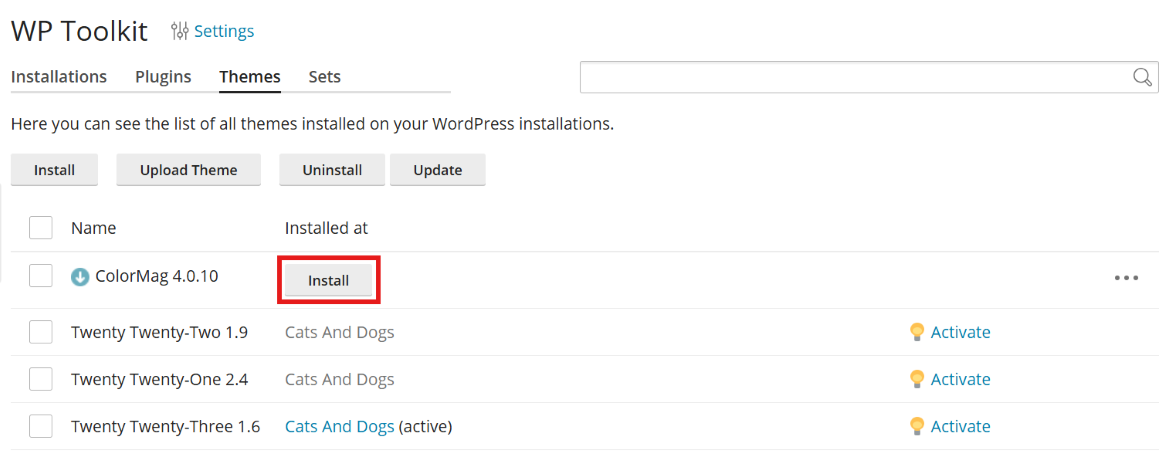
Fai clic su Installa accanto a un tema che hai caricato.
-
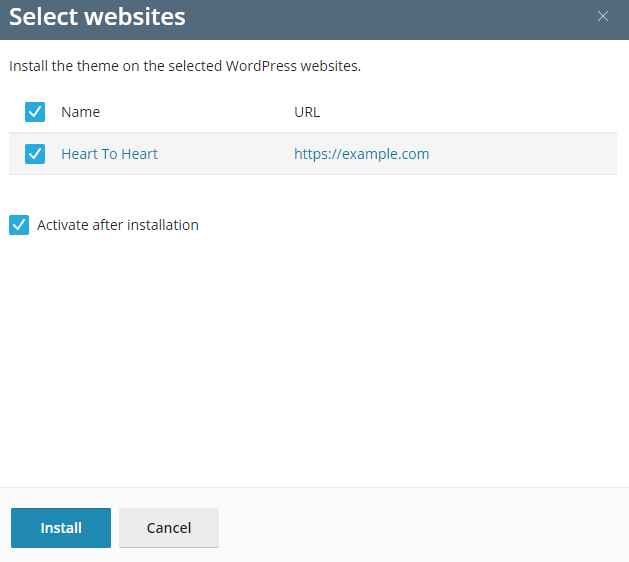
Seleziona le installazioni di WordPress nelle quali desideri installare il tema caricato.
By default, a newly uploaded theme is activated. You can deactivate it by clearing the «Activate after installation» checkbox.
Fai clic su Installa.
Attivazione di un tema
È possibile attivare un tema installato in un’installazione specifica o in tutte le installazioni ospitate sul server. Per un’installazione di WordPress può essere attivo solo un tema alla volta.
Per attivare un tema per un’installazione particolare:
Go to WordPress, and then go to the «Themes» tab of an installation card.
Sotto «Attivo», abilita un tema per attivarlo. Il tema attivo in precedenza viene disattivato automaticamente.
Per attivare un tema per tutte le installazioni ospitate sul server:
Go to WordPress > the «Themes» tab.
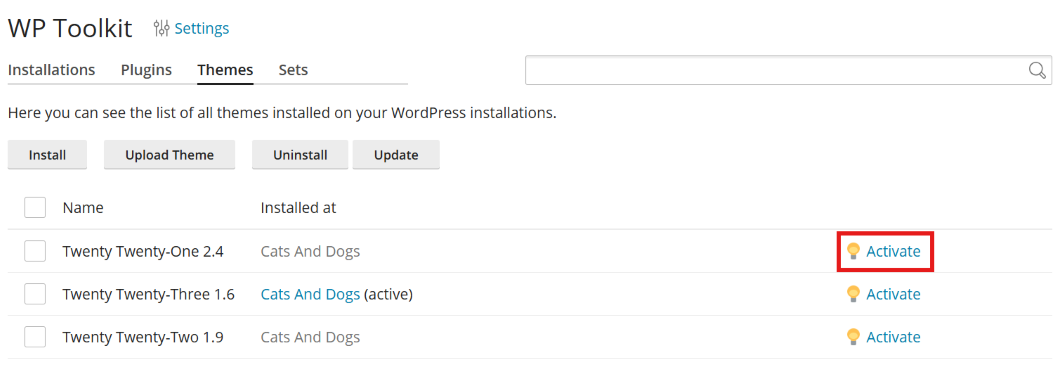
-
Fai clic su Attiva accanto a un tema che desideri attivare.
Aggiornamento dei temi
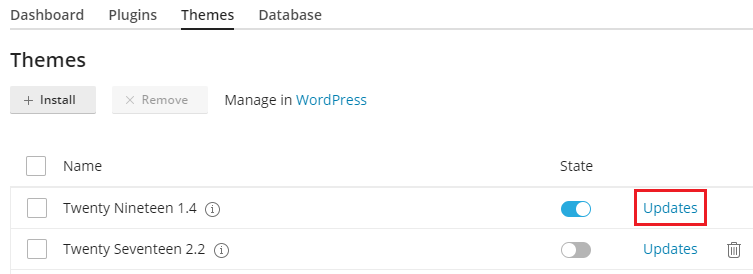
If a theme needs updating, you will see «Updates» next to the theme on the «Themes» tab of an installation card. You can update not only free themes but also paid ones if they can be updated in the usual way in the WordPress admin dashboard.
Nota
WP Toolkit può aggiornare i temi a pagamento che richiedono una licenza solo se la licenza è presente. WP Toolkit non è in grado di aggiornare i temi a pagamento che usano metodi di aggiornamento non tradizionali.
È possibile procedere come segue:
Update themes for one particular installation. Read how to do so in the «To update a WordPress installation manually» procedure.
Aggiornare temi installati in varie installazioni.
Configure autoupdates for themes. Read how to do so in the «To configure autoupdates for a WordPress installation» procedure.
Per aggiornare temi in varie installazioni:
Go to WordPress > the «Themes» tab.
Fai clic su «Aggiorna alla versione…» accanto al tema da aggiornare. Per maggiori informazioni sull’aggiornamento, fai clic su «Changelog». Ti condurrà alla pagina del tema su wordpress.org.
Fai clic su Sì.
Rimozione di temi
È possibile rimuovere temi da un’installazione specifica o da tutte le installazioni ospitate sul server.
Nota
Non si può rimuovere un tema attivo. Prima di rimuovere un tema attivo al momento, occorre attivare un altro tema.
Per rimuovere temi da un’installazione specifica:
Go to WordPress, and then go to the «Themes» tab of an installation card.
Click the
icon next to theme you want to remove. To remove
several themes, select them and click Remove.Fai clic su Sì.
Per rimuovere temi da tutte le installazioni ospitate sul server:
Go to WordPress > the «Themes» tab.
Seleziona i temi che desideri rimuovere, fai clic su Disinstalla, quindi su Sì.
Managing the Database
On the Database tab of a WordPress installation card, you can view the database details for the installation, change the database username and password, and open the database in phpMyAdmin.
To view the database details of a WordPress installation:
Go to WordPress, go to the «Database» tab of the installation card, and then view the information in the «Database details» section.
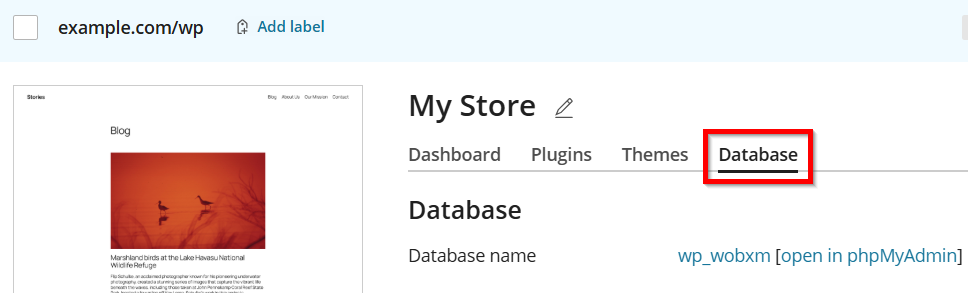
Comparirà la seguente informazione:
Database name — the name of the database used by this WordPress installation.
Database table prefix — the prefix applied to all WordPress database tables.
Database user name — the username WP Toolkit uses to connect to the database.
Database server — the address and port of the database server.
Changing the Database Username and Password
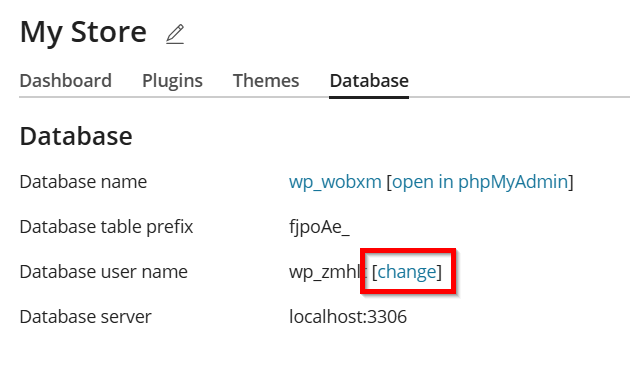
You can change the credentials WP Toolkit uses to connect to the database of a WordPress
installation at any time. WP Toolkit updates the wp-config.php file automatically.
To change the database username or password of a WordPress installation:
-
Go to WordPress, go to the «Database» tab of the installation card, and then click change next to «Database user name».
Enter a new username, password, or both.
Fai clic su OK.
Opening the Database in phpMyAdmin
To open the database of a WordPress installation in phpMyAdmin:
Go to WordPress, go to the «Database» tab of the installation card, and then click open in phpMyAdmin next to «Database name».
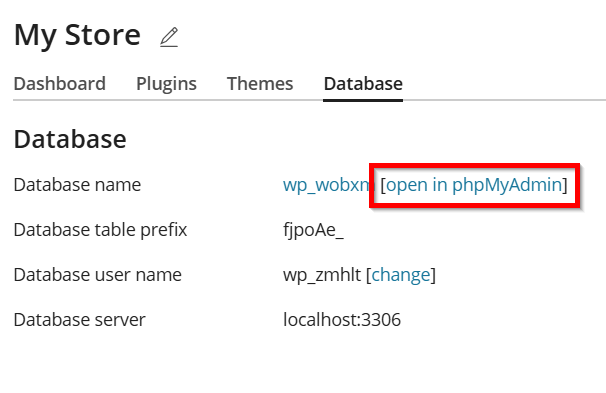
The database opens in phpMyAdmin in a new browser tab.
Proteggere WordPress
WP Toolkit può migliorare la sicurezza delle installazioni di WordPress (ad esempio, disattivando i pingback XML-RPC, controllando la sicurezza della cartella wp-content, e così via).
We call individual improvements you can make to the installation’s security «measures». We consider certain measures to be critical. For that reason, WP Toolkit applies them automatically to all newly created installations.
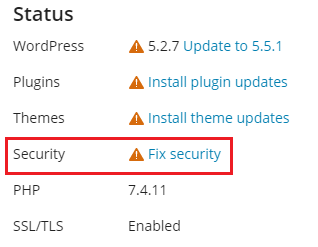
On an installation’s card, under «Security», you can see the following security messages:
«Apply critical security measures» means that not all critical security measures were applied. We strongly recommend that you apply them all.
«Critical security measures applied» means that all critical security measures were applied, while some recommended measures were not.
«All security measures applied» means that all security measures (critical and recommended) were applied.
Nota
Some security measures, once applied, can be reverted (they are marked with the «can be reverted» tag). Some cannot. We recommend that you back up a WordPress installation before securing it.
Puoi proteggere le installazioni di WordPress singolarmente o in gruppo.
Per proteggere una singola installazione di WordPress:
Go to WordPress, choose the installation you want to secure, and then, on the installation card, click the message under «Security» (for example, «Apply critical security measures»).
Attendi che WP Toolkit visualizzi le misure di sicurezza da applicare.
Select the security measures you want to apply, and then click Secure. Alternatively, click Apply All to apply all available security measures.
Tutte le misure selezionate vengono applicate.
Per proteggere varie installazioni di WordPress:
Go to WordPress, click Security, and then go to the «Security Measures» tab.
Verrà visualizzato l’elenco delle tue installazioni di WordPress. Per ogni installazione, potrai vedere quante misure di sicurezza critiche (indicate dall’icona
) e consigliate (icona ) è possibile applicarvi. Per visualizzare l’elenco di misure applicabili, fai clic sull’icona corrispondente. Se vengono applicate tutte le misure di sicurezza, viene visualizzata l’icona .(Optional) To see more information about all security measures and to manage them for an individual WordPress installation, click
next to the desired installation. To return to managing security of
multiple installations, close the drawer.Seleziona le installazioni alle quali applicare misure di sicurezza, quindi fai clic su Proteggi.
-
Per impostazione predefinita, sono selezionate per l’applicazione solo le misure di sicurezza critiche. Inoltre puoi selezionare:
Misure di sicurezza di tua scelta. Per farlo, fai clic sul pulsante radio «Selezione personalizzata».
All security measures at once. To do so, click the «All (critical and recommended)» radio button.
Fai clic su Proteggi.
 ) e consigliate (icona
  ) è possibile applicarvi. Per visualizzare l’elenco di misure applicabili, fai clic sull’icona corrispondente. Se vengono applicate tutte le misure di sicurezza, viene visualizzata l’icona
  .
. next to the desired installation. To return to managing security of
multiple installations, close the drawer.
next to the desired installation. To return to managing security of
multiple installations, close the drawer.Le misure selezionate vengono applicate.
Annullamento delle misure di sicurezza
In rare cases, applying security measures can break your website. In this case, you can revert security measures you have applied. Not all security measures can be reverted. Those that can be are marked with the «can be reverted» tag. You can revert security measures for an individual WordPress installation or for multiple WordPress installations at a time.
Per ripristinare le misure di sicurezza applicate a una singola installazione:
-
Go to WordPress, choose the installation for which you want to revert an applied measure, and then, on the installation card, click the message under «Security» (for example, «All security measures applied»).
Attendi che WP Toolkit visualizzi l’elenco di misure di sicurezza.
Seleziona le misure di sicurezza che desideri annullare, quindi fai clic su Ripristina.

Le misure di sicurezza applicate verranno ripristinate.
Per ripristinare le misure di sicurezza applicate a varie installazioni:
Go to WordPress, click Security, and then go to the «Security Measures» tab.
Viene visualizzato l’elenco delle installazioni di WordPress ospitate sul server. Nell’elenco viene indicato se a ciascuna installazione sono state applicate misure di sicurezza critiche o consigliate.
(Optional) To see more information about all security measures and to manage them for an individual WordPress installation, click
next to the desired installation.
To return to managing security of multiple installations,
close the drawer.Seleziona le installazioni per le quali desideri ripristinare le misure di sicurezza applicate, quindi fai clic su Ripristina.
Seleziona le misure di sicurezza che desideri ripristinare, quindi fai clic su Ripristina.
Le misure di sicurezza applicate verranno ripristinate.
Mitigating WordPress Vulnerabilities
Like any other popular software, WordPress can suffer from vulnerabilities that find their way into its code. They range from harmless to critical in impact, and can be found in WordPress core, plugins, and themes. No matter the source, an unmitigated vulnerability can result in the hosted WordPress websites being compromised.
Detecting Vulnerabilities
To help you protect against this threat and keep the hosted WordPress websites secure, WP Toolkit detects known vulnerabilities and offers ways of mitigating them. WP Toolkit uses the information from the PatchStack and Wordfence vulnerability databases.
When one or more vulnerabilities are detected, notifications appear in the WP Toolkit interface:
-
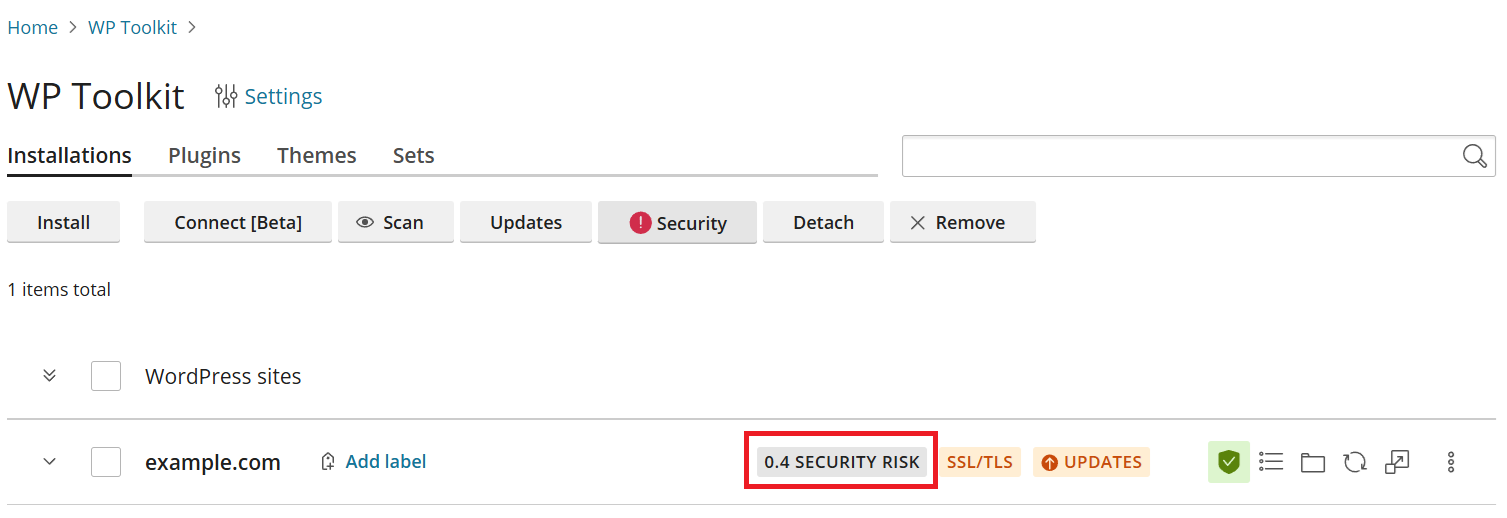
On the «WP Toolkit» page, the WordPress websites with one or more known vulnerabilities are tagged with the «Security risk» tag, together with a number. The number is an estimation of the severity of the threat posed by the vulnerabilities, where 0.1 is the mimimum threat, and 10 is the maximum.
-
On the individual websites” cards, on the «WordPress» tab, under «Security», the Mitigate vulnerabilities call to action is shown.
-
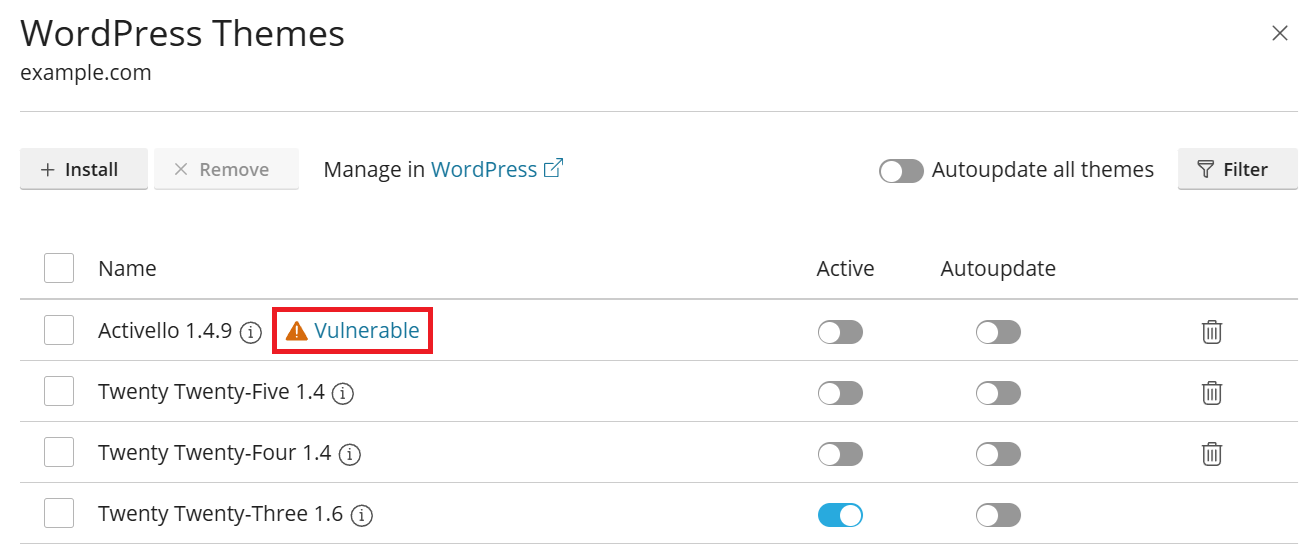
In the individual websites” «WordPress Plugins» and «WordPress Themes» drawers, any installed plugins or themes that are vulnerable are marked with the
icon and the word «Vulnerable». Any currently active plugins that are vulnerable, or the currently active theme if it is vulnerable, are marked with the icon and the word «Vulnerable». Also, when activating a vulnerable plugin or theme, a separate confirmation is required.
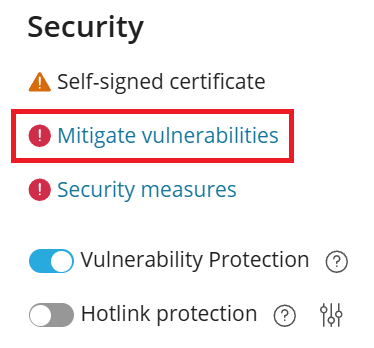
 icon and the word «Vulnerable». Any currently active plugins that are vulnerable, or the currently active theme if it is vulnerable, are marked with the
  icon and the word «Vulnerable». Also, when activating a vulnerable plugin or theme, a separate confirmation is required.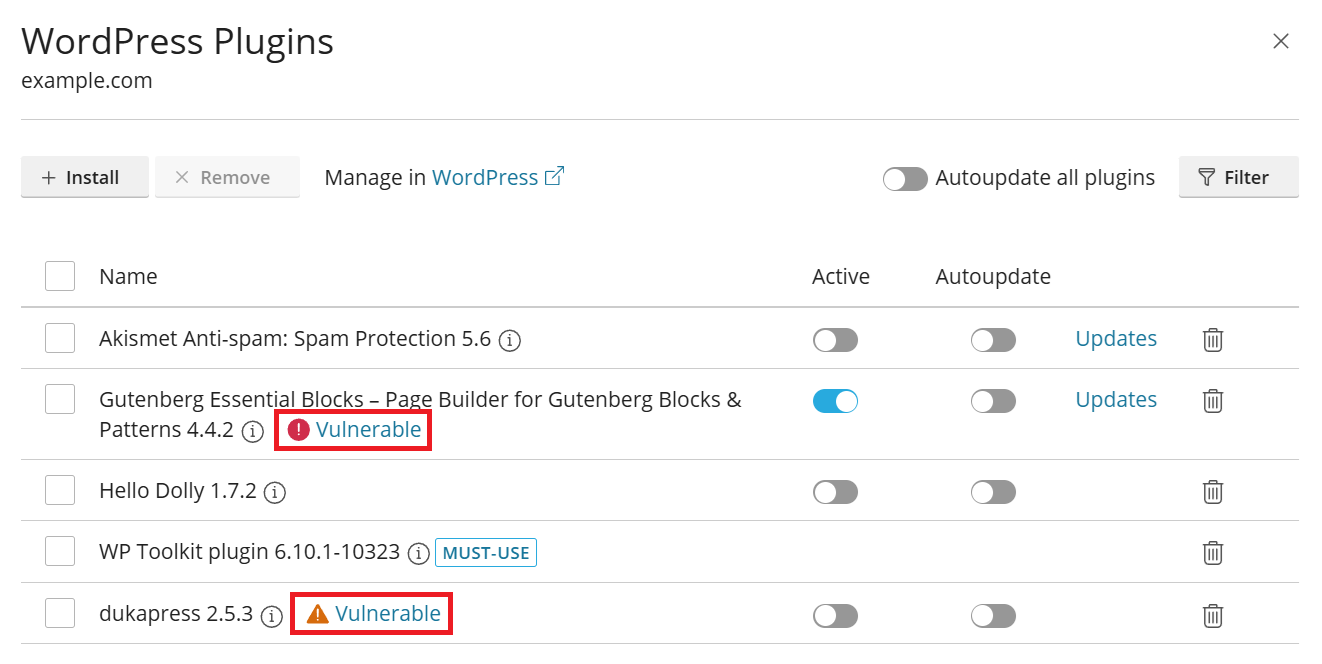
Mitigating Vulnerabilities
Clicking the element notifying you of the presence of vulnerabilities (the «Security risk» tag, the Mitigate vulnerabilities call to action, or the word «Vulnerable») opens the «Security Status» drawer. Here you can find more information about the vulnerabilities and their potential impact, and also mitigate them.
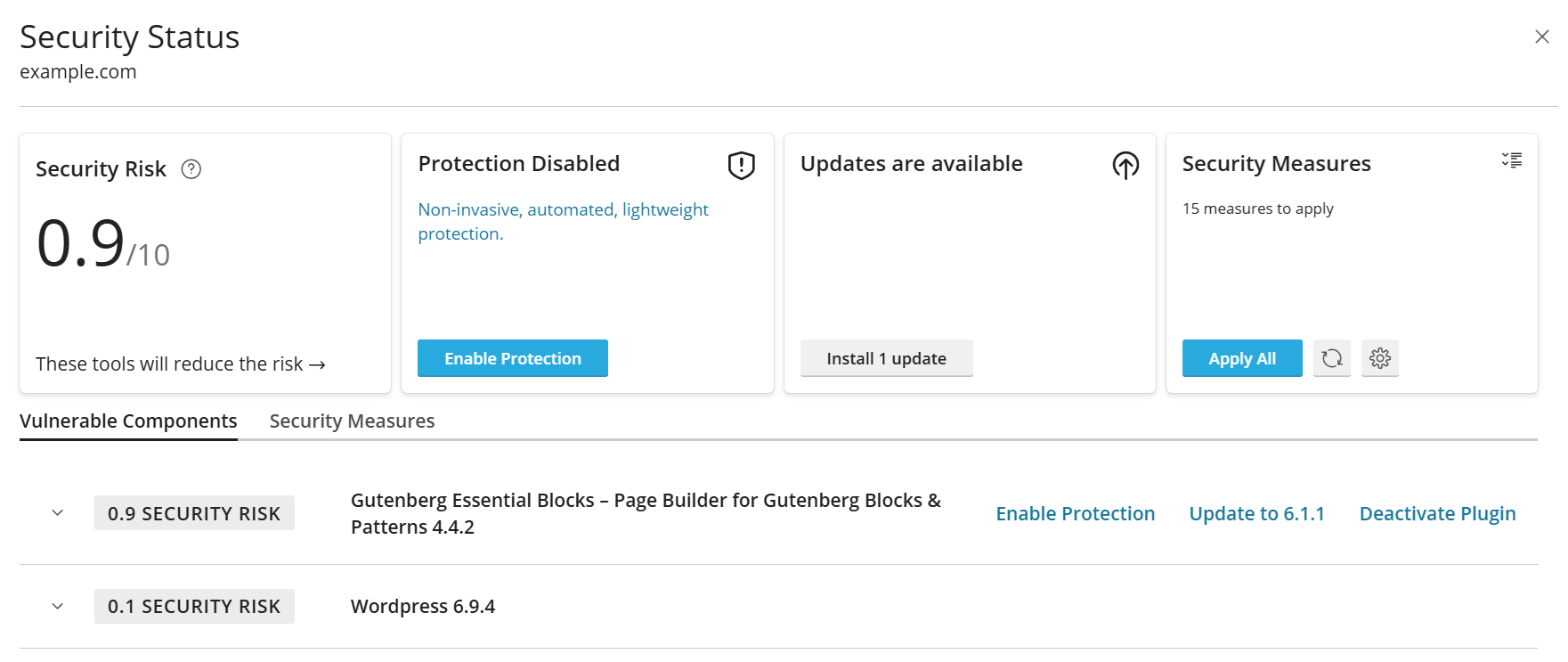
In the drawer, you can see the individual sources of vulnerabilities (WordPress core and/or any vulnerable plugins). You can click any item to expand it. If you do, you will see the list of specific vulnerabilities associated with that source, including its estimated impact and CVE identifier.
The possible methods of mitigating the vulnerabilities introduced by a specific source (if any) are shown to the right of the name of each source. You can choose what method to use, if any, on a per source basis. WP Toolkit offers four such methods:
Vulnerabilities are mainly mitigated by installing updates from the WordPress core team (if the vulnerability is in the WordPress core), or the plugin’s or theme’s maintainer or vendor (if the vulnerability is in a plugin or a theme). However, this approach requires an update to be available. In case of plugins and themes, an update may come with a delay, or not at all, depending on how actively they are maintained. Additionally, installing updates can interfere with the stable operation of the WordPress website.
Some vulnerabilities can be mitigated by applying certain security measures. However, this method is not applicable to all vulnerabilities.
Vulnerabilities found in plugins and themes can be mitigated by deactivating or removing the affected plugins, or by switching to a different theme. However, this method may not always be practical, as deactivating a vulnerable plugin a WordPress website relies on to function or changing the theme will change the website’s appearance and/or interfere with the stable operation of the website.
-
Vulnerabilities can also be mitigated using the «Vulnerability Protection» WP Toolkit feature. It offers a number of advantages compared to the other methods:
Vulnerabilities are mitigated automatically as soon as a fix from the PatchStack team is available.
There is no need to deactivate vulnerable plugins.
There is no need to install any updates on the server itself.
Clonazione di un sito web di WordPress
Clonare un sito web di WordPress significa creare una copia completa del sito web, con tutti i file, il database e le impostazioni corrispondenti.
Può essere opportuno clonare un sito web di WordPress in una delle seguenti situazioni:
Gestisci una versione (temporanea) non pubblica di un sito web di WordPress in un dominio o sottodominio separato e desideri pubblicarla in un dominio di produzione per renderla accessibile a tutti.
Hai un sito web di WordPress disponibile pubblicamente (produzione) e desideri crearne una copia non pubblica (temporanea), a cui apportare modifiche senza influire sul sito di produzione.
You want to create a «master» copy of a WordPress website with preconfigured settings, plugins, and theme, and then clone it to start a new development project for a client.
Desideri creare più copie di un sito web di WordPress e apportare modifiche diverse a ciascuna (ad esempio, per mostrarle a un cliente in modo che possa scegliere quella che preferisce).
Nota
By default, on cloned WordPress installations, the «Search engine indexing» option is turned off. To turn this option on for cloned WordPress installations, go to WordPress, click «Settings», and then clear the «Turn off Search Engine Indexing for cloned websites» checkbox.
Clonare un sito web di WordPress:
-
Vai a WordPress e fai clic su «Clona» nella card dell’installazione di WordPress che desideri clonare.
-
Seleziona la destinazione dove clonare il sito web:
Mantieni selezionato «Crea sottodominio» per fare in modo che WP Toolkit crei un nuovo sottodominio con il prefisso predefinito per la versione temporanea. Puoi utilizzare tale prefisso o digitare il prefisso di sottodominio che desideri.
Nota
Puoi modificare il prefisso di sottodominio predefinito. Per farlo, vai su WordPress, fai clic su «Impostazioni», specifica il prefisso desiderato nel campo «Prefisso di sottodominio predefinito per la clonazione», quindi fai clic su OK.
Seleziona «Utilizza dominio o sottodominio esistente», quindi scegli nell’elenco il dominio o sottodominio desiderato.
Attenzione
Assicurati che il dominio o il sottodominio selezionato come destinazione non venga utilizzato da un sito web esistente. Durante la clonazione, i dati del sito web esistenti nella destinazione possono essere sovrascritti e andare definitivamente perduti.
(Facoltativo) Modifica il nome del database creato automaticamente durante la clonazione.
Quando sei soddisfatto della destinazione e del nome del database selezionati, fai clic su Start.

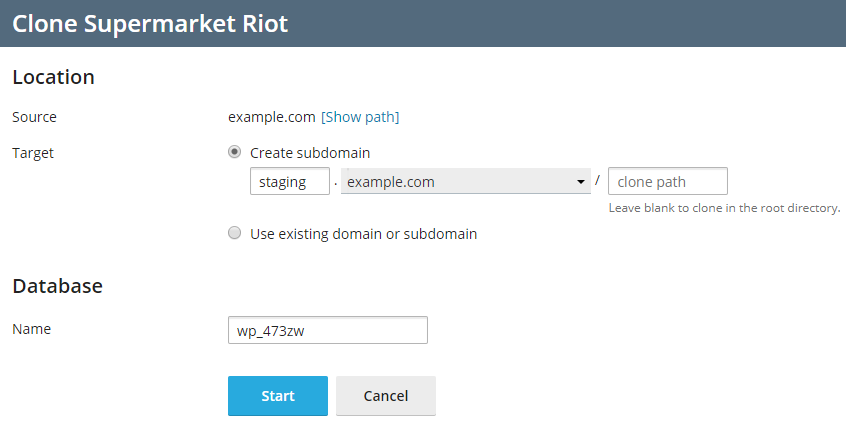
Al termine della clonazione, il nuovo clone verrà visualizzato nella lista delle installazioni di WordPress.
Copia di dati da un sito web di WordPress a un altro
Puoi copiare il contenuto del tuo sito web di WordPress, inclusi file e database, in un altro sito web di WordPress.
Supponiamo che tu gestisca una versione non pubblica (temporanea) di un sito web di WordPress in un dominio o sottodominio separato e una versione del sito web pubblicamente disponibile (produzione) in un dominio di produzione. Può essere opportuno copiare i dati da un sito web a un altro nelle seguenti situazioni:
Desideri copiare nella versione di produzione le modifiche apportate alla versione temporanea.
Desideri copiare i dati dal sito web di produzione a quello temporaneo per verificare il comportamento delle modifiche (ad esempio, un nuovo plugin) sui dati di produzione. Dopo aver controllato che tutto funzioni correttamente, puoi copiare le modifiche nel sito web di produzione.
Hai apportato altre modifiche (ad esempio, hai installato un nuovo plugin) al sito web temporaneo e tali modifiche hanno determinato l’aggiunta di nuove tabelle al database. Desideri copiare solo queste tabelle nel sito web di produzione, senza influire su altri dati.
Hai aggiornato il sito web temporaneo a una versione di WordPress rilasciata di recente e hai corretto gli eventuali problemi successivi all’aggiornamento. Ora desideri applicare queste modifiche al sito web di produzione.
Puoi scegliere di copiare i file di WordPress, il database di WordPress o sia i file che il database. Al momento di copiare il database, puoi scegliere di copiare tutte le tabelle o solo le tabelle presenti nell’origine ma non nella destinazione o infine specificare singole tabelle di database per la copia.
Quando esegui la copia, ricorda quanto segue:
I dati selezionati vengono copiati dal sito web di origine a quello di destinazione. Tutti i file e/o le tabelle di database presenti sia nell’origine che nella destinazione che non risultino identici vengono copiati dall’origine alla destinazione. I file e le tabelle di database presenti solo nella destinazione rimangono invariati, a meno che al momento della copia non selezioni l’opzione «Rimuovi file mancanti».
Durante la copia, il sito web di destinazione entra in modalità di manutenzione e risulta temporaneamente non disponibile.
Se la versione di WordPress sul sito web di destinazione è precedente a quella sul sito web di origine, WP Toolkit aggiorna per prima cosa WordPress sul sito web di destinazione in modo che corrisponda alla versione installata sul sito web di origine, quindi procede alla copia.
Se la versione di WordPress sul sito web di origine è precedente a quella del sito web di destinazione, la copia viene interrotta. Per copiare i dati devi aggiornare WordPress nell’origine alla versione installata nella destinazione o a una versione successiva.
Se il prefisso del database su origine e destinazione è diverso, WP Toolkit modifica il prefisso del database sul sito web di destinazione in modo che corrisponda a quello dell’origine durante la copia.
La copia di dati fra un’installazione di WordPress regolare e una multisito non è supportata. In alternativa, ti consigliamo di utilizzare la clonazione.
Nota
Durante la copia, i file e le tabelle di database copiati dall’origine sovrascrivono quelli presenti nella destinazione. Eventuali modifiche apportate a file e tabelle di database sulla destinazione e precedenti alla copia verranno eliminate e andranno perdute senza che l’utente venga avvertito.
Nota
Se disponi di plugin di memorizzazione nella cache installati in un sito web di WordPress dal quale desideri copiare elementi, prima della copia cancella il contenuto della cache nel sito web di origine. In caso contrario, il sito web di destinazione potrebbe non funzionare correttamente.
Per copiare dati da un sito web di WordPress a un altro:
-
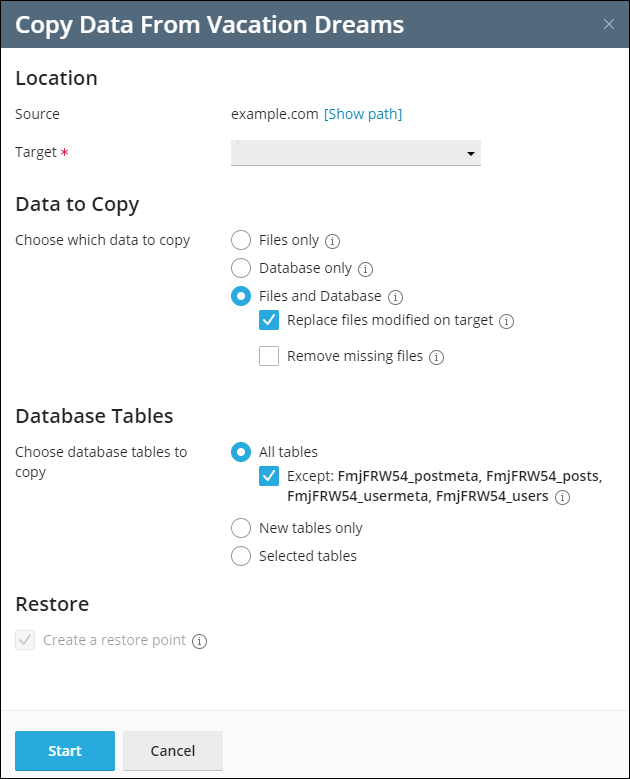
Vai a WordPress e fai clic su «Copia dati» nella card dell’installazione di WordPress di cui desideri copiare i dati.
-
Accanto a «Destinazione», seleziona l’installazione di WordPress di destinazione (nello stesso abbonamento o in un altro) in cui desideri copiare i dati.
-
In «Dati da copiare», seleziona quali dati copiare nel sito web di WordPress di destinazione:
-
«Solo file» - copia solo i file del sito web, inclusi i file core di WordPress e quelli correlati a temi e plugin.
Nota
Per impostazione predefinita, i file
htaccess,web.configewp-config.phpnon vengono copiati, in quanto la modifica di questi file potrebbe compromettere il funzionamento di WordPress. Puoi fare in modo che WP Toolkit copi il filewp-config.phpselezionando la casella di controllo «Copia wp-config.php». Per rendere visibile la casella di controllo, vai su WordPress, fai clic su «Impostazioni», seleziona la casella di controllo «Consenti di copiare wp-config.php quando si utilizza la funzione Copia dati», quindi fai clic su OK.Nota
Anche se scegli di copiare il file
wp-config.phple informazioni correlate al database non vengono copiate. Ciò impedisce che l’installazione di WordPress di destinazione si danneggi. Le impostazioni personalizzate nel filewp-config.phpdella destinazione vengono sovrascritte da quelle dell’origine. «Solo database» - copia solo il database. Puoi scegliere di importare tutte le tabelle del database, solo quelle nuove o solo tabelle selezionate (per informazioni dettagliate, consultare la fase 5 di seguito).
«File e database» - copia sia i file che il database del sito web. Puoi scegliere di importare tutte le tabelle del database, solo quelle nuove o solo tabelle selezionate (per informazioni dettagliate, consultare la fase 5 di seguito).
-
-
Se durante la fase 3 hai selezionato «Solo file» o «File e database», sono disponibili altre due opzioni:
«Sostituisci file modificati nella destinazione» - per impostazione predefinita, se un file con lo stesso nome esiste sia nell’origine che nella destinazione, il file nell’origine viene copiato e sostituisce quello nella destinazione, anche se il file dell’origine è meno recente. Per evitare che i file nella destinazione vengano sovrascritti da file nell’origine meno recenti, deseleziona la casella di controllo.
-
«Rimuovi file mancanti» - per impostazione predefinita, se un file esiste nella destinazione ma non nell’origine, tale file viene ignorato. Seleziona questa casella di controllo per rimuovere dalla destinazione i file non presenti nell’origine.
Nota
Puoi nascondere queste opzioni, rendendole non disponibili a te e ai tuoi clienti. Per farlo, vai su WordPress, fai clic su «Impostazioni», deseleziona la casella di controllo «Utilizza rsync per le operazioni di copia file», quindi fai clic su OK.
-
Se nella fase 3 hai selezionato «Solo database» o «File e database», scegli quali tabelle di database copiare:
«Tutte le tabelle» (l’impostazione predefinita) Se desideri copiare tutte le modifiche, tranne per le pagine, i post e gli utenti, tieni selezionata la casella di controllo «Eccetto: _postmeta, _posts, _usermeta, _users».
Solo nuove tabelle
Tabelle selezionate. Fai clic su «Seleziona tabelle da copiare», scegli quali tabelle copiare, quindi fai clic su Seleziona.
-
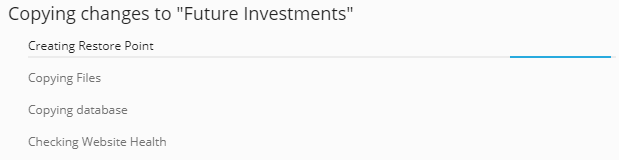
Prima di copiare dati, WP Toolkit suggerisce di creare un punto di ripristino. Puoi utilizzare un punto di ripristino per annullare le modifiche apportate durante la copia. Se non desideri creare un punto di ripristino, deseleziona la casella di controllo «Crea un punto di ripristino». Scopri come recuperare la tua installazione di WordPress utilizzando il punto di ripristino nella sezione «Ripristino di un’installazione di WordPress», di seguito.
Nota
A ogni installazione di WordPress può essere associato solo un singolo punto di ripristino. Creando un punto di ripristino si sovrascrive il punto di ripristino esistente (se presente).
Quando sei soddisfatto delle opzioni selezionate, fai clic su Salva per iniziare la copia dei dati.

Ripristino di un’installazione di WordPress da un punto di ripristino
Quando aggiorni il core di WordPress o copi i dati da un’installazione di WordPress ad un’altra, WP Toolkit suggerisce di creare un punto di ripristino prima di iniziare l’operazione. Se i risultati non ti soddisfano, puoi utilizzare il punto di ripristino per annullare le modifiche e ripristinare lo stato in cui si trovava la tua installazione prima dell’operazione.
Nota
WP Toolkit suggerisce di creare un punto di ripristino solo quando si aggiorna una singola installazione di WordPress.
Creazione di punti di ripristino completi
Per impostazione predefinita, un punto di ripristino contiene solo i dati interessati dalla copia o dall’aggiornamento. Puoi fare in modo che WordPress includa tutti i dati dell’installazione di destinazione, sia file che database, nel punto di ripristino. Per farlo, vai su WordPress, fai clic su «Impostazioni», seleziona la casella di controllo «Crea sempre istantanee del sito web completo», quindi fai clic su OK. I punti di ripristino completi assicurano le massime probabilità di successo del ripristino, ma la loro creazione richiede più tempo e lo spazio che occupano è maggiore rispetto quello dei punti di ripristino normali.
Per ripristinare un’installazione di WordPress da un punto di ripristino:
Vai a WordPress e trova la card di un’installazione che desideri ripristinare.
-
Fai clic sull’icona
accanto a «Punto di ripristino», quindi su Continua.
 accanto a «Punto di ripristino», quindi su Continua.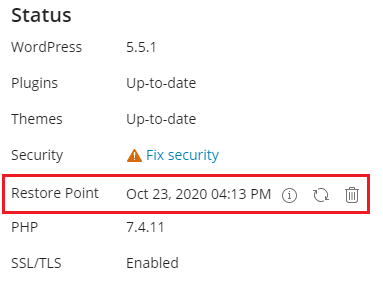
Il ripristino inizia. Al termine, verrà ripristinato lo stato in cui si trovava la tua installazione prima dell’operazione.
Lo spazio su disco occupato dal punto di ripristino è incluso nella quota di spazio su disco a te consentita. Dopo il ripristino della tua installazione di WordPress o una volta che hai stabilito che va tutto bene e non c’è nulla da ripristinare, puoi eliminare il punto di ripristino.
Per eliminare un punto di ripristino:
Vai su WordPress e trova il punto di ripristino che desideri eliminare.
Click the
icon next to «Restore Point», and then click Remove.
Nota
A ogni installazione di WordPress può essere associato solo un singolo punto di ripristino. Creando un punto di ripristino si sovrascrive il punto di ripristino esistente (se presente).
È importante notare che un punto di ripristino non equivale a un backup. Se apporti modifiche all’installazione di destinazione dopo averne copiato i dati o averla aggiornata, potrebbe essere impossibile ripristinarla dal punto di ripristino. Se stai copiando dati o aggiornando un’installazione di WordPress per la produzione dal vivo, ti consigliamo di eseguire preventivamente un backup oltre a creare un punto di ripristino.
Aggiornamento dell’URL di un sito web
Se hai spostato un sito da un altro server, l’URL del sito web potrebbe cambiare. In questo caso, la tua installazione migrata di WordPress non funzionerà fino a quando l’URL del sito web non verrà aggiornato in WordPress. In precedenza, era necessario farlo manualmente. Ora WP Toolkit è in grado di aggiornare l’URL del sito web in modo automatico.
Per aggiornare l’URL del sito web:
Go to WordPress, choose the card of the website that you have migrated, click the
icon,
and then click Update Site URL.-
WP Toolkit confronta l’URL del sito web attuale con quello presente nel database di WordPress e in
wp-config.php:Se gli URL corrispondono significa che l’URL del tuo sito web è aggiornato. Fai clic su Indietro per tornare alla card del sito web.
Se gli URL non corrispondono, sostituisci l’URL specificato in WordPress con quello attuale facendo clic su Aggiorna.
In questo modo hai la garanzia che il tuo sito web sia online.
Aggiornamento del collegamento Assumi uno sviluppatore
Il menu «Assumi uno sviluppatore» consente di mostrare un URL personalizzato per assumere sviluppatori di WordPress in WP Toolkit. Ad esempio, puoi usare questo URL per semplificare i bonus relativi alle segnalazioni. Per impostazione predefinita, questo link indirizza a Codeable.
Per nascondere questo menu con il file panel.ini:
-
Apri il file «panel.ini» nell’editor di testo che preferisci. Il file si trova qui:
(Plesk per Linux)
/usr/local/psa/admin/conf/panel.ini(Plesk per Windows)
%plesk_dir%admin\conf\panel.ini
-
Aggiungi la seguente riga e salva il file:
[ext-wp-toolkit]
hireDeveloperFeature = false
Per mostrare questo menu con il file panel.ini:
-
Apri il file «panel.ini» nell’editor di testo che preferisci. Il file si trova qui:
(Plesk per Linux)
/usr/local/psa/admin/conf/panel.ini(Plesk per Windows)
%plesk_dir%admin\conf\panel.ini
-
Aggiungi la seguente riga e salva il file:
[ext-wp-toolkit]
hireDeveloperFeature = true
Per modificare o nascondere questo link per il tuo server:
Vai su WP Toolkit, quindi fai clic sull’icona
. Apparirà il menu Impostazioni di WP Toolkit.-
Nel menu Impostazioni Generali, sotto Personalizzazione del link «Assumi uno sviluppatore», seleziona una delle seguenti opzioni:
Link nascosto - Il link «Assumi uno sviluppatore» non verrà visualizzato da nessun utente.
Link predefinito (Codeable) - Il link «Assumi uno sviluppatore» indirizzerà gli utenti a Codeable.
Link a un URL personalizzato - Il link «Assumi uno sviluppatore» indirizzerà gli utenti al tuo indirizzo personalizzato.
Protezione di un sito web mediante una password
Puoi impostare una password per proteggere l’accesso al tuo sito Web WordPress. Chiunque visiti un sito Web protetto da password deve inserire un nome utente e una password validi per visualizzare il contenuto del sito Web.
La protezione con password è utile nei casi seguenti:
Il sito Web è in fase di sviluppo e non desideri che altri lo vedano.
Se desideri mostrare una versione dimostrativa del sito Web solo dopo alcuni visitatori.
Per proteggere un sito Web WordPress con una password:
Vai a WordPress, scegli l’installazione da proteggere mediante una password, quindi attiva «Protezione tramite password».
Crea o genera una password. Se desiderato, puoi anche modificare il nome utente (per impostazione predefinita, viene utilizzato il nome utente dell’amministratore dell’installazione).
Fai clic su Proteggi.
Per disattivare la funzione «Protezione tramite password» è sufficiente deselezionarla.
Impostazione un un’esecuzione regolare di wp-cron.php
Il file wp-cron.php è un processo cronologico (o attività pianificata) virtuale che WordPress utilizza per automatizzare alcune operazioni come, ad esempio, la ricerca di aggiornamenti per i plugin o per i temi, l’invio di notifiche via e-mail e così via. Per impostazione predefinita, WordPress esegue l’attività wp-cron.php ogni volta che qualcuno visita il tuo sito web. Se vuoi che le operazioni di WordPress siano eseguite regolarmente e nel rispetto della pianificazione, è necessario disabilitare l’opzione di esecuzione predefinita del file wp-cron.php.
Se il tuo sito web ha un traffico elevato, l’esecuzione pianificata del file wp-cron.php potrebbe anche migliorare il tempo di caricamento del sito stesso.
Per disabilitare wp-cron.php in un’installazione specifica di WordPress:
Vai su WordPress e seleziona l’installazione di WordPress per la quale desideri disabilitare l’esecuzione predefinita del file wp-cron.php.
-
Attiva l’opzione «Sostituire wp-cron.php» sulla scheda di installazione.
L’esecuzione predefinita di
wp-cron.phpora è disattivata. -
Come impostazione predefinita, WP Toolkit crea automaticamente un”attività pianificata sostitutiva. Ora eseguirà
wp-cron.phpogni 30 minuti.Potrebbe non essere necessaria un’attività sostitutiva nei seguenti casi:
Possiedi già un’attività sostitutiva personale o hai intenzione di crearne una.
Non è necessaria alcuna attività sostitutiva, perché l’esecuzione di
wp-cron.phpha un impatto negativo sul tuo sito web.
Per scegliere di non creare un’attività sostitutiva o per eliminare quella già creata da WP Toolkit, fai clic su
e disabilità l’opzione «Creare un’attività sostitutiva quando la sostituzione viene avviata». (Optional) If you want to run
wp-cron.phpon a different schedulem or do not wantwp-cron.phpto run at all, you can edit or remove the replacement task. To do so, click the icon next to «Take over wp-cron.php». This will open a new Plesk tab with the scheduled task. There, you can make the desired changes, including deactivating the task.
Puoi anche disabilitare wp-cron.php su tutte le nuove installazioni di WordPress. Per farlo, vai su WordPress, fai clic su «Impostazioni» e seleziona la casella di controllo «Disabilita wp-cron.php su tutte le nuove installazioni di WordPress».
Nota
Se hai rimosso un’attività sostitutiva per errore, puoi ricrearla. Per farlo, fai clic sull’icona , poi disabilita e riabilita l’opzione «Creare un’attività sostitutiva quando la sostituzione viene avviata».
Configurazioni wp-cron.php precedenti
Potresti aver già disabilitato wp-cron.php senza WP Toolkit in una delle seguenti modalità:
Modifica del file
wp-config.php. In questo caso, WP Toolkit sarà in grado di rilevare la modifica e imposterà l’interruttore «Sostituire wp-cron.php» di conseguenza.-
Creazione della tua attività pianificata sostitutiva. In questo caso, WP Toolkit può crearne un’altra all’abilitazione dell’opzione «Sostituire wp-cron.php» nell’interfaccia di WP Toolkit. Puoi scegliere tra le seguenti opzioni:
Mantieni due attività contemporaneamente (non influirà molto sulle prestazioni).
Elimina la tua attività e mantieni l’attività creata da WP Toolkit.
Mantieni la tua attività ed elimina l’attività creata da WP Toolkit. Per farlo, disabilita «Creare un’attività sostitutiva quando la sostituzione viene avviata».
Registrazione degli eventi delle installazioni WordPress
Se la tua installazione di WordPress non funziona come dovrebbe, puoi visualizzare i suoi registri per risolvere il problema. WP Toolkit registra gli eventi importanti che esegue sui siti web gestiti, per esempio:
Aggiornamento del tema del sito web.
Applicazione di una misura di sicurezza.
Clonazione di un sito web.
Nota
WP Toolkit 5.5 (e le versioni successive) registra ogni singolo evento che esegue su un sito web gestito. Se hai WP Toolkit versione 5.4, vedrai solo gli eventi importanti nella lista.
WP Toolkit scrive i registri in testo normale e per ogni installazione di WordPress.
Per visualizzare i registri di un’installazione WordPress:
Vai a WordPress.
-
Clicca su Registri accanto all’installazione di WordPress di cui vuoi visualizzare i registri:
-
Nella finestra pop-up Registri di <site’s name>, puoi visualizzare le informazioni dettagliate sugli eventi registrati:

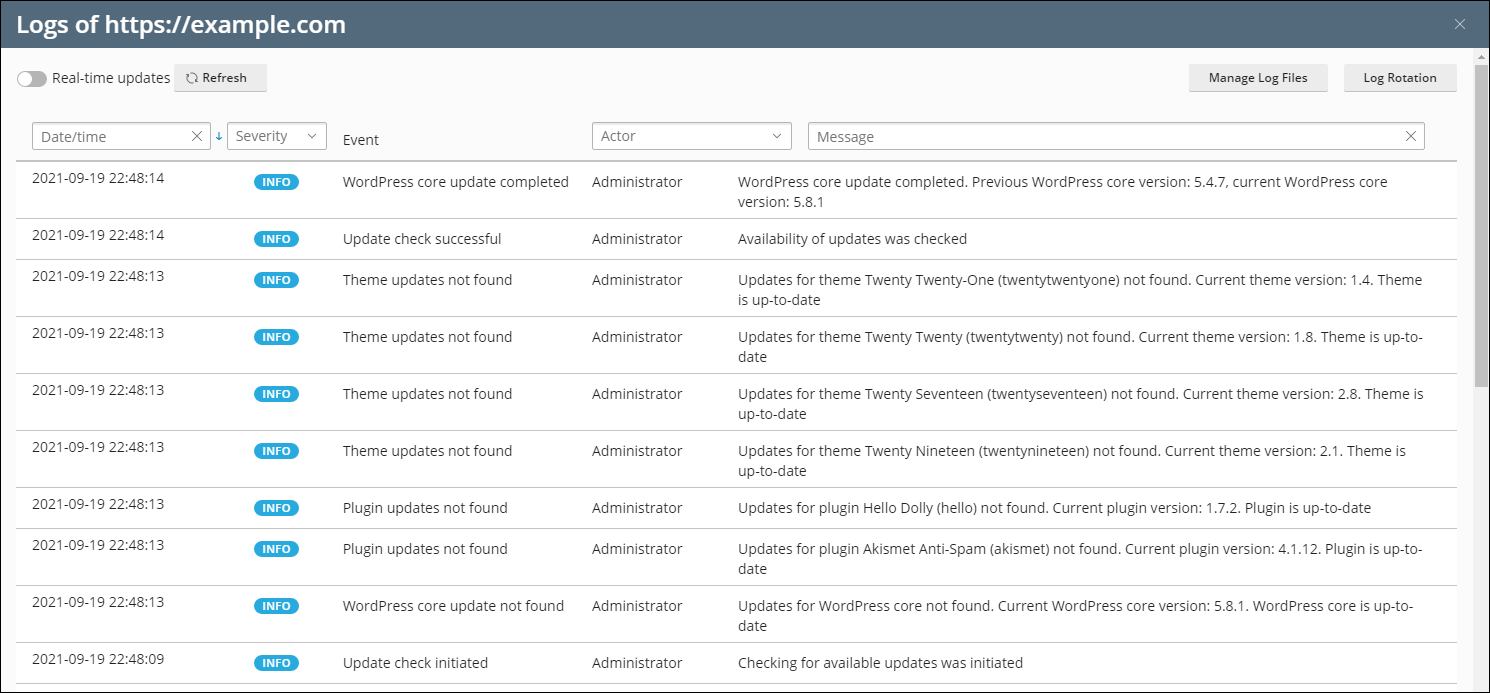
Apparirà la finestra pop-up con i registri del sito. Per impostazione predefinita, la lista si aggiorna solo all’apertura. Puoi anche aggiornare la lista facendo quanto segue:
Per ottenere gli ultimi registri una volta sola, fai clic su Aggiorna.
-
Per avere la lista aggiornata in tempo reale, seleziona il pulsante Aggiornamenti in tempo reale:
Nota
Quando il pulsante è selezionato, i registri vengono aggiornati ogni cinque secondi. Puoi specificare un altro periodo di aggiornamento nella variabile
actionLogRealTimeUpdatesPeriodnelpanel.inifile di configurazione.
Filtrare gli eventi registrati
Se vuoi trovare degli eventi particolari nella lista, puoi applicare i seguenti filtri:

Data/ora dell’evento.
Gravità dell’evento. Valori possibili: Errore, Avviso e Info.
Attore dell’evento. Può essere un particolare utente o il sistema stesso.
Messaggio usato per descrivere l’evento.
Dopo aver applicato i filtri, verranno visualizzati solo gli eventi che corrispondono ai criteri del filtro.
Rotazione di registri
A partire dalla versione 5.5 di WP Toolkit, puoi configurare la rotazione dei registri per una particolare installazione di WordPress. Per impostazione predefinita, la rotazione dei registri è abilitata per tutte le installazioni di WordPress. Tuttavia, puoi disabilitarla o configurare impostazioni individuali per ogni installazione. Ecco come fare:
Vai a WordPress.
Fai clic su Registri accanto all’installazione di WordPress richiesta.
Nell’angolo in alto a destra della finestra pop-up, clicca su Rotazione di registri.
-
Nella finestra pop-up Impostazioni della rotazione di registri, configura i seguenti parametri:
Casella di controllo Abilita. Per impostazione predefinita, la casella è selezionata. Puoi disabilitare manualmente la rotazione dei registri deselezionando la casella.
Pulsante di opzione Rotazione per dimensione o Rotazione per ora. Seleziona l’opzione richiesta e specifica la dimensione massima del registro o il tempo di rotazione.
Numero massimo di file di registro. Quando il numero di file di registro raggiunge il valore specificato, WP Toolkit comprime il file di registro non compresso più recente prima di crearne uno nuovo.
Log files compression. To save disk space, select the Enabled radio button. If you want the log files to be available at any moment, select the Disabled radio button.
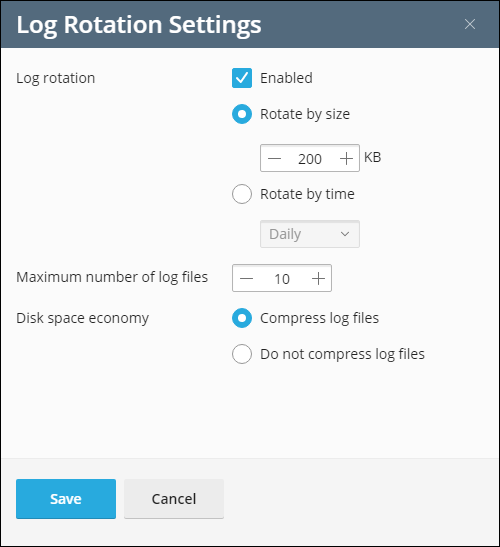
Gestore dei file di registro
Nel gestore dei file di registro è possibile visualizzare, copiare o eliminare specifiche righe degli eventi registrati. WP Toolkit memorizza i file di registro per tutte le installazioni di WP Toolkit in directory separate:
/var/log/plesk/modules/wp-toolkit/action-logs/{installation GUID}/{installation GUID}.log
dove {installation GUID} è l’identificatore univoco dell’installazione, ad esempio 03bc4edc-7a80-483e-8ae0-ab560e661c98.
Ecco come può apparire l’editor di registro:
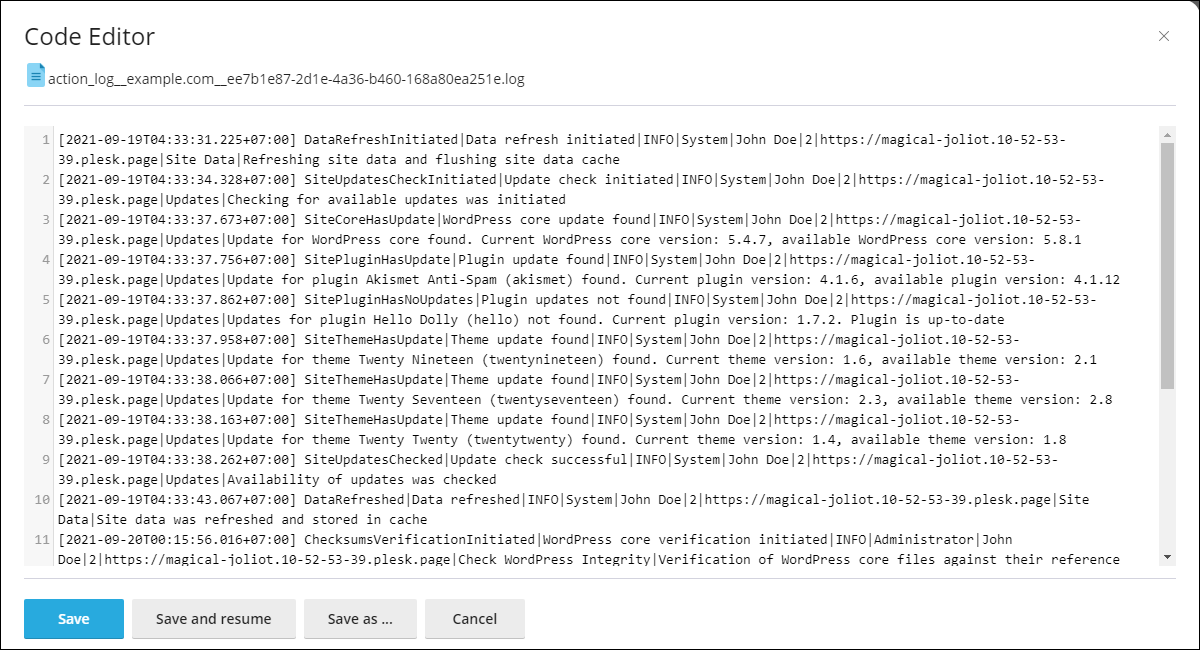
Modalità di Mantenimento
Quando un sito Web WordPress entra nella modalità di manutenzione, il contenuto del sito Web viene nascosto ai visitatori senza essere modificato o alterato in alcun modo. I visitatori che accedono al tuo sito Web durante la modalità di manutenzione visualizzano una schermata di manutenzione anziché il contenuto del sito Web.
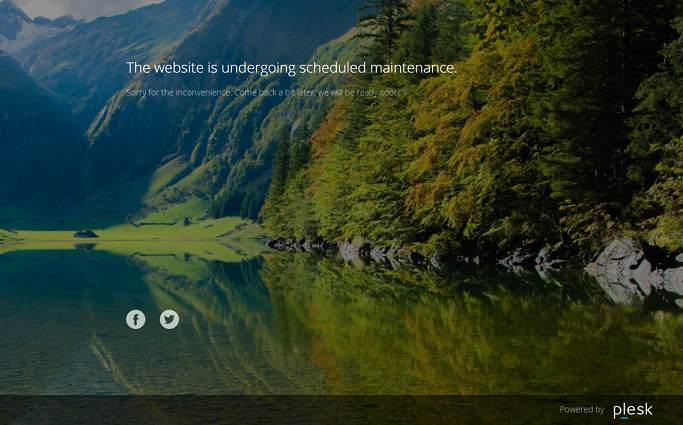
Attivazione della modalità di manutenzione
Il tuo sito Web WordPress entrano automaticamente in modalità di manutenzione quando:
Aggiorni l’installazione di WordPress.
Copi dati da un’installazione di WordPress a un’altra.
Se stai apportando modifiche al tuo sito Web e desideri nasconderlo temporaneamente ai visitatori, puoi impostarlo manualmente in modalità di manutenzione.
Per impostare un sito Web WordPress in modalità di manutenzione:
Vai a WordPress e scegli l’installazione di WordPress che desideri portare in modalità di manutenzione.
-
Attiva «Modalità di manutenzione» nella card dell’installazione.
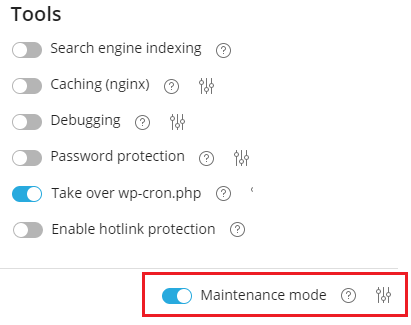
Per disattivare la modalità di manutenzione del sito web, deseleziona «Modalità di manutenzione».
Personalizzazione della pagina di manutenzione
WP Toolkit consente di modificare determinati attributi della pagina di manutenzione al fine di rendere quest’ultima più informativa. Ad esempio, puoi:
Modificare il testo visualizzato nella pagina di manutenzione.
Aggiungere un timer per il conto alla rovescia.
Fornire o rimuovere link a pagine sui social network.
Per personalizzare la pagina di manutenzione:
Vai a WordPress, scegli l’installazione di WordPress di cui desideri personalizzare la pagina di manutenzione, quindi fai clic sull’icona
accanto a «Modalità di manutenzione» nella card dell’installazione.Nella sezione «Testo sullo schermo» puoi modificare il testo visualizzato. Utilizza i tag HTML per formattare l’aspetto del testo.
-
In the «Countdown timer» section, you can set up and turn on the countdown timer, which will be displayed on the maintenance page.
Nota
il timer è inteso solo per informare i visitatori della durata rimanente prevista dell’indisponibilità del sito. Il sito Web non esce dalla modalità di manutenzione al termine del conto alla rovescia; è necessario riattivarlo manualmente.
In the «Social Network Links» section, provide or remove links to social network pages (Facebook, X, and Instagram).
(Facoltativo) Per vedere l’aspetto della pagina di manutenzione configurata, fai clic su Anteprima.
Quando sei soddisfatto delle modifiche apportate alla pagina di manutenzione, fai clic su OK.
Se hai competenze di codifica, puoi personalizzare la pagina di manutenzione in altri modi, oltre alle opzioni descritte in precedenza. Puoi eseguire questa operazione per uno specifico sito web WordPress o per tutti i siti web WordPress ospitati sul server.
Per personalizzare la pagina di manutenzione di un sito web specifico:
Vai a WordPress, scegli l’installazione di WordPress di cui desideri personalizzare la pagina di manutenzione, quindi fai clic sull’icona
accanto a «Modalità di manutenzione» nella card dell’installazione.Fai clic su Personalizza e modifica il modello della pagina di manutenzione in Editor di codice.
Fai clic su OK.
Per personalizzare la pagina di manutenzione per tutti i siti web WordPress ospitati sul server:
-
Modifica il modello della pagina di manutenzione per l’intero server:
(Plesk per Linux)
/usr/local/psa/var/modules/wp-toolkit/maintenance/template.phtml(Plesk per Windows)
%plesk_dir%var\modules\wp-toolkit\maintenance\template.phtml
Quando attivi la modalità di manutenzione per un sito web WordPress per la prima volta, il modello della pagina di manutenzione personalizzato viene applicato automaticamente.
Il modello della pagina di manutenzione personalizzato per l’intero server viene applicato solo ai siti web WordPress per i quali la modalità di manutenzione non è mai stata attivata prima. Per applicarlo a un sito web WordPress che è già stato in modalità di manutenzione, procedi come segue:
Vai a WordPress e fai clic sul nome dell’installazione di WordPress alla quale desideri applicare il modello della pagina di manutenzione personalizzato per l’intero server.
Fai clic sull’icona
accanto a «Modalità di manutenzione» nella card d’installazione, quindi su Ripristina predefinito.
In questo modo la pagina di manutenzione specifica per un sito web viene sostituita con una copia del modello per l’intero server.
Ripristino della pagina di manutenzione predefinita
Se necessario, puoi ripristinare la pagina di manutenzione predefinita. Questa operazione varia a seconda che il modello per l’intero server sia stato personalizzato o meno.
Per ripristinare la pagina di manutenzione predefinita se il modello per l’intero server non è stato modificato:
Vai a WordPress e fai clic sul nome dell’installazione di WordPress di cui desideri ripristinare la pagina di manutenzione predefinita.
Fai clic sull’icona
accanto a «Modalità di manutenzione» nella card d’installazione, quindi su Ripristina predefinito.
Per ripristinare la pagina di manutenzione predefinita se il modello per l’intero server è stato modificato:
-
Annulla le modifiche apportate al modello della pagina di manutenzione per l’intero server sostituendo il file:
(Plesk per Linux)
usr/local/psa/var/modules/wp-toolkit/maintenance/template.phtml(Plesk per Windows)
%plesk_dir%var\modules\wp-toolkit\maintenance\template.phtml
con il file seguente:
(Plesk per Linux)
/usr/local/psa/admin/plib/modules/wp-toolkit/resources/maintenance/template.phtml(Plesk per Windows)
%plesk_dir%admin\plib\modules\wp-toolkit\resources\maintenance\template.phtml
Quando attivi la modalità di manutenzione per un sito web WordPress per la prima volta, il modello della pagina di manutenzione predefinito viene applicato automaticamente.
Il modello della pagina di manutenzione predefinito per l’intero server viene applicato solo ai siti web WordPress per i quali la modalità di manutenzione non è mai stata attivata prima. Per applicarlo a un sito web WordPress che è già stato in modalità di manutenzione, procedi come segue:
Vai a WordPress e fai clic sul nome dell’installazione di WordPress di cui desideri ripristinare la pagina di manutenzione predefinita.
Fai clic sull’icona
accanto a «Modalità di manutenzione» nella card d’installazione, quindi su Ripristina predefinito.
In questo modo la pagina di manutenzione specifica per un sito web viene sostituita con una copia del modello predefinito per l’intero server.
Verifica di checksum del Core di WordPress
Nota
La funzione è supportata in WP Toolkit 5.6 o versioni successive. Fai attenzione che non controlli i file come index.php, wp-config.php, e altri file che contengono dati specifici dell’installazione e non hanno un checksum di riferimento.
Quando un software maligno infetta i siti WordPress, può incorporarsi nei file .php core di WordPress. Di conseguenza, può danneggiare l’ottimizzazione dei motori di ricerca, estrarre illegalmente criptovalute o forzare reindirizzamenti non autorizzati. I file core non sono destinati ad essere modificati, quindi è possibile controllare il loro checksum MD5 paragonandoli ai checksum dei file core originali forniti da WordPress.
Per verificare il checksum di un’installazione di WordPress, procedere come segue:
Vai a WordPress.
Nel modulo del sito richiesto, fare clic su Verifica integrità di WordPress.
-
Nella finestra pop-up che appare, fare clic su Verifica checksum.
-
Dopo che WP Toolkit ha verificato il checksum, procedi in uno dei modi seguenti:
Se i file core di WordPress sono stati verificati con successo, fai clic su Chiudi.
-
Se alcuni file core differiscono, fai clic su Reinstalla il core di WordPress:
Nota
Reinstallare il core di WordPress non influisce sul contenuto del sito. Tuttavia, raccomandiamo di creare un backup dei file del sito come misura protettiva.
Dopo che i file core sono stati reinstallati, chiudi la finestra pop-up.
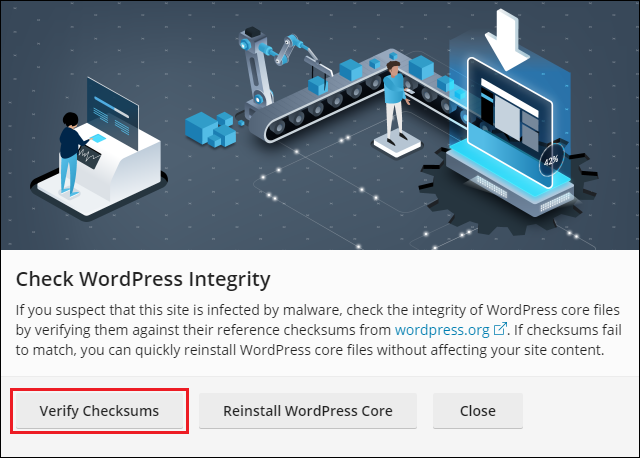
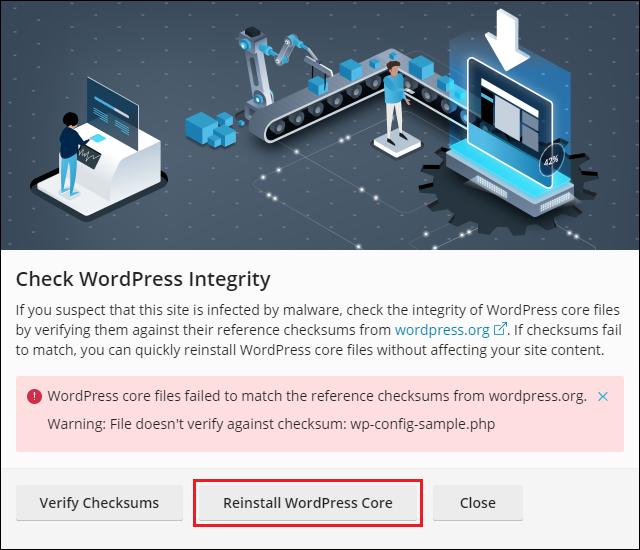
Di conseguenza, i file principali dell’installazione di WordPress sono verificati e protetti.
Accesso a WP-CLI
WP-CLI è l’interfaccia a riga di comando ufficiale di WordPress per la gestione dei siti web di WordPress. Per maggiori informazioni su WP-CLI, vedi.
Puoi accedere a WP-CLI direttamente dall’interfaccia a riga di comando di Plesk mediante l’utility wp-toolkit, senza dover installare WP-CLI sul server.
Maggiori informazioni sull’utility wp-toolkit.
Per invocare un comando di WP-CLI tramite l’interfaccia a riga di comando di Plesk:
Connettiti al server Plesk tramite SSH (in Linux) o RDP (in Windows) e, nell’interfaccia a riga di comando, esegui:
plesk ext wp-toolkit --wp-cli -instance-id [ID] [command] [options]
dove:
[ID]è l’ID dell’installazione di WordPress in Plesk. Per conoscere l’ID, accedi a WordPress e fai clic sul nome dell’installazione di WordPress. L’ID viene visualizzato al termine dell’URL nel browser. Ad esempio, se l’URL termina per/id/2, l’ID=2.[comando ]è un comando WP-CLI con il prefisso--(ad esempio,--core).[options]è l’elenco delle opzioni del comando WP-CLI.
L’elenco completo dei comandi WP-CLI e delle relative opzioni è disponibile qui.
Esempi:
Per ottenere le informazioni principali su WordPress (il nome di un blog, l’URL di un sito web, una versione, la versione di un aggiornamento, i plugin e i temi):
plesk ext wp-toolkit --wp-cli -instance-id 4 -- core info
Per ottenere informazioni della guida per il comando core:
plesk ext wp-toolkit --wp-cli -instance-id 4 -- help core
Per installare e attivare la versione più recente del plugin bbPress da wordpress.org:
plesk ext wp-toolkit --wp-cli -instance-id 4 -- plugin install bbpress --activate
Per resettare la password dell’amministratore di WordPress:
plesk ext wp-toolkit --site-admin-reset-password
Nota
Per rendere visibili le modifiche effettuate eseguendo un comando WP-CLI in WP Toolkit, aggiorna l’installazione di WordPress corrispondente. Per farlo, vai su WordPress e poi fai clic sull’icona sulla card d’installazione.
Secure WordPress Websites With the Vulnerability Protection Feature
To reduce the risk of the hosted WordPress websites being compromised, we recommend that you keep them up to date and apply the WP Toolkit security measures. However, to provide the maximum possible level of protection for high value WordPress websites, we also offer the Vulnerability Protection (powered by Patchstack) feature.
The Vulnerability Protection feature acts as a lightweight web application firewall that all incoming requests pass through. For every WordPress website being secured, only the requests trying to exploit a vulnerability the website is succeptible to are being stopped, ensuring minimal impact on performance.
Note that the Vulnerability Protection feature is not meant to be an alternative or a replacement for the standard WP Toolkit security features. Both can and should work in tandem to maximize the hosted WordPress websites” protection. However, compared to the standard WP Toolkit security features, the Vulnerability Protection feature has some important advantages:
An official fix may take time to become available. The Vulnerability Protection feature aims to deliver fixes for high-risk vulnerabilities in a matter of hours.
WordPress updates must be installed manually, unless autoupdates are enabled. The Vulnerability Protection fixes are applied automatically as soon as they become available.
Since no updates or patches are installed on the website itself, there’s no risk of something breaking as a result.
Thus, if there’s no official fix yet, or you don’t want to install the official fix before you’ve had the chance to test it and make sure that it is safe to deploy in production, the Vulnerability Protection feature gives you the time you need to plan and execute the deployment of the official fix with no rush, and no risk.
Prerequisiti
Before you can secure WordPress websites with the Vulnerability Protection feature, the following prerequisites must be met:
A paid WP Guardian (Plesk addon) license must be purchased and installed in Plesk.
The maximum number of WordPress websites owned by a subscription must be specified on the service plan or subscription level. This can be done by configuring the «WordPress websites with vulnerability protection» parameter (found on the «Resources» tab) in the service plan or subscription settings.
Nota
To be able to secure a WordPress website with the Vulnerability Protection feature, the total number of hosted websites being secured must be fewer than the number of websites allowed by your WP Guardian (Plesk addon) license, and the number of websites owned by the same subscription must be fewer than the subscription’s «WordPress websites with vulnerability protection» parameter value.
Securing a Website With the Vulnerability Protection Feature
To secure a WordPress website with the Vulnerability Protection feature:
Go to WordPress, and then find the WordPress website you want to secure.
Click the «Vulnerability Protection» toggle button so that it shows «Enabled», and then click Enable Protection.
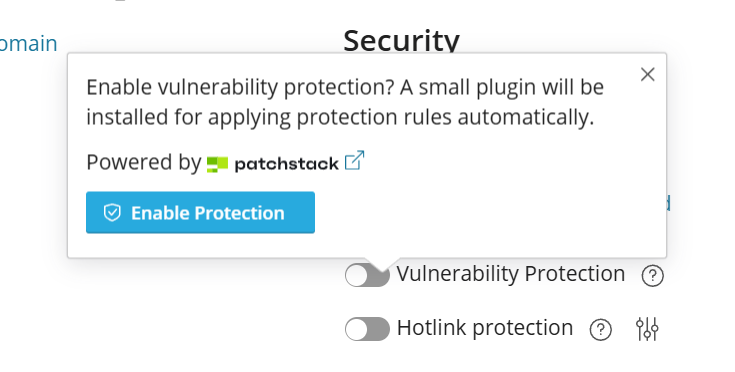
The website is now secured with the Vulnerability Protection feature.