統計を表示する
概要: サーバリソースの使用状況をより正確に把握するには、Plesk インターフェースからサーバに関するさまざまな情報や統計データ(メモリやトラフィックの使用状況など)にアクセスできます。
サーバリソースの現在の使用状況を確認する
現在の CPU、RAM、スワップ、およびディスクスペースの使用状況を確認するには、 [情報と統計] ページにアクセスします。このページでは、サーバ上でホストされているドメインのうち、「アクティブ」(オンラインのドメイン)、「問題」(オンラインだがディスクスペースや帯域幅の制限を超えているドメイン)、「非アクティブ」(一時停止中のためオフラインのドメイン) の数も確認できます。
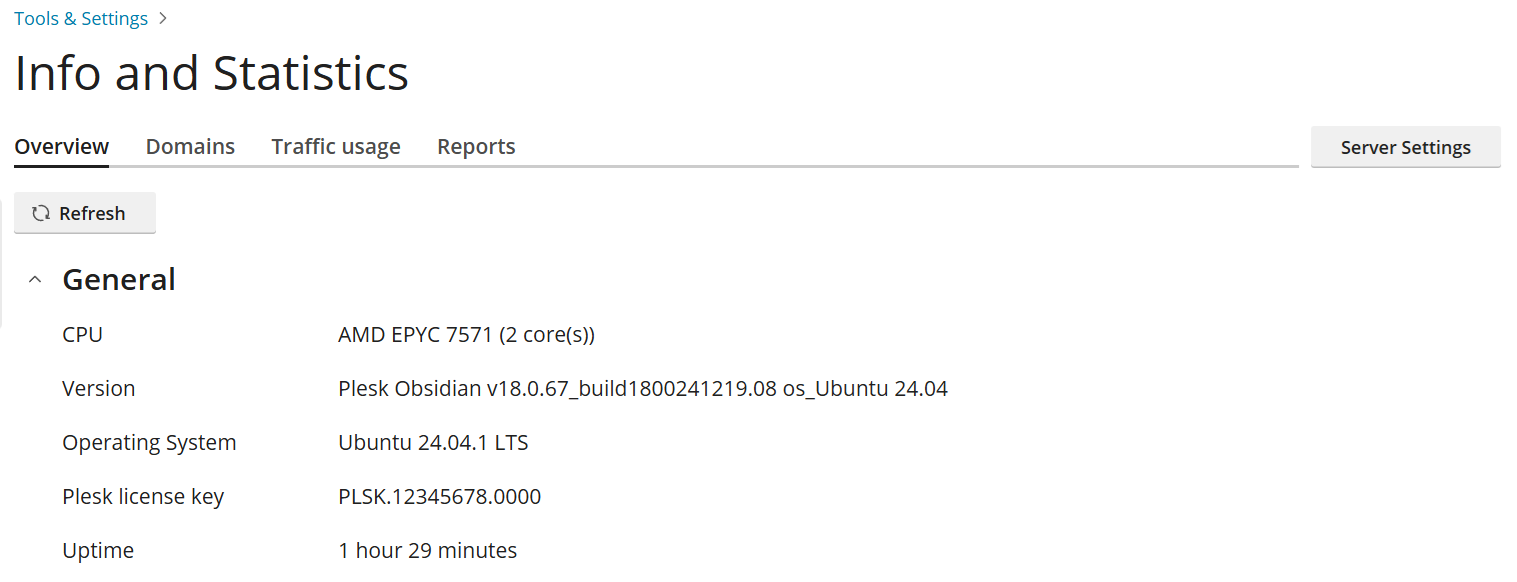
サーバリソースの現在の使用状況を確認するには:
-
[ツールと設定] > [情報と統計] ([サーバ管理] の下) に移動します。
-
(オプション)[更新]をクリックして最新の情報を読み込みます。
注釈: このページを開くたびに最新の情報が読み込まれるため、[更新]をクリックすることが効果的なのは、しばらくページを開いたままにしていた場合や、サーバリソースの使用状況を注意深く監視している場合などに限られます。
ディスクスペースとトラフィックの使用状況を把握する
サーバ上のリセラーと顧客の数 (アクティブと非アクティブの両方)、およびサーバでホストされているすべてのドメインで使用されているディスクスペースとトラフィックの合計を把握するには、 [情報と統計] ページの [レポート] タブを参照します。
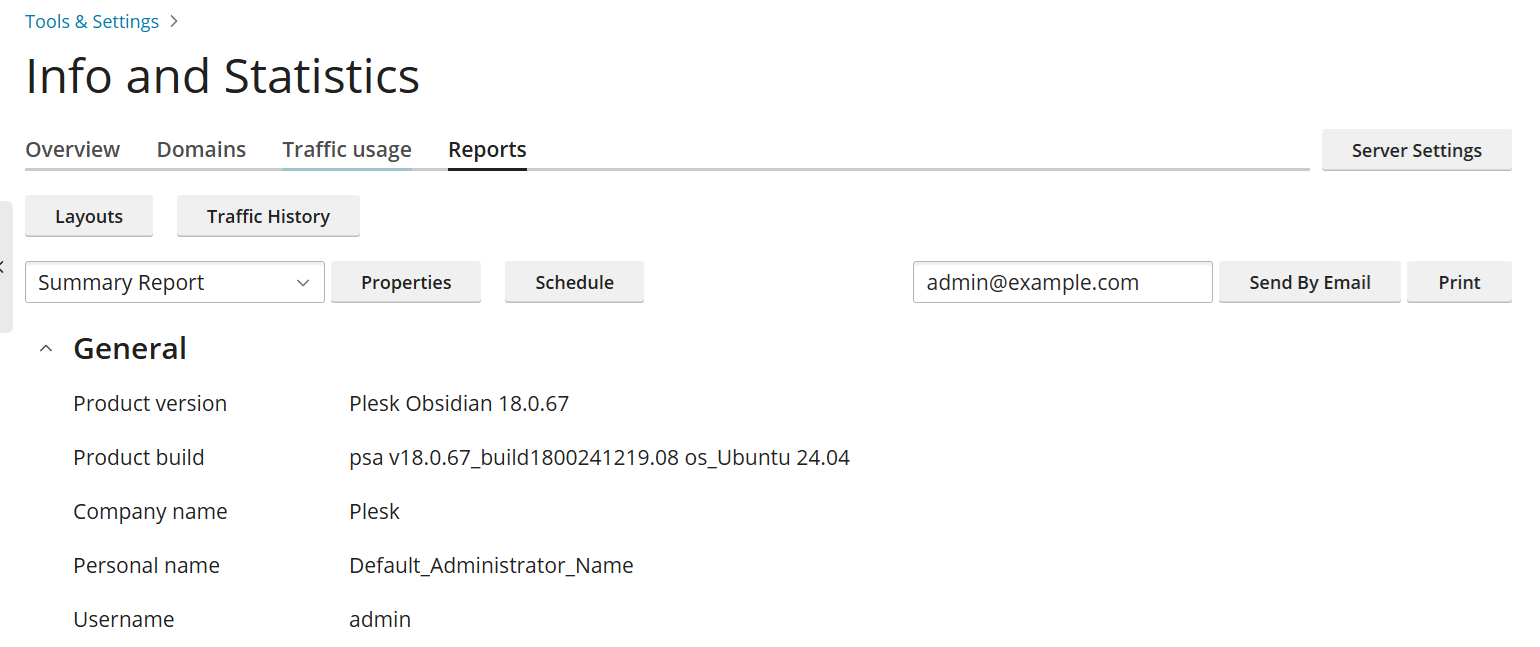
ディスクスペースとトラフィックの使用状況を把握するには:
- Plesk にログインします。
- [ツールと設定] > [情報と統計] ([サーバ管理] の下) に移動します。
- [レポート] タブに移動します。
- (オプション)別のレポートを表示するには、ドロップダウンメニューから必要なレポートテンプレートを選択します。
レポートは、レポートの詳細レベルを決定するテンプレートから生成されます。デフォルトでは、「概要」と「フル」の 2 つのレポートテンプレートが利用できます。レポートテンプレートは作成、削除、カスタマイズが可能です。
レポートテンプレートをカスタマイズするには:
- Plesk にログインします。
- [ツールと設定] > [情報と統計] ([サーバ管理] の下) に移動します。
- [レポート] タブに移動し、ドロップダウンメニューからカスタマイズするレポートを選択します。
- [プロパティ]をクリックして、必要な変更を加えてから[保存]をクリックします。
レポートテンプレートを作成するには:
- Plesk にログインします。
- [ツールと設定] > [情報と統計] ([サーバ管理] の下) に移動します。
- [レポート] タブに移動し、 [レイアウト] をクリックして、
 アイコンをクリックします。
 - レポートテンプレートに名前を付けてカスタマイズしてから、[保存]をクリックします。
 アイコンをクリックします。
レポートテンプレートを削除するには:
- Plesk にログインします。
- [ツールと設定] > [情報と統計] ([サーバ管理] の下) に移動します。
- [レポート] タブに移動し、 [レイアウト] をクリックします。
- 削除するレポートテンプレートの横にあるチェックボックスをオンにし、 [削除] をクリックしてから、[はい、削除します] をクリックします。
なお、レポートは印刷またはメール送信できます。あるいは、レポートの自動配信を設定することも可能です。
レポートを印刷するには:
- Plesk にログインします。
- [ツールと設定] > [情報と統計] ([サーバ管理] の下) に移動します。
- [レポート] タブに移動します。
- (オプション) 別のレポートを印刷するには、ドロップダウンメニューから必要なレポートテンプレートを選択します。
- [印刷]をクリックします。印刷用にフォーマットされたレポートがブラウザの別ウィンドウに開きます。
- ブラウザのメニューから[ファイル] > [印刷]オプションを選択してレポートを印刷します。
レポートをメール送信するには:
- Plesk にログインします。
- [ツールと設定] > [情報と統計] ([サーバ管理] の下) に移動します。
- [レポート] タブに移動します。
- (オプション) 別のレポートを送信するには、ドロップダウンメニューから必要なレポートテンプレートを選択します。
- (オプション)必要なメールアドレスを入力します。デフォルトで、管理者のメールアドレスが使用されます。
- [メールで送信]をクリックします。
レポートを自動的に生成してメール送信するには:
- Plesk にログインします。
- [ツールと設定] > [情報と統計] ([サーバ管理] の下) に移動します。
- [レポート] タブに移動します。
- (オプション) 別のレポートを定期的にメールで受信するには、ドロップダウンメニューから必要なレポートテンプレートを選択します。
- [スケジュール] をクリックし、 [スケジュールを追加] をクリックします。
- [有効化] チェックボックスをオンにします。
- [配信頻度] で、レポートを毎日、毎週、毎月のいずれで受信するかを選択します。
- [宛先] で、必要なメールアドレスを入力します。デフォルトで、管理者のメールアドレスが使用されます。
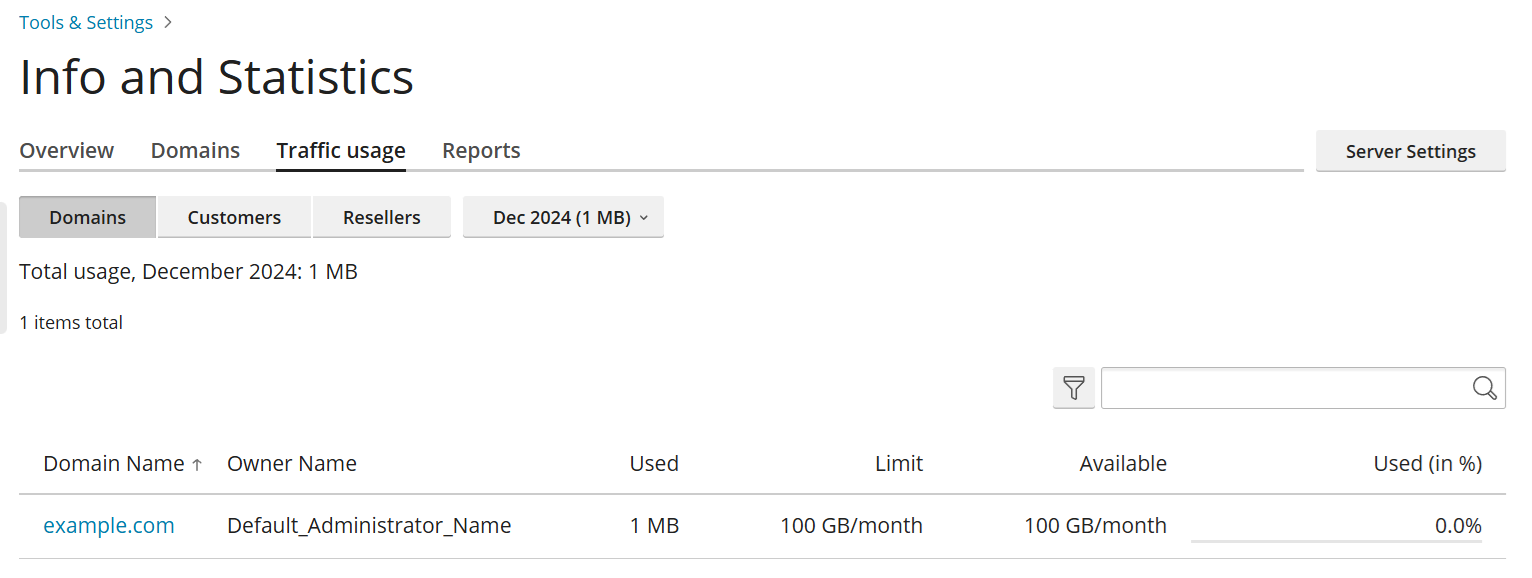
このページでは、特定の月にサーバで使用されたトラフィック量も確認できます。
特定の月のトラフィック使用状況を把握するには:
- Plesk にログインします。
- [ツールと設定] > [情報と統計] ([サーバ管理] の下) に移動します。
- [トラフィック使用状況] タブに移動し、ドロップダウンメニューから必要な月を選択します。