
ドメインを追加および削除する
ホスティングプランで複数のドメインがサポートされる場合、サーバに新しいドメインを簡単に追加できます。 example.com などのドメインを追加する前に、それが登録済みであることを確認してください。ホスティング事業者がドメイン登録サービスを提供している場合は、顧客パネルから登録できます。提供していない場合は、まず外部レジストラにドメインを登録してください。
Plesk では、次の 2 種類のサイトを構成できます。
-
セカンドレベルドメインのウェブサイト (example.com など): 以下が含まれる可能性があります。
一意のドメイン名とオプションのエイリアス
サブドメイン (例: mail.example.com)
ディレクトリレベルのアクセス権を持つ FTP アカウント
Sitejet Builder によるコンテンツ作成
簡単なアプリデプロイメント (CMS、ブログ、ショッピングカートなど)
安全なデータ交換のための SSL/TLS
メールサービスとメーリングリスト
トラフィックに関する統計
-
サブドメイン (サードレベルドメイン): 通常、既存のサイトのセクションを表します。以下の機能をサポートします。
個別のドキュメントルート
FTP アクセス
Sitejet Builder によるコンテンツ作成
簡単なアプリデプロイメント
安全なデータ交換のための SSL/TLS
トラフィックに関する統計
ドメインを追加する
セカンドレベルドメイン名で新しいウェブサイトをホストするには:
-
[ウェブサイトとドメイン] で [ドメインを追加] をクリックします。

注釈
[ドメインを追加] 画面で使用できるオプションは、Plesk エディションによって異なる場合があります。
-
ウェブサイトを作成するためのオプションを 1 つ選択します。
空白ウェブサイト - HTML または PHP サイト用のシンプルなプレースホルダーページから始めます。
ファイルをアップロード - ローカルコンピュータから独自のウェブサイトファイルをアップロードします。
Sitejet Builder - ドラッグ&ドロップで操作できるウェブサイトビルダーでウェブサイトを作成できます。詳しくは Sitejet Builder を参照してください。
Git を使用して展開 - ウェブサイトのファイルを Git リポジトリから直接取得できます。詳しくは Git サポート を参照してください。
Wordpress - 最新バージョンの WordPress を実行するサイトをセットアップします。詳しくは WP Toolkit を参照してください。
メールホスティング - メールホスティング専用の新しいドメインを作成します。
-
[ドメイン名を選択] セクションで、以下を選択します。
登録済みドメイン名 - 既にドメインがある場合。ドメインを入力してください。
一時ドメイン名 - 登録済みのドメイン名がない場合。Plesk により、正式なドメイン名を登録して購入するまで使用できる一時的なドメイン名が生成されます。
-
[ウェブスペース設定] セクションの下で、次のいずれかを行います。
[新規ウェブスペースを作成] を選択し、必要な詳細を入力します。
既存のウェブスペースを選択します。この場合、ホスティングタイプとそれぞれの設定を選択してください。詳しくは ホスティングタイプ を参照してください。
-
[ドメインを追加]をクリックします。
新しいドメイン名が画面の一番下に表示されるようになります。
ホスティング設定の変更が許可されているアカウントの場合、新しいウェブサイトのドメイン名をクリックすると、ホスティング設定を表示・変更できます。手順は、「ホスティング設定を変更する」セクションを参照してください。
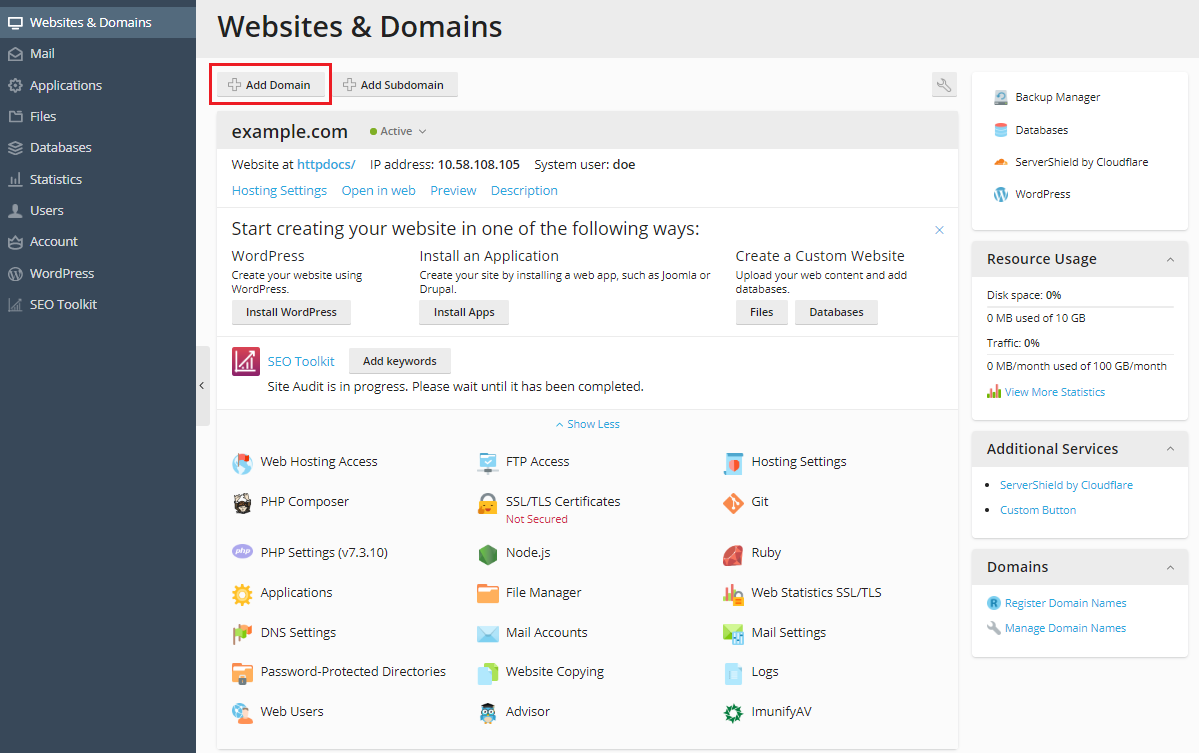
サイトの作成に選択したオプションに基づいて、サイトの構築を開始できます (たとえば、Sitejet Builder を使用するか、 ウェブサイトコンテンツ セクションの説明に従ってウェブコンテンツを新しいウェブサイトのサブスクリプションにアップロードします)。
注釈
Plesk がドメイン作成時に名前解決できない場合、ドメインの **DNS 設定** インターフェース ([ウェブサイトとドメイン] > [ホスティングとDNS] > [DNS]) に警告メッセージが表示されます。関連する DNS 設定とドメイン名を、レジストラ側のドメイン名に接続します。これを行うには、Plesk ネームサーバの IP アドレスをレジストラの対応する NS レコードに入力します。IP アドレスを取得するには、 [ウェブサイトとドメイン] > [ドメイン名] > [ホスティングと DNS] > [DNS] に進み、NS レコードを見つけて、その NS レコード値に対応する A レコードを見つけます。
たとえば、NS レコードが
example.com. NS ns.example.com*,
ns.example.comの A レコードを探します。ns.example.com. A 192.0.2.12この結果から、Plesk ネームサーバの IP アドレスは
192.0.2.12であることがわかります。
ドメイン表示モードを選択する
[ウェブサイトとドメイン] 画面は、選択したドメイン表示モードによってレイアウト、表示されるコントロール、全体的な UX が異なります。
表示モードを選択するには、 [ウェブサイトとドメイン] に移動し、 [ビューを設定] をクリックして、次のいずれかを選択します。
[行を拡張] ビューは展開可能なリストです。複数のドメインがあり、利用可能なすべてのコントロールにアクセスしたい場合に最適です。
[別のページ] ビューは、ドメイン数が多い場合 (100 以上) に便利ですが、必要なコントロールがすべて表示されるわけではありません。
ドメイン用ファビコンを追加する
ドメイン用ファビコンとは、ドメイン名の横に表示される小さい画像です。ファビコンは次のような画面に表示されます。
(パワーユーザビューの場合)[ウェブサイトとドメイン]
(サービスプロバイダビューの場合)[ドメイン]および[契約]
ドメインを作成すると、ドメイン名の最初の 2 文字に基づいてデフォルトのファビコンが生成され、表示されます。

ただし、独自のファビコンを追加することもできます。たとえば、ブラウザタブに表示されるウェブサイトのファビコンと同じものにします。メインのファビコンに独自のものを使用することで、次のことが可能になります。
必要なウェブサイトを探しやすくなる。
ドメインとドメインを見分ける。
動的リストのドメイン用ファビコンを追加するには:
ファビコンとして使用する PNG、SVG、または ICO 画像を選択します。
-
ファビコンの画像に、次のいずれかの名前を付けます。
favicon.svgfavicon-32x32.pngfavicon.pngfavicon-16x16.pngapple-touch-icon.pngfavicon.ico
-
ファイルマネージャを使用して、次のいずれかのウェブサイトディレクトリに画像をアップロードします。
ドキュメントルートディレクトリ:デフォルトでは
httpdocs(カスタムドキュメントルートを設定している場合を除く)ドキュメントルートディレクトリの
/imagesドキュメントルートディレクトリの
/assets/images
注釈
上記のいずれかのディレクトリにファビコンをアップロードすることが重要です。独自のファビコンを表示するために、Plesk は正確に一致するファイル名をディレクトリで非再帰的に検索します。
/images/faviconディレクトリにfavicon.svgファイルをアップロードしても、Plesk は画像を見つけられません。これは、/images/faviconが、必要なディレクトリのサブディレクトリであるためです。

独自のファビコン画像がアップロードされました。Plesk でファビコンを表示するには、しばらく待つか Plesk ページを更新します。

注釈
ウェブサイトを WordPress で実行している場合、Favicon by RealFaviconGenerator プラグインを使用して、ウェブサイトとドメインのファビコンを同時に作成できます。Plesk はこのプラグインで作成されたウェブサイト用ファビコンを検知して、動的リストビューでドメインにファビコンを自動で設定します。
Plesk がファビコンを検知できるように、ファビコンの画像に正しい名前を付け、上の手順で説明したとおりの指定ディレクトリに画像を置くようにしてください。ただし、panel.ini ファイルを使用すると、ファビコンに独自の場所と名前を設定することができます。
動的リストのドメイン用ファビコンに独自の場所を設定するには:
-
"panel.ini" ファイルを編集用に開きます。 ファイルの場所は以下のとおりです。
(Plesk for Linux)
/usr/local/psa/admin/conf/panel.ini(Plesk for Windows)
%plesk_dir%admin\conf\panel.ini
Panel.ini Editor 拡張を使用すると、Plesk インターフェースでもファイルを編集できます。
-
以下のパターンの行を追加して、ファイルを保存します。
[domainManagement]
favicons.customPaths[] = path/to/custom_favicon_name.ico
ファビコンに独自の場所を設定すると、Favicon by RealFaviconGenerator プラグインで生成されたファビコンは機能を停止します。復活させるには、Favicon by RealFaviconGenerator 用にデフォルトのカスタムパスを追加する必要があります。
[domainManagement]
favicons.customPaths[] = path/to/custom_favicon_name.ico ; your custom path added earlier
favicons.customPaths[] = /wp-content/uploads/fbrfg/favicon.ico ; default custom path for Favicon by RealFaviconGenerator
(独自のものかデフォルトかを問わず)ドメイン用ファビコンを動的リストビューに表示させたくない場合、ファビコンを無効にできます。
動的リストのドメイン用ファビコンを無効にするには:
-
"panel.ini" ファイルを編集用に開きます。 ファイルの場所は以下のとおりです。
(Plesk for Linux)
/usr/local/psa/admin/conf/panel.ini(Plesk for Windows)
%plesk_dir%admin\conf\panel.ini
Panel.ini Editor 拡張を使用すると、Plesk インターフェースでもファイルを編集できます。
-
以下の行を追加してファイルを保存します。
[domainManagement]
favicons.enabled = false
ドメインを移動する
移動可能なもの:
アドオンドメイン(契約の最初のドメインを作成した後で作成したドメイン)。新しい契約にアドオンドメインを移動させると、新しい契約のメインドメインになります。
既存の契約のメインドメイン(契約の最初のドメイン)。既存の契約にメインドメインを移動させると、この契約のアドオンドメインとなり、移動前の契約は削除されます。
移動されるドメインと契約には、顧客とリセラーに属するものも含まれます。
既存の契約にアドオンドメインを移動させると、次のことができます。
顧客とリセラーの間でドメインを移管する。
旧バージョンの Plesk や他のホスティングパネルからの移行後にドメインを適切に割り当てる。
本番ウェブサイトとは別にステージングウェブサイトを維持し、開発環境から本番環境にウェブサイトを移動させる。
誤って作成してしまったドメインを適切な契約に移動させる。
契約のリソースをより効率的に使用する。
アドオンドメインを新しい契約に移動させると、次の場合に便利です。
複数のドメインがある契約を分割し、そのいずれかのドメインを販売したい。
契約のリソース上限が迫っている。
セキュリティが侵害されたドメインを隔離する必要がある。
メインドメインを既存の契約に移動させることで、複数の契約を 1 つにまとめて以下のことが可能になります。
リソースを効率的に使用する。
複数の契約ではなく 1 つだけ管理する。
移行時に、複数の契約に分散しているドメインを整理する。
ドメインは、コンテンツ、構成ファイル、ログファイル、PHP 設定、APS アプリケーション、サブドメインとドメインエイリアス(もしあれば)とともに別の契約へ移動されます。
注釈
ドメインの移動先の契約には、十分なリソースが必要です(ウェブサイト、サブドメイン、ドメインエイリアス、またはメール名)。
ドメインを既存の契約か新しい契約に移動させるには:
-
[ウェブサイトとドメイン]で、移動させるドメインを見つけて[ドメインを移動]をクリックします。
-
ドメインの移動先を選びます。
既存の契約に移動させるには、利用可能な契約を選択します。
新しい契約に移動させるには、 [新規契約を作成] オプションを選択し、(該当フィールドに) システムユーザー名とパスワードを指定します。
[Save]をクリックします。
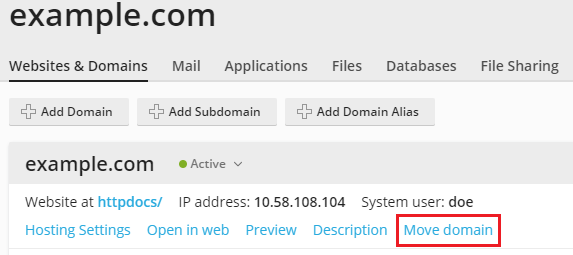
移動が終了したら、選択した契約にドメインが割り当てられます。
既知の問題と制約事項
ドメインの移動には複数の問題と制約があります。その大部分はすべての移動(アドオンドメインとメインドメイン)に当てはまりますが、それ以外はアドオンドメインの移動またはメインドメインの移動にのみ当てはまります。
すべての移動
ドメインはホスティングのない契約には移動できません。
-
アドオンドメインを新しい契約に移動させるか、メインドメインを既存の契約に移動させることができるのは、以下のユーザのみです。
Plesk 管理者
[サーバ管理パネルでの契約作成と顧客パネルでのドメイン作成]パーミッションが付与されたリセラー
移動先の契約が所有するものと同じドキュメントルートを使用するドメインが既にある場合、ドメインを移動させることはできません。ドメインを移動させるには、(ホスティング設定で)[ドキュメントルート]の値を変更します。
メールサービス付きのドメインをメールサービスのない契約に移動することはできません。
カスタムの追加 Apache ディレクティブまたは nginx ディレクティブを持つドメインを別の契約に移動すると、これらのディレクティブは保持されますが、レビューが必要です。
-
以下の両方が含まれるドメインを移動する場合:
ウェブアプリケーション(WordPress、Joomla! など)がインストールされている。
Plesk の追加ユーザがアプリケーションの管理者に設定されている。
追加ユーザはアプリケーションへのアクセス権を失います。アプリケーションの管理者のログイン名とパスワードが変更されます(アプリケーションの設定で確認できます)。
メールユーザのいるドメインを別の所有者に属する契約に移動すると、このメールユーザからメールアドレスが切り離されます。
異なる PHP 設定を持つ契約にドメインを移動させると、移動先の契約がロックされます。
アドオンドメインを移動させる
-
以下のものは移動できません:
親ドメインのないサブドメイン
親ドメインのないドメインエイリアス
ウェブアプリケーション(WordPress、Joomla! など)がインストールされたドメインを移動させても、そのアプリケーションのデータベースは自動的に移動しません。ウェブサイトに影響はありませんが、ドメインが新たに割り当てられた契約にデータベースを手動で移動させることもできます。
メインドメインを移動させる
-
以下のものは移動できません:
サブドメインにアドオンドメインがあるメインドメイン(契約の作成時に作成されたドメイン)
ウェブユーザがあるメインドメイン
ウェブアプリケーション(WordPress、Joomla! など)がインストールされたメインドメインを移動させると、そのアプリケーションのデータベースとデータベースユーザが自動的に移動します。
スケジュール済みバックアップタスクが有効になっているメインドメインを移動させると、そのバックアップタスクはオフになります。
メインドメインを移動させると、ドメインにセットアップされた匿名 FTP アクセスがオフになります。
追加ユーザがあるメインドメインを移動させると、そのユーザはソースの契約からデタッチされ、ターゲットの契約に移動します。
スケジュール済みタスクがあるメインドメインを移動させると、そのタスクはターゲットの契約に移動します。
追加 FTP ユーザがあるメインドメインを移動させると、そのユーザはターゲットの契約に移動し、ホームパスが保持されます。
ドメインを削除する
Plesk からドメインを削除すると、該当するサイトに関連するすべてのデータがサーバから削除されます。
注釈
契約のメインドメイン、つまりアカウントに対して最初に作成されたドメイン名(デフォルトドメイン)は削除できませんが、名前を変更することは可能です。
ドメインを削除するには:
[ウェブサイトとドメイン]に進み、削除するドメインまたはサブドメインの名前をクリックします。
[ウェブサイトを削除]または[サブドメインを削除]をクリックします。
削除を確認して[はい、削除します]をクリックします。
注釈
顧客パネルでドメイン名を削除しても、これらのドメイン名の登録をキャンセルしたことにはなりません。これらのドメイン名が登録されていれば、今後もウェブサイト用に使用することができます。