
カスタムボタンを追加/削除する
Plesk インターフェースからインターネットリソースに簡単にアクセスするには、カスタムボタンを作成し、顧客およびリセラーの[ウェブサイトとドメイン]、またはプロバイダの[ホーム]ページに表示されるようにします。この機能を使用して、会社ウェブサイト、ヘルプデスク、カスタムウェブアプリケーションなどへのリンクを提供することができます。ユーザがカスタムボタンをクリックすると、あらかじめ設定されたアドレスに誘導されます。このとき、ユーザの担当者名、契約 ID、FTP ユーザ名やパスワードなどの追加情報を一緒に受け渡すこともできます。カスタムボタンは個人利用のために予約しておくことも、他のユーザおよびリセラーと共有することもできます。
カスタムボタンを追加するには、[ツールと設定] > [カスタムボタン]([Plesk の外観]グループ内)の順に選択し、[サービスへのリンクを追加]をクリックします。以下のパラメータを指定してカスタムボタンを構成します。
自分にのみ表示する:このチェックボックスをオンにすると、カスタムボタンが自分にのみ表示されます。自分だけではなく、他のすべてのユーザとリセラーに表示するには、このチェックボックスをオフにしてください。
-
配置:カスタムボタンの配置を決定します。このボタンを契約ユーザの画面に表示するか、リセラーの画面に表示するか、管理者の画面に表示するかに応じて、以下の 8 つの選択肢があります。
-
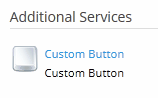
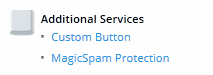
Common Access. The custom button will appear on the Websites & Domains page, in the Additional Services section of the Navigation Pane on the right:

また、データベース、バックアップなど他の Plesk 機能へのリンクが並ぶセクションにも表示されます。
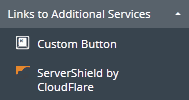
さらに、管理者/リセラーアカウントでログインしたユーザーにも表示されます。ナビゲーションペインの [追加サービスへのリンク] セクションにボタンが追加されます。
-
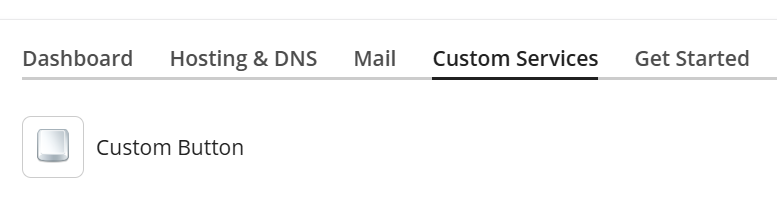
Website Tools. The custom button will appear on the Websites & Domains page, on the "Custom Services" tab:
-
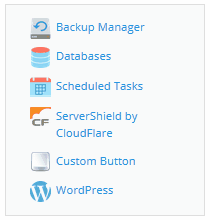
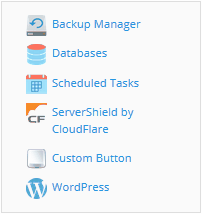
Websites & Domains page of Subscription. The custom button will appear on the Websites & Domains page, in the section of the Navigation Pane containing links to other Plesk functionality, such as databases and backups:
-
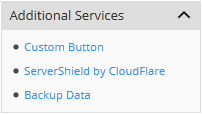
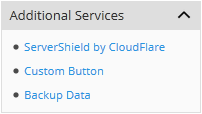
Customer's Home page. The custom button will appear on the Websites & Domains page, in the Additional Services section of the Navigation Pane:
-
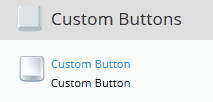
Reseller's Home page. The custom button will appear on the Home page, in the Custom Buttons section:
-
Reseller's Tools and Utilities page. The custom button will appear on the Tools & Utilities page, in the Additional Services section.
-
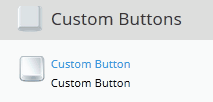
Administrator's Home page. The custom button will appear on the Home page, in the Custom Buttons section:
-
Administrator's Tools & Settings page. The custom button will appear on the Tools & Settings page, in the Additional Services section.
-
優先度: この欄に入力した数字に従って、カスタムボタンの表示順序が定義されます。優先度の値が小さいボタンほど、リストの上位に表示されます(ボタンの並び順は、ウェブサイトのツールエリアでは左から右、それ以外の場所では上から下です)。優先度の値が最小のカスタムボタンがリストの先頭に、最大のカスタムボタンが末尾に表示されます。カスタムボタンが 1 つしかない場合、優先度設定は考慮されません。優先度が同じカスタムボタンが複数ある場合は、アルファベット順に表示されます。
背景の画像:背景画像には正方形の画像が最適です。ナビゲーションペインに配置するボタンには 16x16 ピクセルの GIF 画像または JPEG 画像を使用し、ウェブサイトツールエリアに配置するボタンには 32x32 ピクセルの GIF 画像または JPEG 画像を使用することをお勧めします。
-
URL: リンク先の URL を、先頭に
http://またはhttps://を付けて入力します。以下のチェックボックスを 1 つ以上オンにすると、ユーザに関する情報や現在選択している契約に関する情報を URL に含めることができます。Plesk で URL を開く: このチェックボックスをオンにすると、現在アクティブなブラウザウィンドウでリンク先 URL が開きます。新しいブラウザウィンドウで開くには、このチェックボックスをオフにしてください。
フレームを使用しない:このチェックボックスをオンにすると、リンク先 URL が Plesk インターフェースに置き換わります。Plesk インターフェース内でリンク先 URL を開きたい場合は、このチェックボックスをオフにしてください。
カスタムボタンのプロパティを変更するには、[ツールと設定] > [カスタムボタン]に進み、変更したいボタンの名前をクリックします。カスタムボタンを 1 つ以上削除するには、削除したいボタンのチェックボックスをオンにして [削除]をクリックします。