在文件管理器中更改文件和目录访问权限
概要
如果您想设置某些文件或 web 页面不能通过互联网进行访问,可在文件管理器中更改这些文件的访问权限。
In this topic, you will learn how to change the permissions on files and directories in Plesk.
Caution: This topic presumes that you are familiar with the concept of file system permissions. Setting incorrect permissions on files and directories may harm your website.
(Plesk for Linux) 若要更改文件或目录的权限,请如下操作:
登录到 Plesk。
Go to Websites & Domains > domain name > Files.
-
点击与要更改其权限的文件或目录对应的行然后点击 更改权限。
备注
对于非订阅用户(例如
root或apache用户 )所有的文件和目录,文件管理器不会显示 更改权限 按钮。则无法更改此类文件和目录的权限。 选择您要授权或拒绝授权给用户组的权限。
若您正在更改某个目录的权限,可以设置其子文件和目录继承更改的权限。若要实现此目的,请勾选 “递归地更改权限” 复选框。
-
完成更改权限时点击 保存。

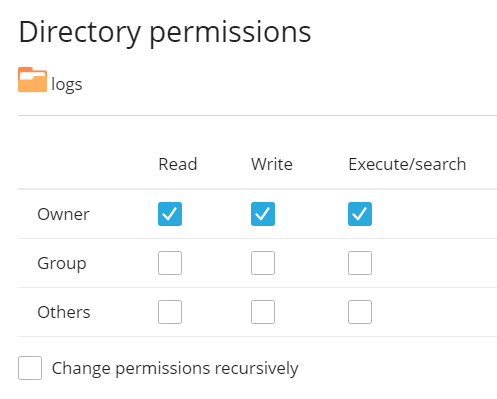
The changes to the permissions take effect immediately.
(Plesk for Windows) 若要更改文件或目录的权限,请如下操作:
登录到 Plesk。
Go to Websites & Domains > domain name > Files.
点击与要更改其权限的文件或目录对应的行然后点击 更改权限。
-
执行下列操作:
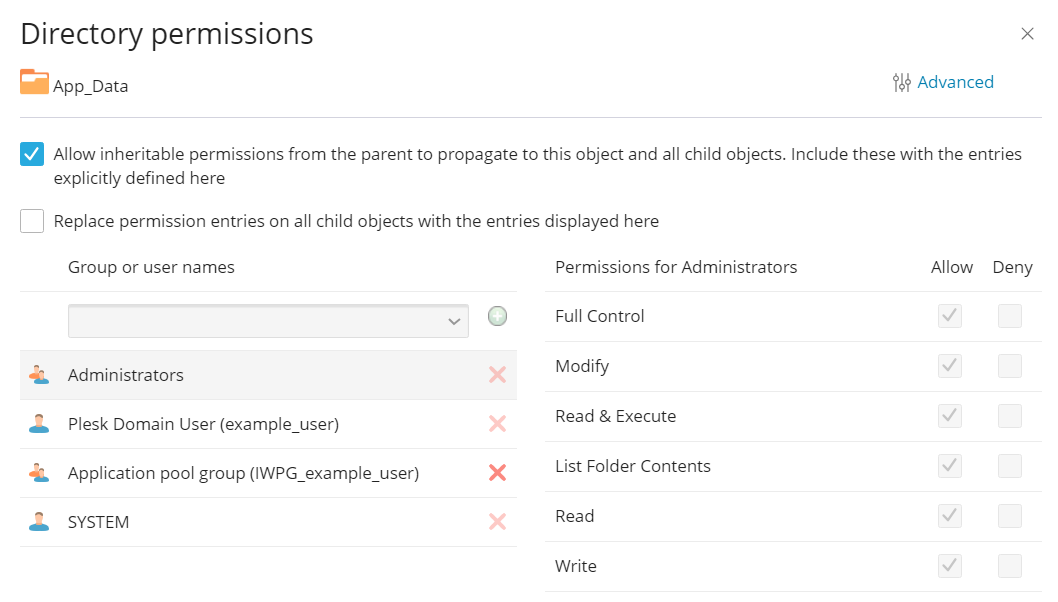
要设置文件或文件夹继承父文件夹的权限(如果原来没有),可选择复选框 “允许从父文件夹继承权限传递给此对象与所有子对象。包括在此明确定义的这些项目” 。
若要设置包含在此文件夹内的文件与文件夹继承您指定的文件夹权限,可选择复选框 “用此处适用于子对象的项目代替所有子对象上的权限项目” 。
-
更改或移除一组或一个用户的权限,可在 “组或用户名称” 列表里点击所需名称。如果该组或用户不在 “组或用户名称” 列表里,可从位于列表上面的菜单里选择所需用户或组并点击
:此时该用户/组将出现在组/用户名列表中。选择该用户/组。允许或拒绝所选组/用户使用权限,可选择权限相对应的 “允许” 或 “拒绝” 复选框(权限列举在 “权限针对 <user/group name>” 下)。如果 “允许” 或 “拒绝” 栏里的复选框显示为灰色,表示相应的权限从父文件夹继承。
若要拒绝从父文件夹继承的权限,可在 “拒绝” 下选择所需复选框。这将覆盖该文件/文件夹所继承的权限。
若要允许从拒绝的父文件夹继承的权限,可清除 “允许从父文件夹继承的权限传递给该对象或所有子对象。包括那些在此明确定义的项目” 复选框:这样将删除这些继承的权限。然后在 “允许” 与 “拒绝” 下选择所需复选框。
-
移除一个组或用户的访问权限,可在 “组或用户名” 列表里选择所需名称,并点击名称旁边的图标
。
-
要微调权限,请点击 “高级” 并执行以下操作:
要为组或用户创建权限项,请从 “组或用户名” 下拉列表中选择所需名称,然后单击
。若要设置或更改一个组或用户对文件/文件夹的权限,可从 “组或用户名” 列表中选择所需名称,并选择权限相对应的 “允许” 与 “拒绝” 复选框(权限列于 “权限针对于 <user/group name>” 下)。
要为组或用户删除权限项,请从 “组或用户名” 下拉列表中选择所需名称,然后单击 ||image-cross-icon| 。
若要设置文件夹子对象继承如 “权限针对于 <user/group name>” 所定义的权限,或选择 “用此处适用于子对象的项目代替所有子对象的权限项目” 复选框,然后在 “适用于” 列表中选择复选框(指与必须继承权限的对象相对应的列表)。
点击 确定 。
 :此时该用户/组将出现在组/用户名列表中。选择该用户/组。
 。
。