在檔案管理員中更改檔和目錄存取權限
概要: 如果您想設定某些檔或 web 頁面不能通過互聯網進行存取,可在檔案管理員中更改這些檔的存取權限。
In this topic, you will learn how to change the permissions on files and directories in Plesk.
Caution: This topic presumes that you are familiar with the concept of file system permissions. Setting incorrect permissions on files and directories may harm your website.
(Plesk for Linux) 若要更改檔或目錄的許可權,請如下操作:
-
Go to Websites & Domains > domain name > Files.
-
點按與要更改其許可權的檔或目錄對應的行然後點按 更改許可權。
備註: 對於非訂閱用戶(例如
root或apache用戶 )所有的檔和目錄,檔案管理員不會顯示 更改許可權 按鈕。則無法更改此類檔和目錄的許可權。 -
選擇您要授權或拒絕授權給用戶組的許可權。
-
若您正在更改某個目錄的許可權,可以設定其子檔和目錄繼承更改的許可權。若要實現此目的,請選擇 「遞迴地更改許可權」 核取方塊。
-
完成更改許可權時點按 保存。

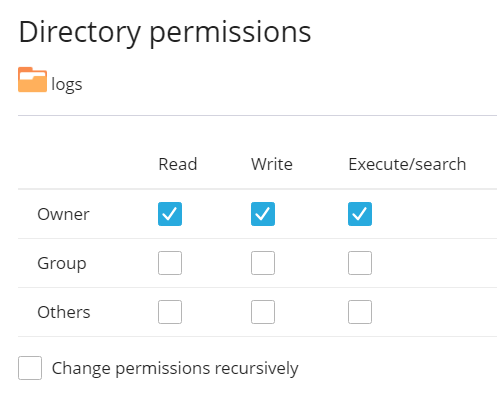
The changes to the permissions take effect immediately.
(Plesk for Windows) 若要更改檔或目錄的許可權,請如下操作:
-
Go to Websites & Domains > domain name > Files.
-
點按與要更改其許可權的檔或目錄對應的行然後點按 更改許可權。
-
執行下列操作:
-
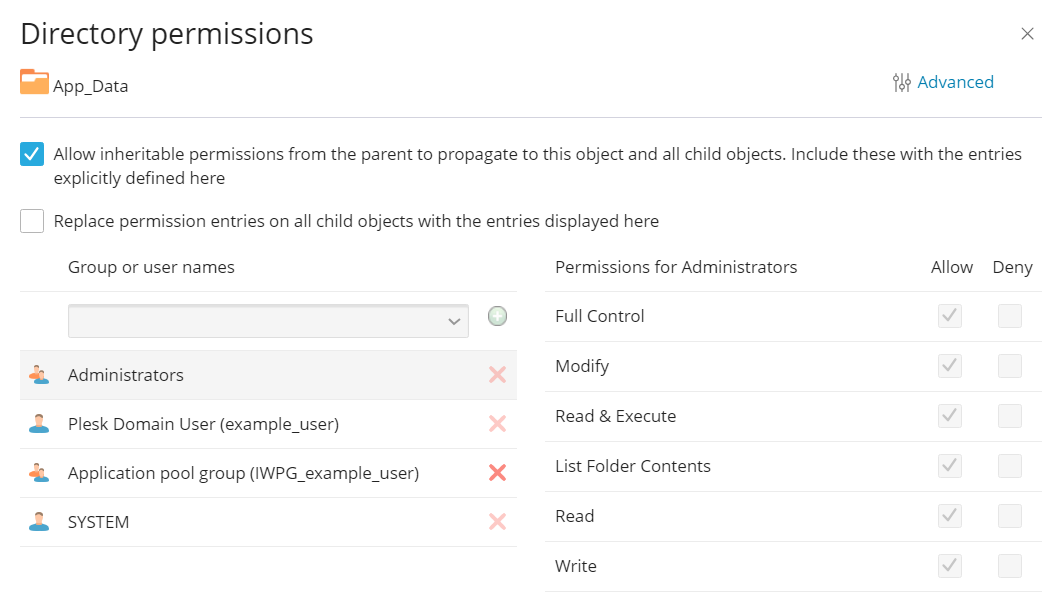
要設定檔或資料夾繼承父資料夾的許可權(如果原來沒有),可選擇核取方塊 「允許從父資料夾繼承權限傳遞給此物件與所有子物件。包括在此明確定義的這些項」 。
-
若要設定包含在此資料夾內的檔與資料夾繼承您指定的資料夾許可權,可選擇核取方塊 「用此處適用於子物件的項目代替所有子物件上的許可權項目」 。
-
更改或移除一組或一個用戶的許可權,可在 「組或用戶名稱」 列表裡點按所需名稱。如果該組或用戶不在 「組或用戶名稱」 列表裡,可從位於清單上面的功能表裡選擇所需使用者或組並點按
:此時該用戶/組將出現在組/用戶名列表中。選擇該用戶/組。允許或拒絕所選組/用戶使用權限,可選擇許可權相對應的 「允許」 或 「拒絕」 核取方塊(許可權列舉在 「許可權針對 <user/group name>」 下)。如果 「允許」 或 「拒絕」 欄裡的核取方塊顯示為灰色,表示相應的許可權從父資料夾繼承。
-
若要拒絕從父資料夾繼承的許可權,可在 「拒絕」 下選擇所需核取方塊。這將覆蓋該文件/資料夾所繼承的許可權。
-
若要允許從拒絕的父資料夾繼承的許可權,可清除 「允許從父資料夾繼承的許可權傳遞給該物件或所有子物件。包括那些在此明確定義的項目」 核取方塊:這樣將刪除這些繼承的許可權。然後在 「允許」 與 「拒絕」 下選擇所需核取方塊。
-
移除一個組或用戶的存取權限,可在 「組或用戶名」 列表裡選擇所需名稱,並點按名稱旁邊的圖示
。
-
-
要微調許可權,請點按 「高級」 並執行以下操作:
- 要為組或用戶創建許可權項,請從 「組或用戶名」 下拉清單中選擇所需名稱,然後按一下 。
- 若要設定或更改一個組或用戶對檔/資料夾的許可權,可從 「組或用戶名」 列表中選擇所需名稱,並選擇許可權相對應的 「允許」 與 「拒絕」 核取方塊(許可權列於 「許可權針對於 <user/group name>」 下)。
- 要為組或用戶刪除許可權項,請從 「組或用戶名」 下拉清單中選擇所需名稱,然後按一下 。
- 若要設定資料夾子物件繼承如 「許可權針對於 <user/group name>」 所定義的許可權,或選擇 「用此處適用於子物件的項目代替所有子物件的許可權項目」 核取方塊,然後在 「適用於」 列表中選擇核取方塊(指與必須繼承權限的物件相對應的清單)。
- 要為組或用戶創建許可權項,請從 「組或用戶名」 下拉清單中選擇所需名稱,然後按一下
-
點按 確定 。
 :此時該用戶/組將出現在組/用戶名列表中。選擇該用戶/組。
 。
。