從 Apple Mail 存取
此小節中的說明已針對 Apple Mail 13.4 驗證過。
您可以通過兩種方式設定 Apple Mail 中的郵件帳戶:
- 手動。
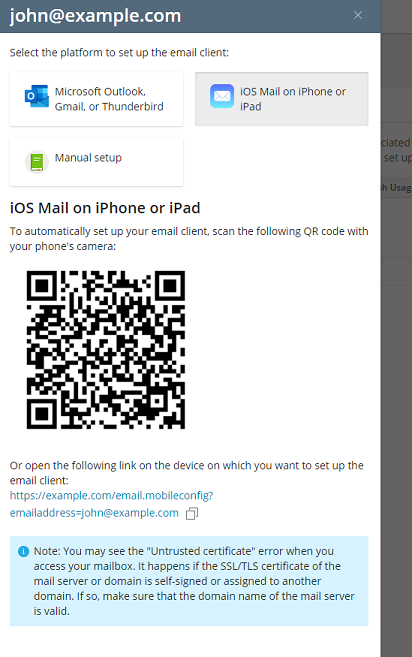
- 自動。您將無需指定大部分郵件設定。Plesk 將會生成一個連結,使用該連結,Apple Mail 將會下載您的郵件設定檔和必要的設定。
若要手動設定 Apple Mail,請如下操作:
-
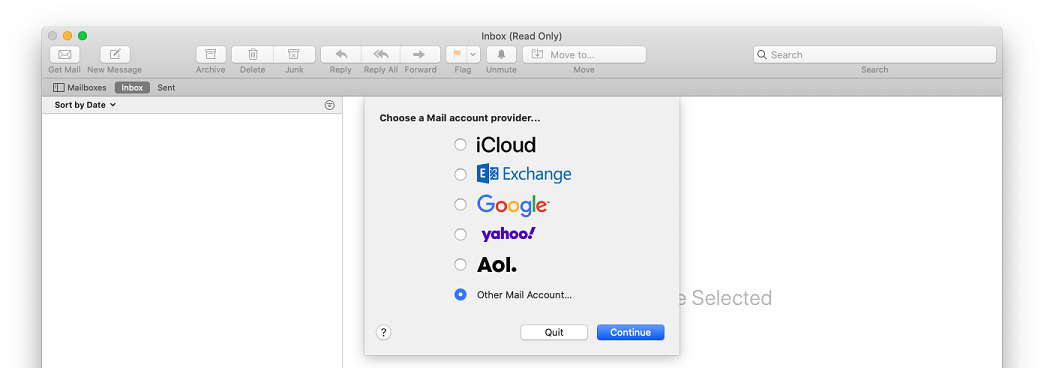
打開 Apple Mail,選擇“其他郵件帳戶” 選項,然後點按 繼續。

-
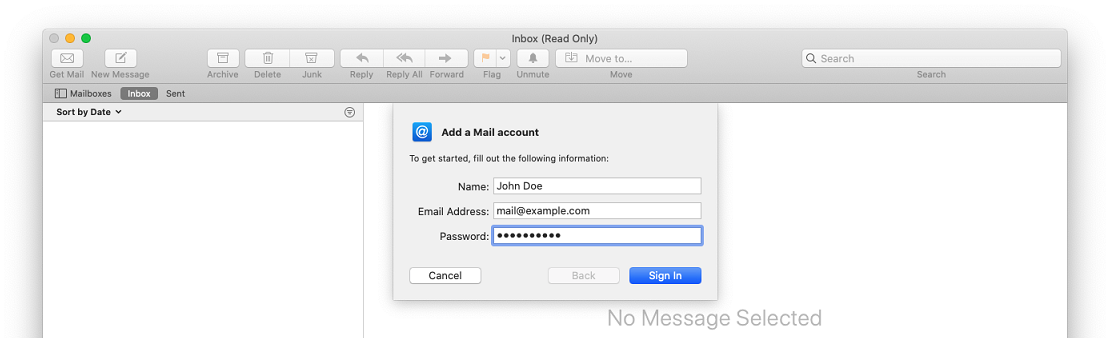
指定以下資訊然後點按 登入:
- 將在您的電子郵件中顯示的名稱。
- 您的完整的電郵地址,例如:mail@example.com。
- 您的電子郵件帳戶的密碼。
-
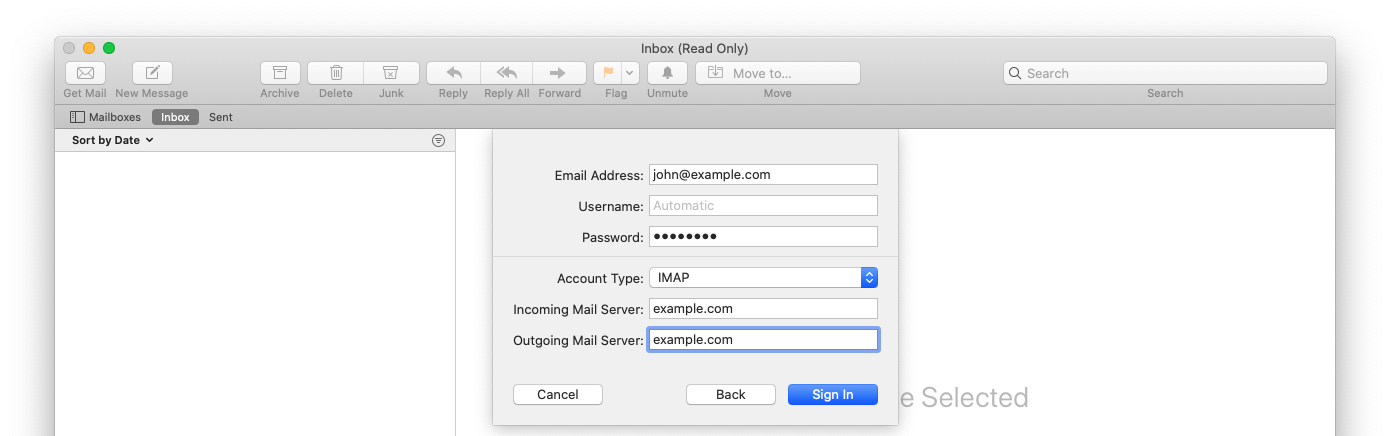
選擇您的帳戶類型。若要在伺服器上保留電子郵件資訊副本,請選擇“IMAP“。如果您不想要在伺服器上保留,請選擇 POP。
-
指定接收和發送郵件伺服器的域名然後點按登入。
-
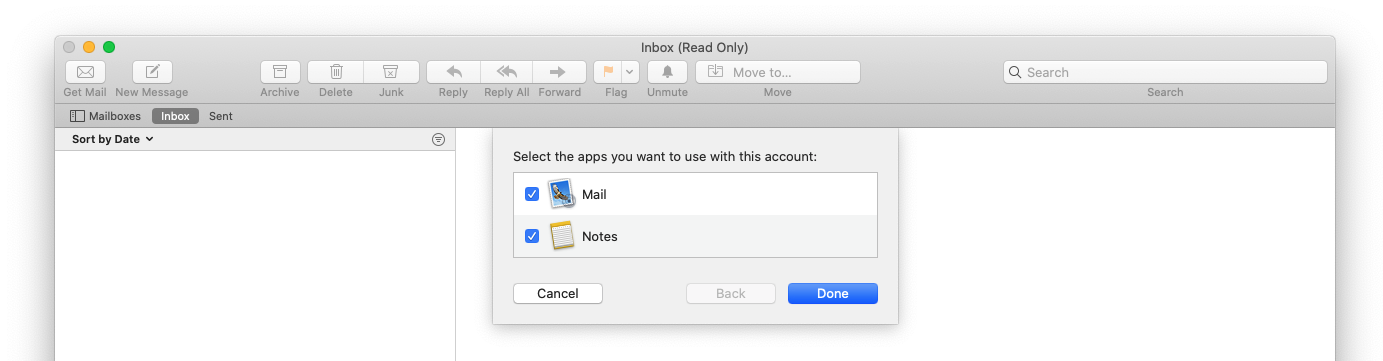
核實設定後,請選擇要用於郵件帳戶的應用,然後點按 完成。
若要自動設定 Apple Mail,請如下操作:
-
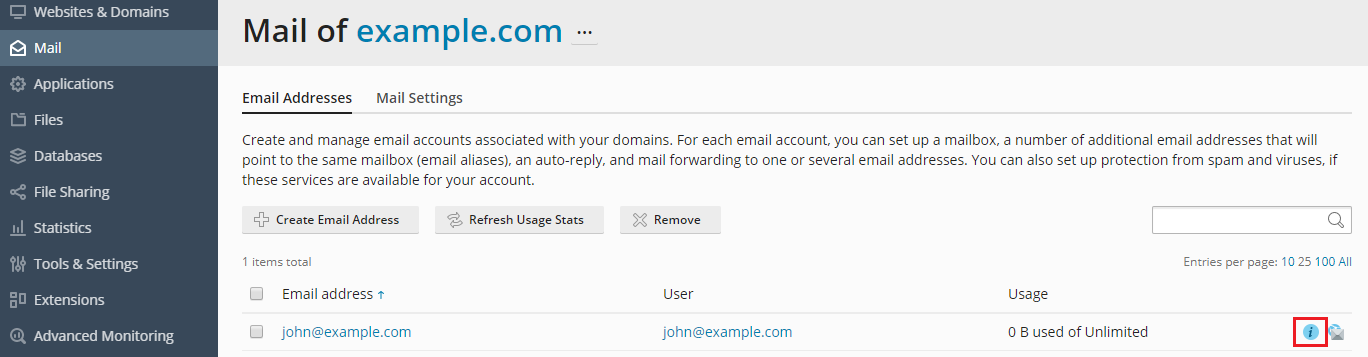
登入到 Plesk。
-
轉到 郵件 然後點按電郵地址旁的
圖示。 -
在您要設定郵件帳戶的設備上打開提供的連結。
在 Apple Mail 中執行所有接下來的步驟。
-
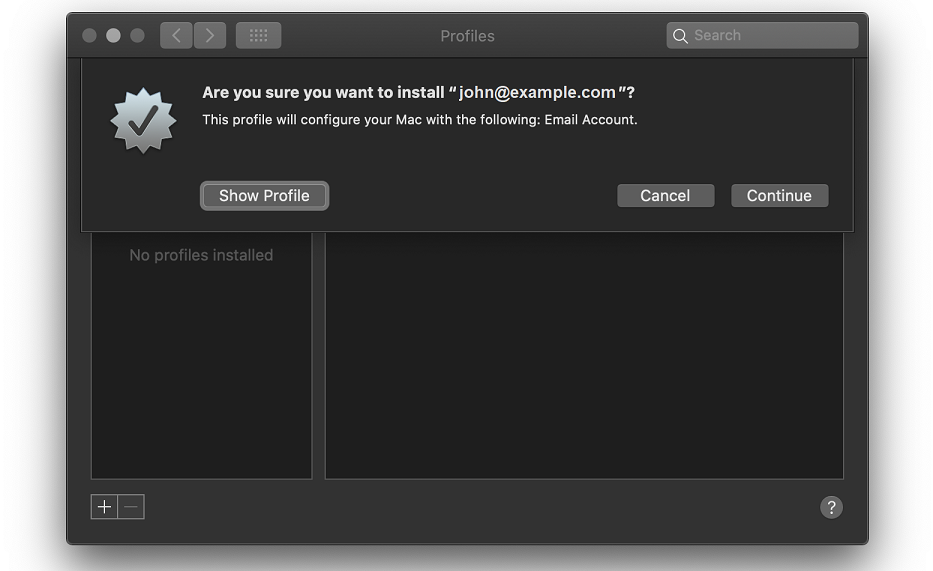
點按 繼續 讓您的設備下載您的郵件帳戶設定檔。
-
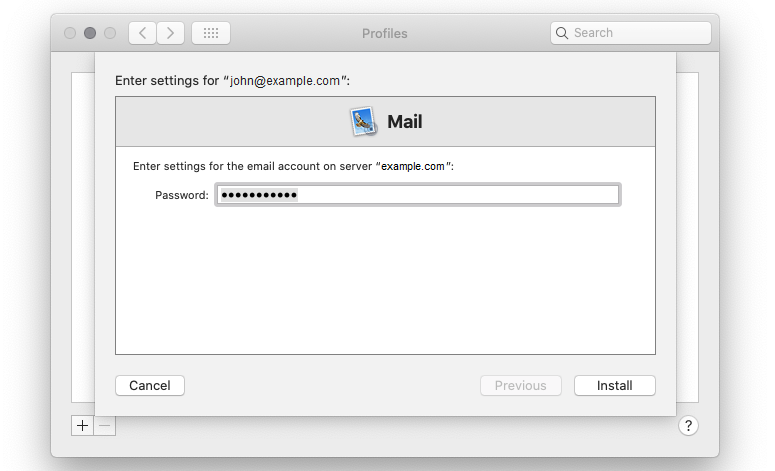
輸入您的郵件帳戶密碼然後點按 安裝 以安裝您的郵件帳戶設定檔。
 圖示。
圖示。